Создание смешанного курса
Смешанные курсы могут содержать в своих разделах как учебные материалы для самостоятельного изучения, так и мероприятия, предполагающие обучение в установленные дату и время.
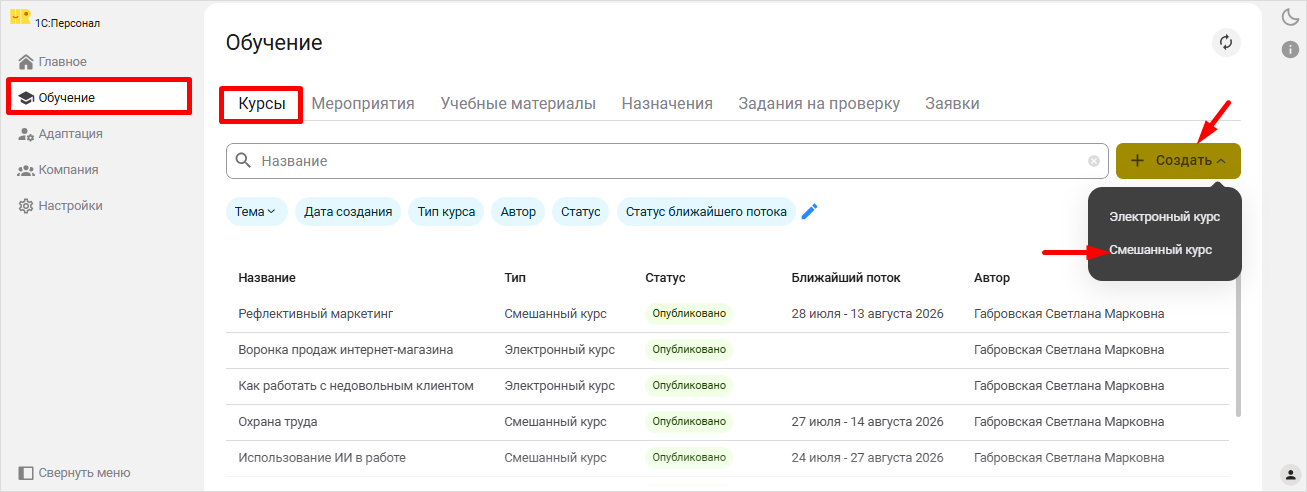
Для создания смешанного курса перейдите в раздел Обучение, вкладка Курсы, нажмите на кнопку +Создать и выберите тип курса — Смешанный курс.
Перед созданием курса выполните настройки подсистемы Обучение и создайте Учебные материалы и Мероприятия.
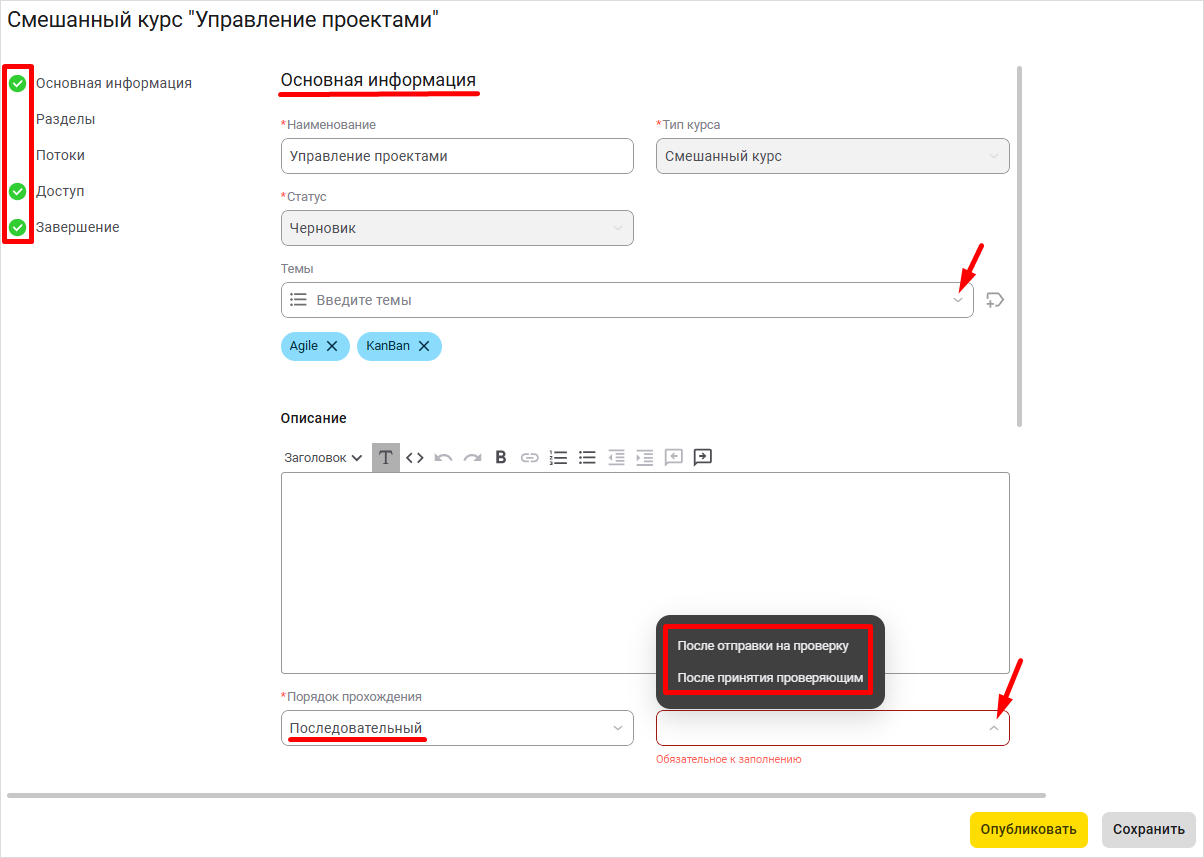
В открывшейся форме заполните поля в соответствии с блоками, обозначенными информационными индикаторами:
- Основная информация. Необходимо заполнить, как минимум, обязательные поля, а также рекомендуется выбрать тему. Если вы выберите последовательный порядок прохождения курса, следующим шагом необходимо выбрать одно из условий перехода для заданий.
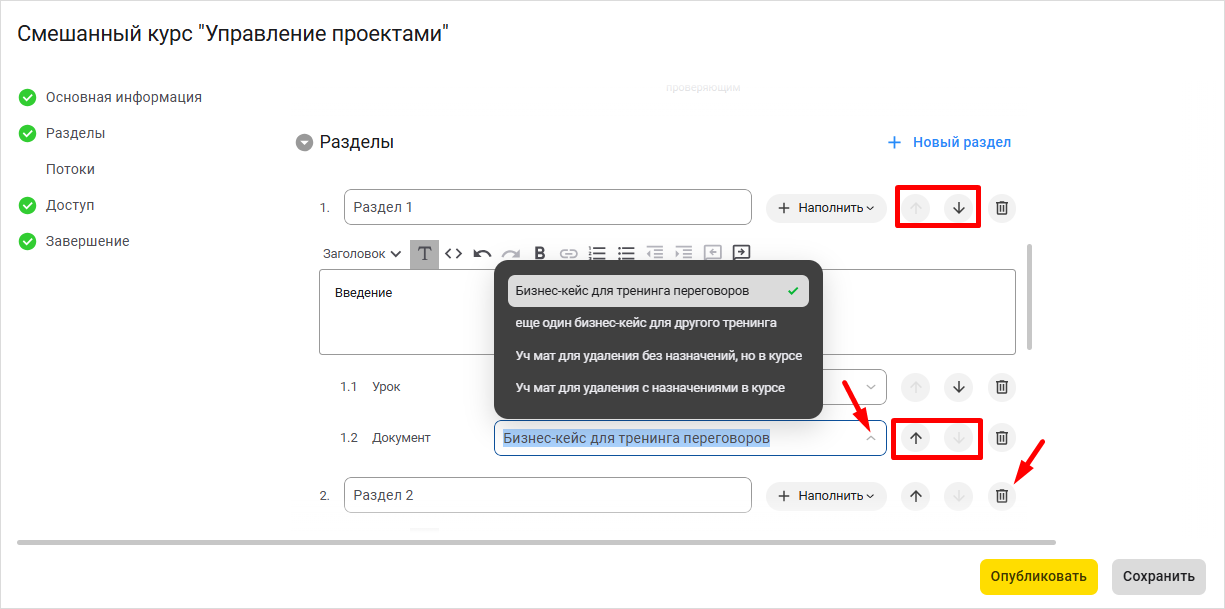
- Разделы. Если курс необходимо разбить на разделы, нажимайте последовательно на +Новый раздел. Придумайте название раздела и, при необходимости, описание раздела. Раздел можно разбить на пункты и наполнить их Учебными материалами и Мероприятиями. Для этого нажмите на кнопку +Наполнить.
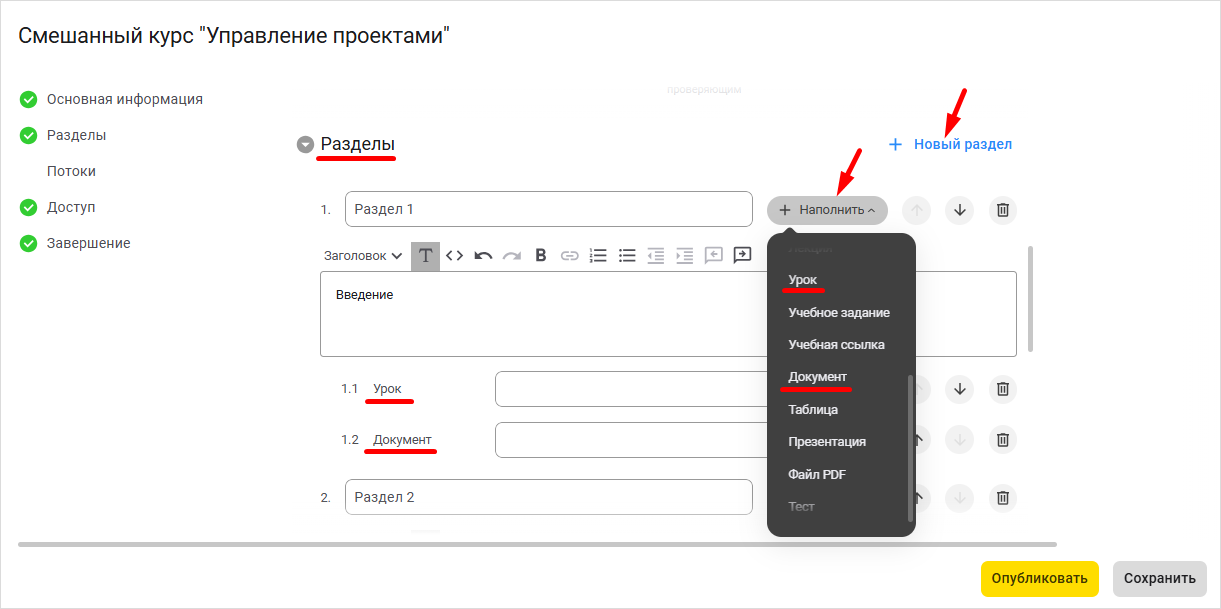
К каждому наполнению вы можете привязать конкретный материал и мероприятие, созданные заранее в разделах приложения Учебные материалы и Мероприятия. Вы можете менять порядок разделов и типов учебных материалов и мероприятий, нажимая на иконки Стрелка. Для удаления раздела, типа материала или мероприятия нажмите на иконку Корзина.
- Потоки.
Если в Разделах курса вы запланировали Мероприятия, то перед началом создания потока нужно убедиться в том, что в этих мероприятиях уже созданы соответствующие сессии, которые подходят под даты потока. Если таких сессий нет, то создайте их или скорректируйте даты существующих сессий под период обучения в потоке.
Для создания потока нажмите на +Новый поток. Выберите период обучения, количество участников и провайдера. Для того, чтобы статусы потока менялись автоматически, установите галочку в соответствующем чекбоксе.
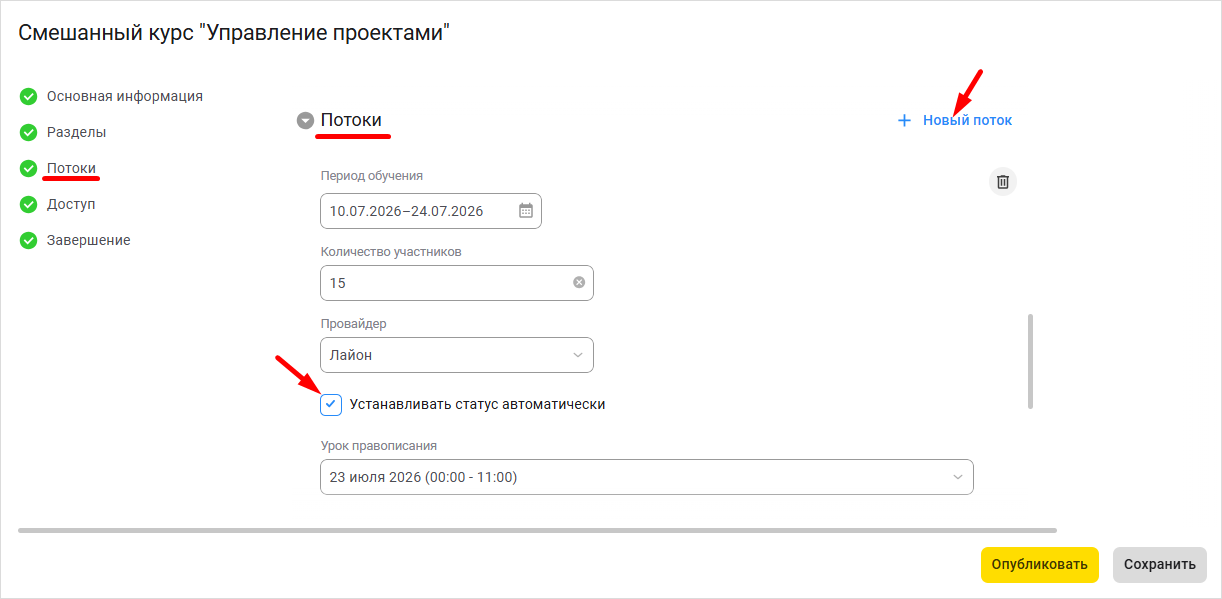
При автоматическом завершении, при наступлении конечной даты потока, его статус изменится на Завершен. Статус не выполненных Заданий на проверку изменится на Не принято. Если при завершении потока в Назначениях на данный курс имеется задание участника со статусом Ожидает проверки, то несмотря на завершение потока, назначение этого участника на данный курс обучения будет действовать в этом статусе до момента, когда Проверяющий или Преподаватель проверит это задание.
Если вы не хотите, чтобы статусы потока Начать и Завершить менялись автоматически, в соответствии с периодом обучения, то вы сможете делать это вручную в карточке курса. Для этого уберите галочку в чекбоксе Устанавливать статус автоматически.
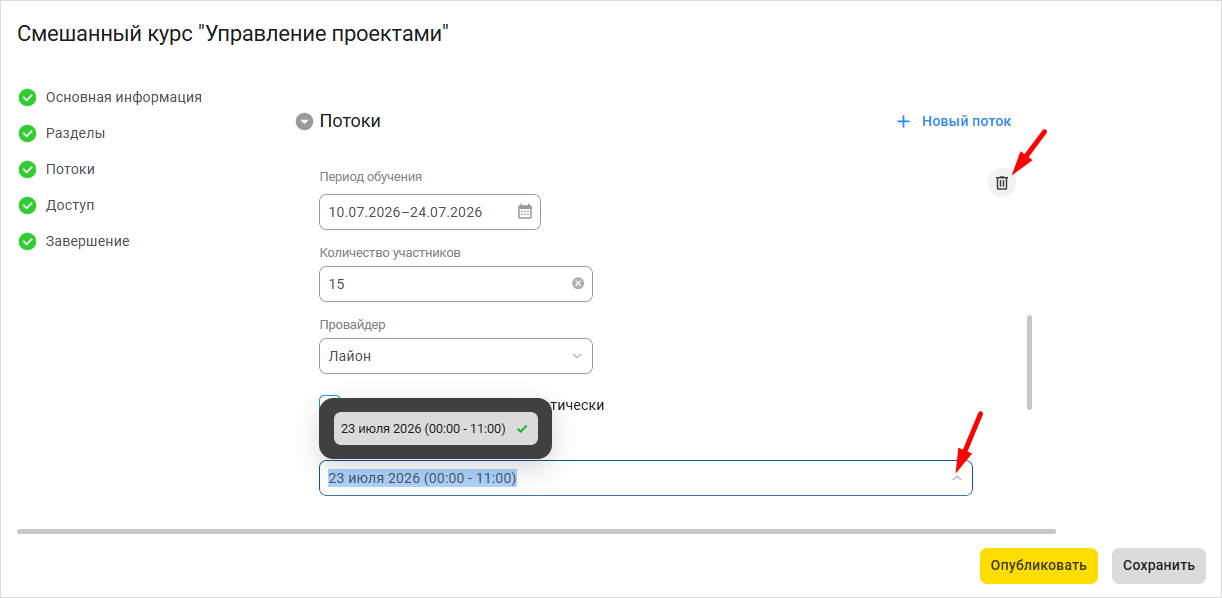
Если в разделах смешанного курса вы запланировали мероприятия, то при создании потока выберите из выпадающего списка нужное. Дата и время проведения сессии внутри мероприятия формируются при его создании. При выборе мероприятия система проверит соответствие дат потока и выбираемой сессии, и если дата сессии не совпадает с интервалом дат потока, то система выдаст предупреждение. Чтобы удалить поток, нажмите на иконку Корзина.
Последующие потоки создаются также нажатием на +Новый поток или в карточке смешанного курса.
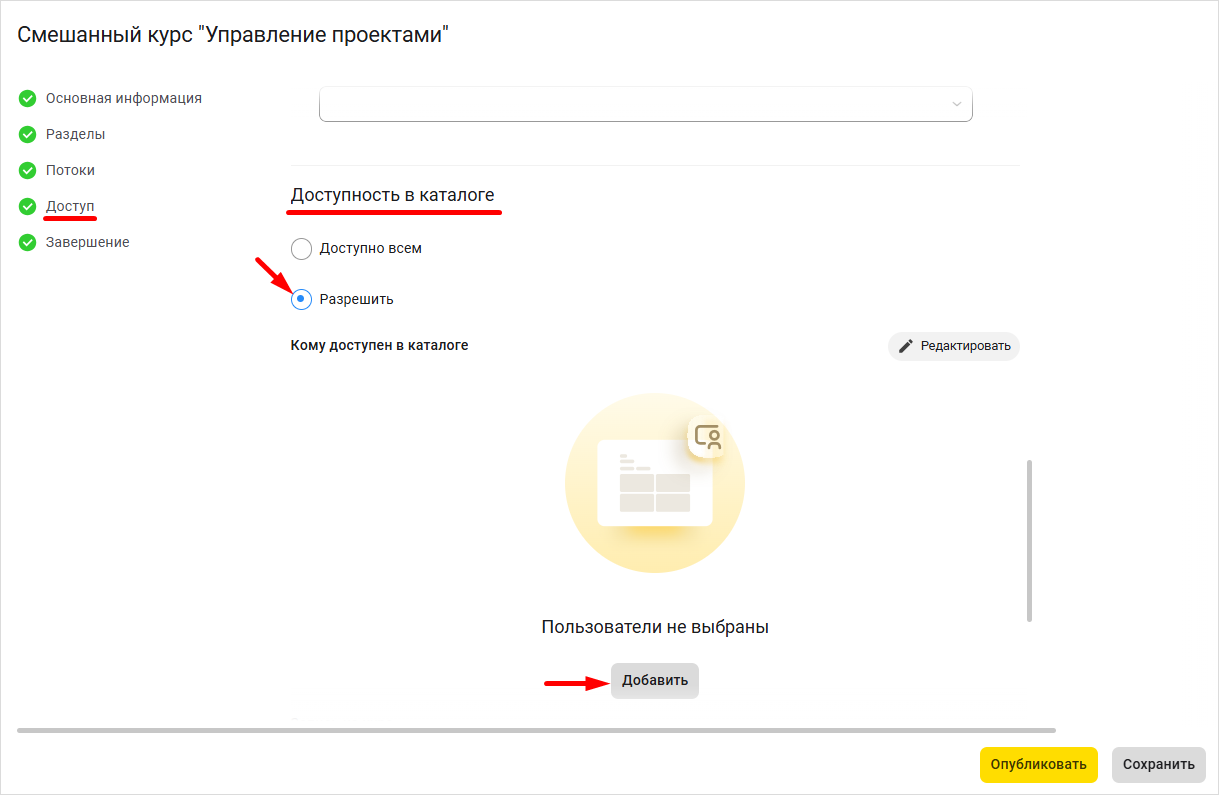
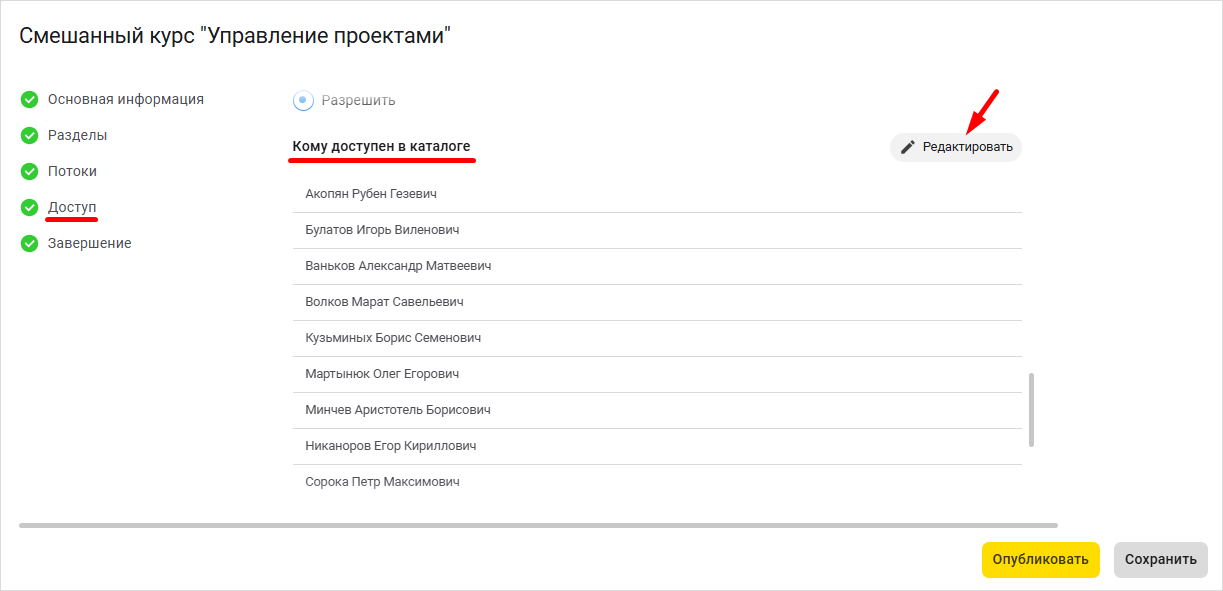
- Доступ. Если вам необходимо разрешить доступ к курсу только определенным сотрудникам, выберите опцию Разрешить и затем нажмите на кнопку Добавить, чтобы сформировать список.
В окне настройки списка участников есть несколько вкладок:
-
Сотрудники — для точечного выбора по всем сотрудникам компании;
-
Организация — по юридическим лицам;
-
Учебные группы — по созданным ранее учебным группам;
-
Должности — по должности из штатного расписания;
-
Подразделения — по подразделениям юридического лица.
Галочками в чекбоксах выберите сотрудников, организации, учебные группы, должности или подразделения. По завершении нажмите на кнопку Выбрать.
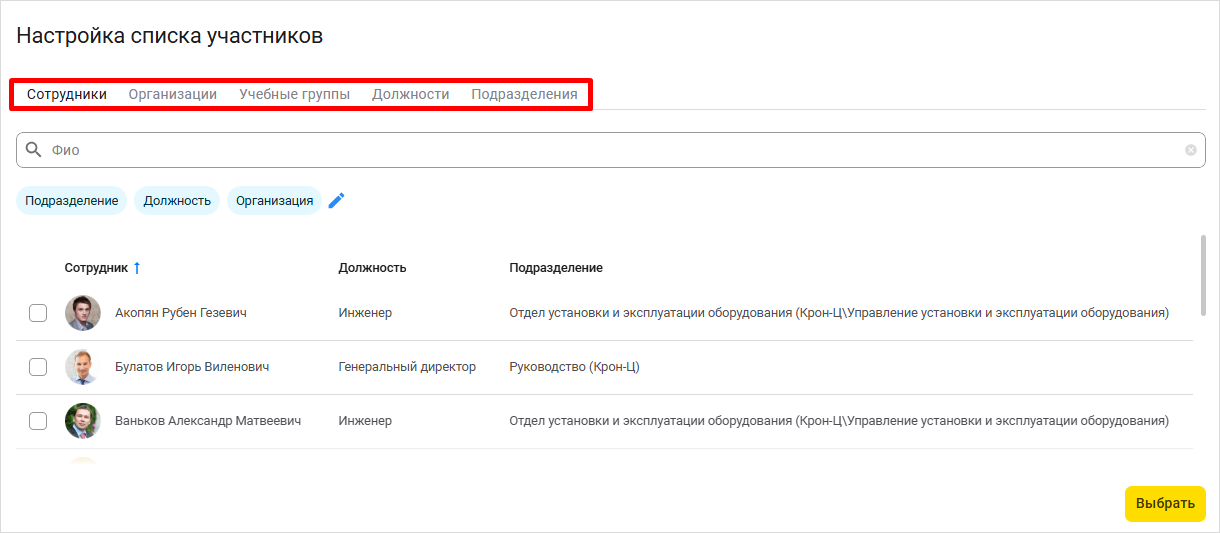
Для формирования списка конкретных сотрудников, перейдите во вкладку Сотрудники. В открывшемся окне списка, Для поиска сотрудников используйте строку поиска по ФИО или создайте один, или несколько фильтров. Также вы можете настроить Сортировку списка по колонкам списка: Сотрудник, Должность и Подразделение.
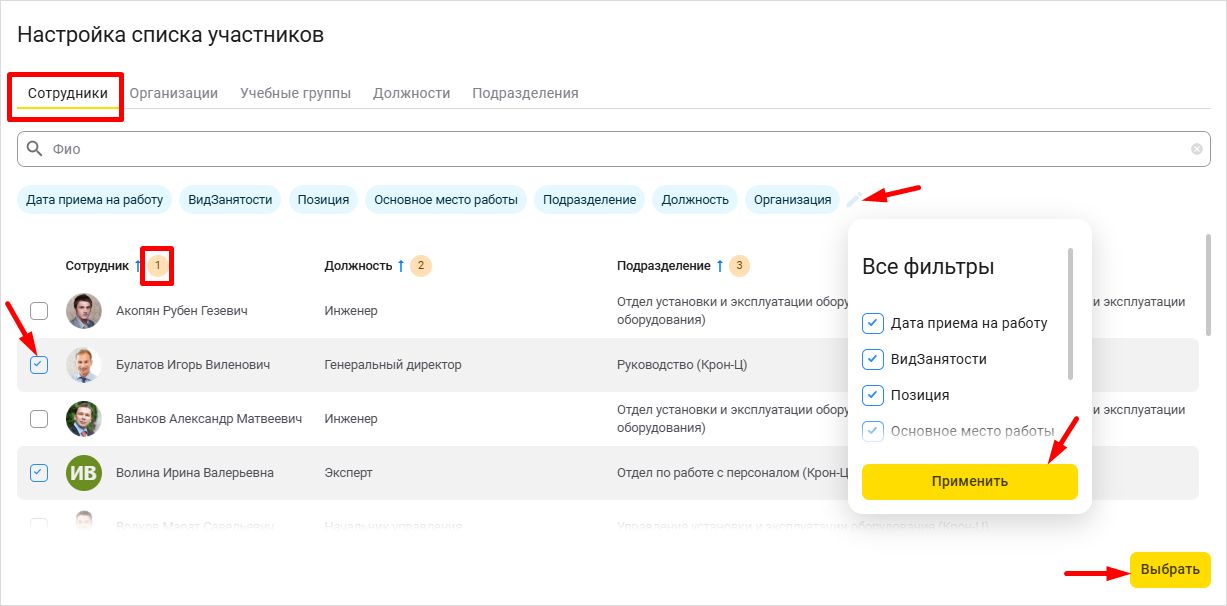
Для редактирования списка сотрудников нажмите на иконку Редактировать.
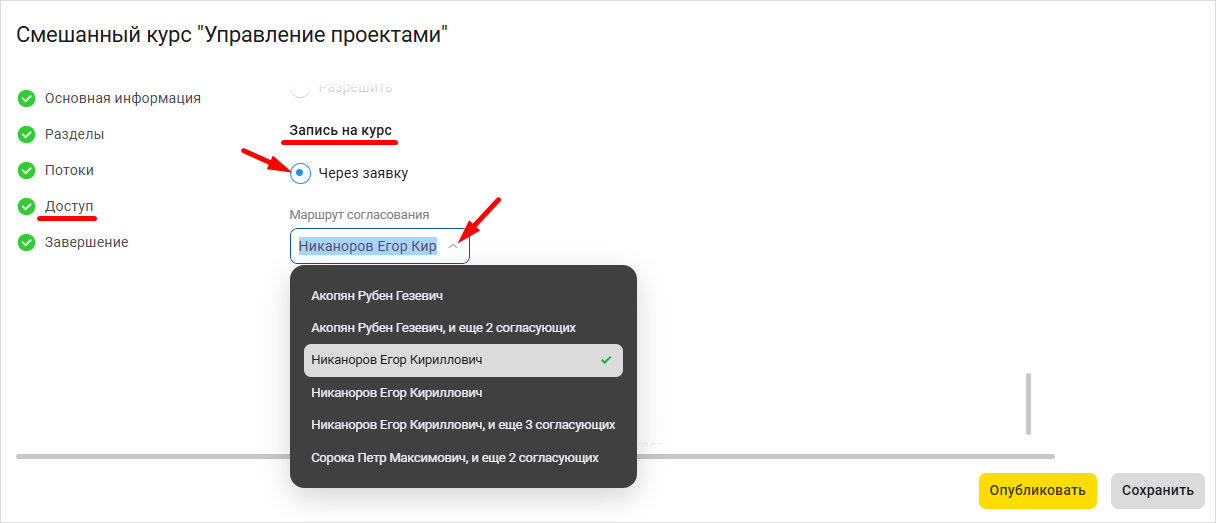
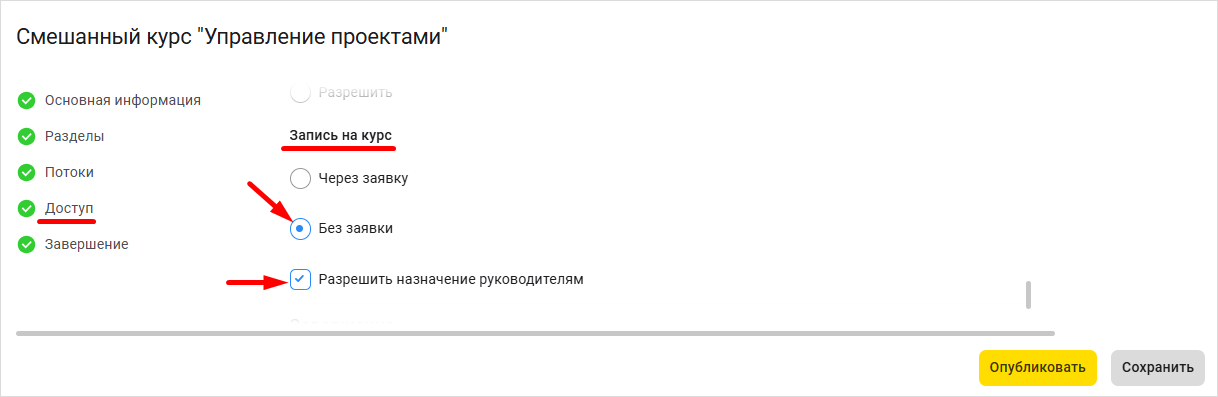
Если участие сотрудников в курсе необходимо обеспечить через заявку, выберите опцию записи на курс Через заявку и затем выберите маршрут согласование заявки. В маршруте может быть несколько согласующих.
Опция записи на курс без заявки предполагает, что любой сотрудник может самостоятельно назначить себе изучение курса, если параметры доступа курса позволяют ему видеть этот курс в каталоге обучения приложения «1С:Кабинет сотрудника». Для самостоятельного назначения выберите опцию записи Без заявки. Для того, чтобы руководители могли самостоятельно направлять сотрудников на создаваемый курс, поставьте галочку в чекбоксе Разрешить назначение руководителям.
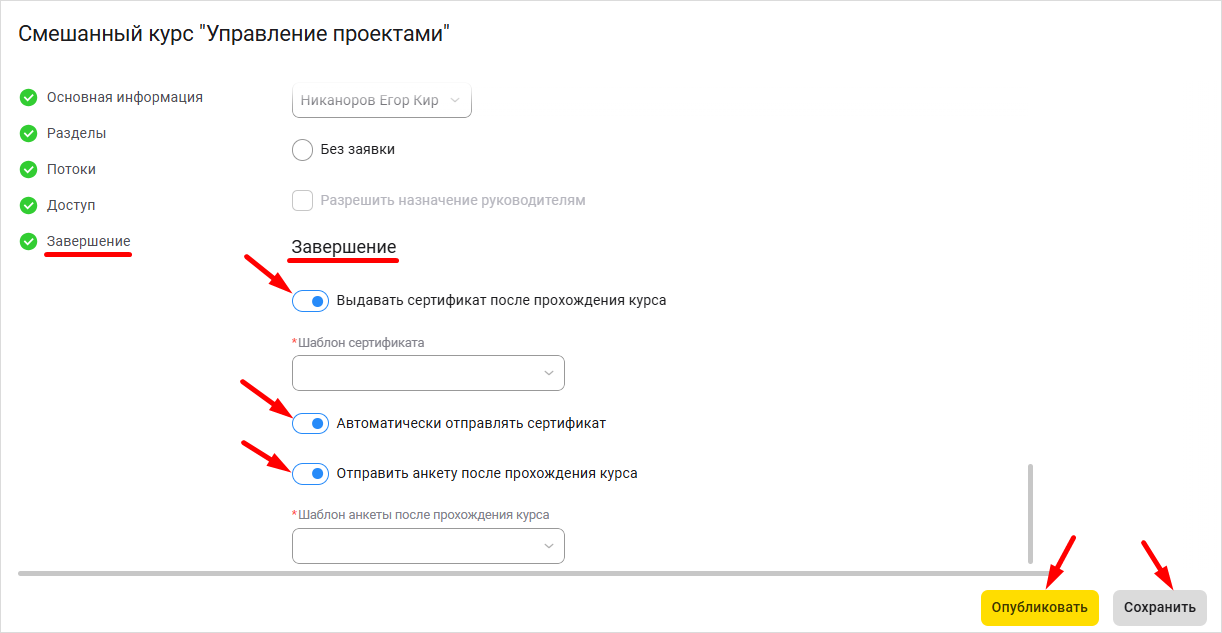
- Завершение. Переключите тумблер в положение Включен, если вы хотите выдавать сертификаты после прохождения курса, и затем выберите Шаблон сертификата из списка. При этом вы можете выбрать автоматическую отправку сертификата. Для того, чтобы провести анкетирование после прохождения курса, переключите соответствующий тумблер в положение Включен и выберите из выпадающего списка шаблон анкеты.