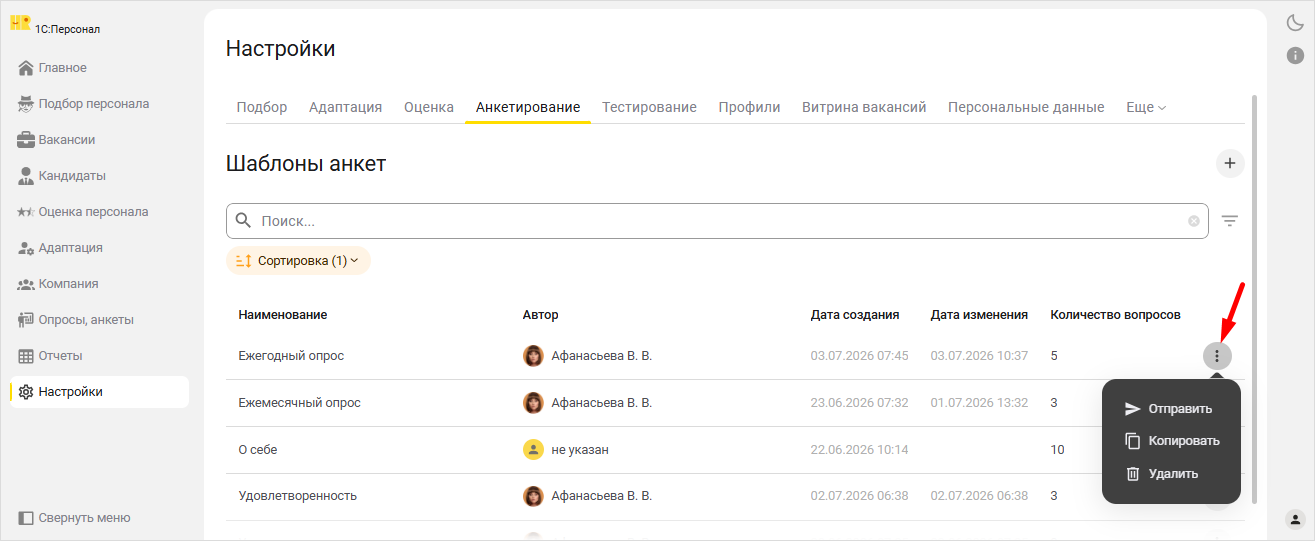
Шаблоны анкет
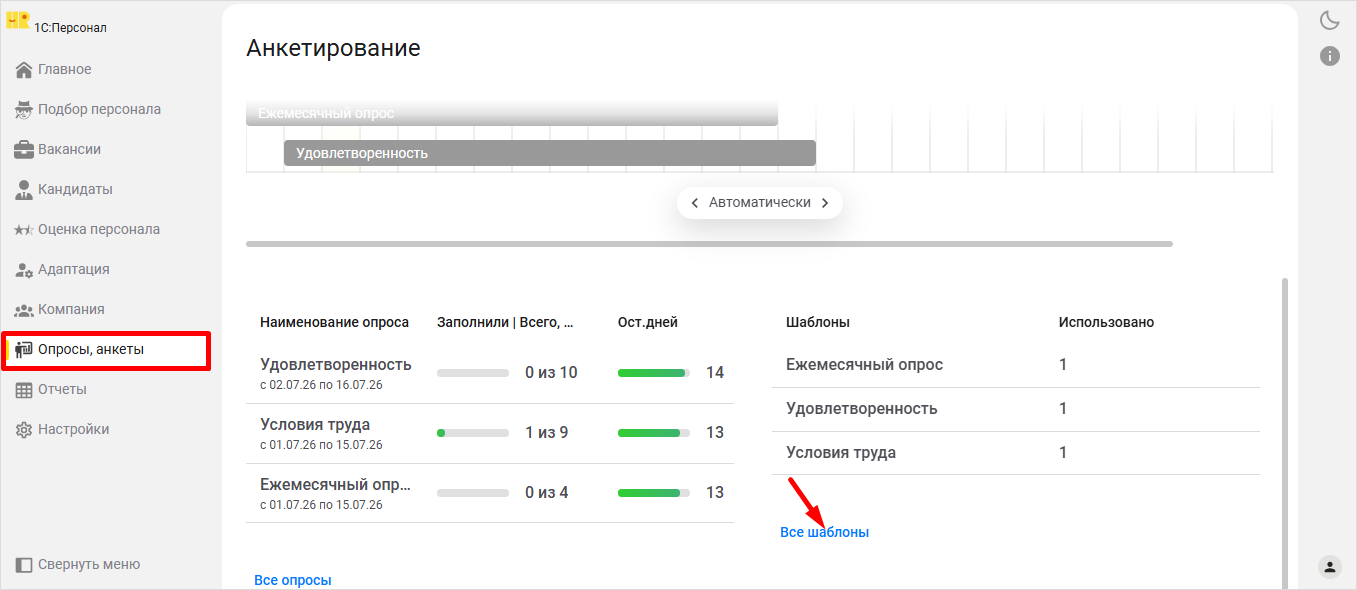
Шаблоны необходимы для создания опросов и запуска анкетирования на их основе. Для их создания и просмотра перейдите в раздел основного меню Опросы, анкеты,в компоненте дашборда Шаблоны нажмите на Все шаблоны и затем нажмите на иконку "+".
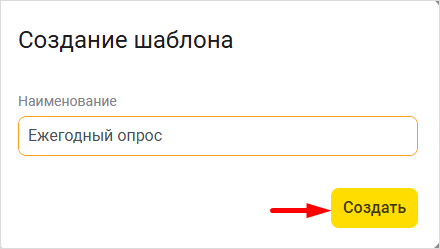
В открывшейся форме:
- Придумайте наименование шаблона.
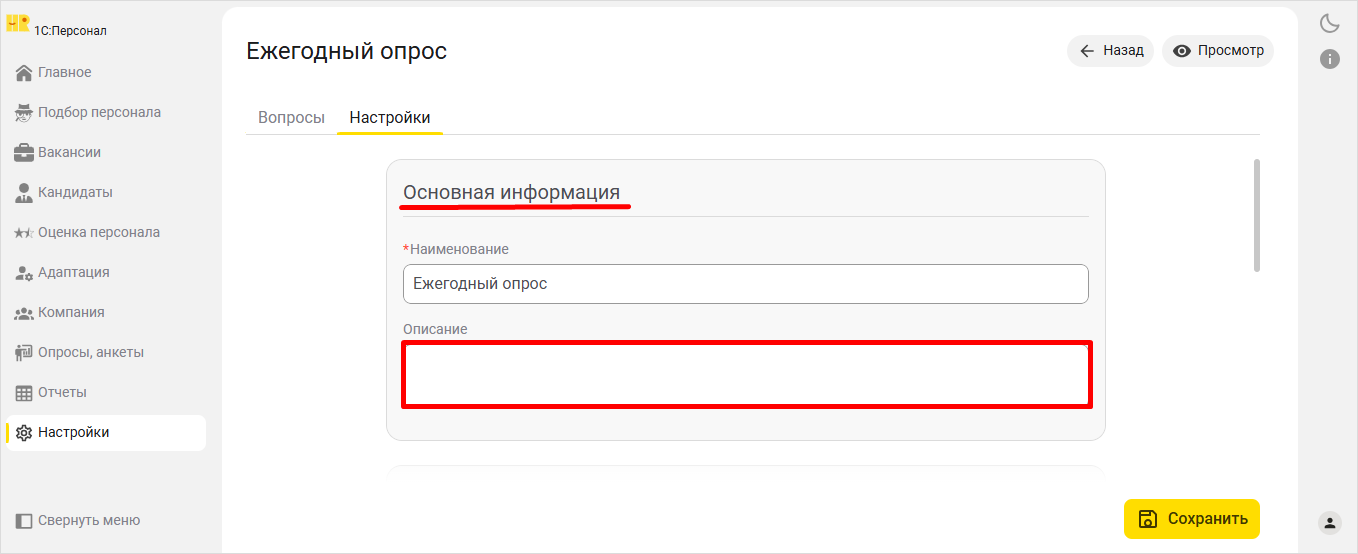
- Заполните развернутое описание шаблона.
- Активировируйте блоки приветствия и завершения. Эти блоки являются опциональными, они позволят оформить титульный лист и лист завершения анкеты путем добавления заголовка, описания и картинки.
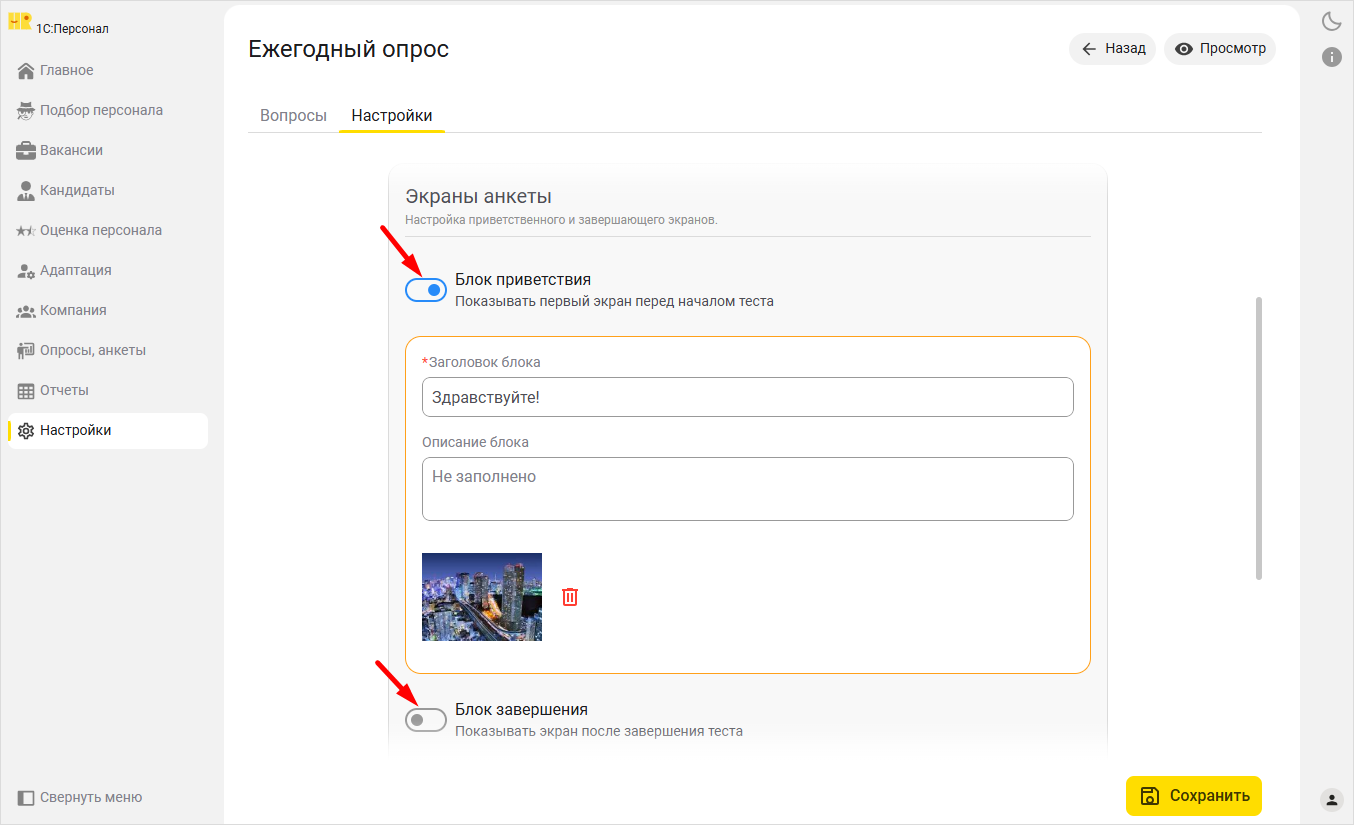
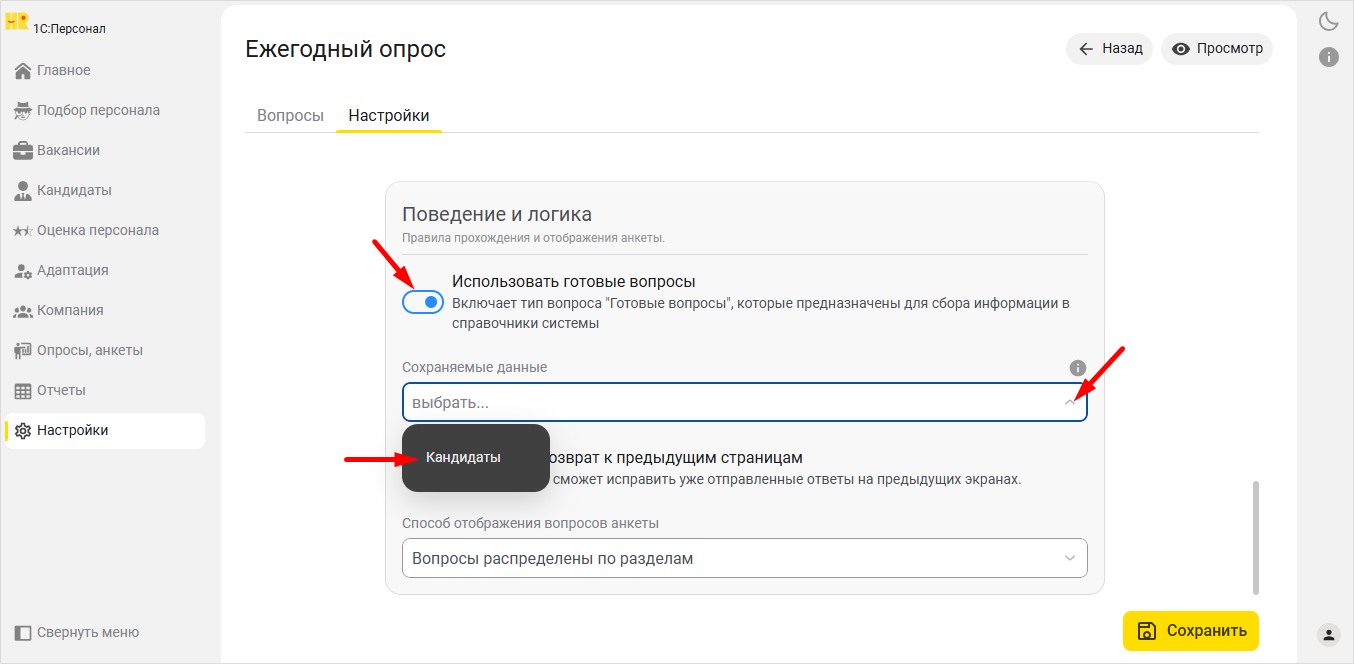
- Активируйте опцию Использовать готовые вопросы. Настройку имеет смысл включать, когда для каких-либо целей нужно сохранить данные по ответам анкетируемого в данные кандидата. Этот механизм используется для сбора данных о кандидате на Витрине вакансий через преднастроенную анкету О себе.
Данную опцию также необходимо активировать, если при создании анкеты вы захотите использовать готовые, поставляемые приложением вопросы. Это стандартный набор вопросов, который чаще всего используется в анкетах. Готовые вопросы появятся в общем списке вопросов при выборе категории сохраняемых данных.
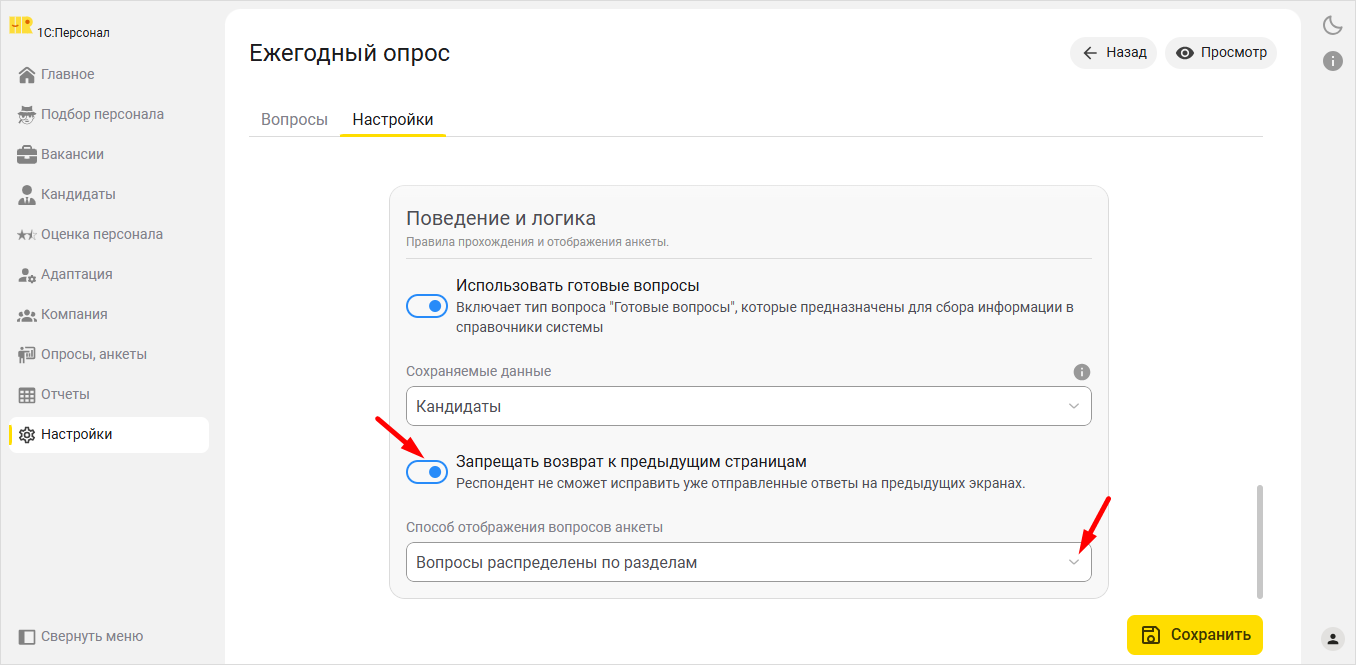
- При необходимости можно запретить возврат к предыдущим страницам. Эта настройка запрещает анкетируемым исправлять ответы на уже пройденных страницах анкеты. Настройка не будет работать, если вы выберите ниже способ отображения вопросов - Все вопросы на одной странице.
- Задать способ отображения вопросов. Вы выбираете способ отображения исходя из содержания анкеты и ее объема.
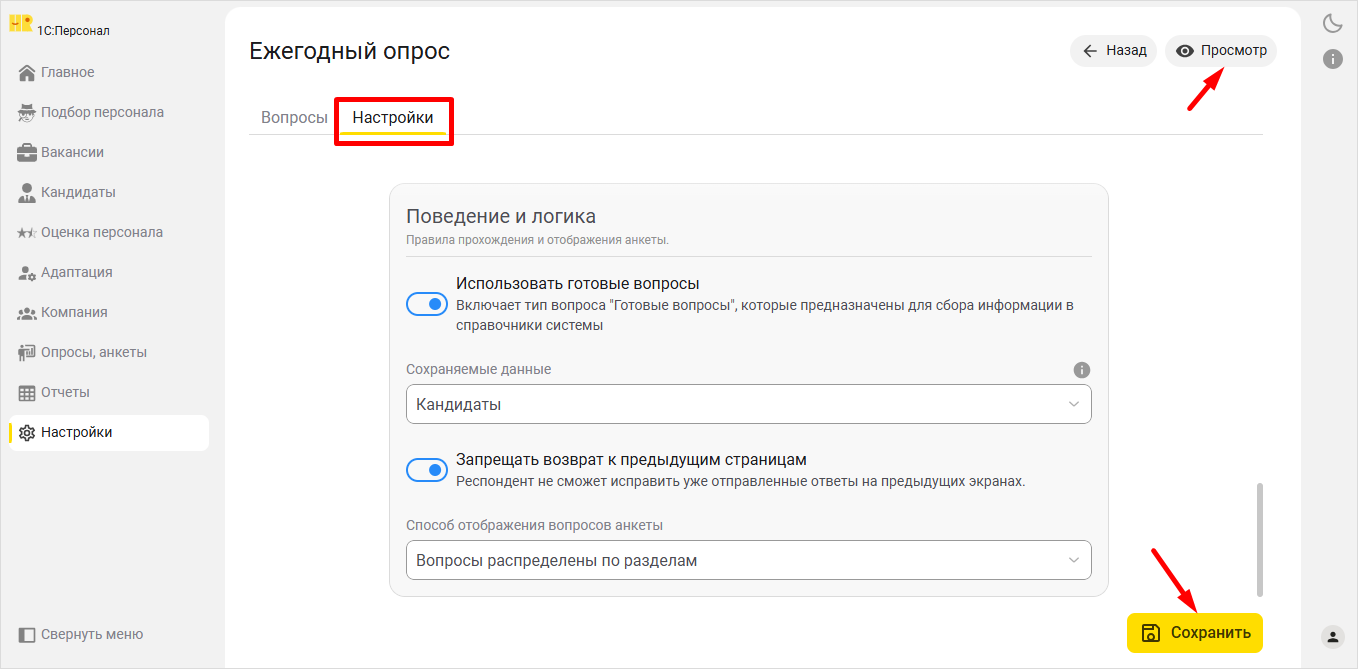
Для просмотра результата создания шаблона анкеты, необходимо нажать на Просмотр. Чтобы продолжить создавать шаблон позже, нужно нажать на кнопку Сохранить.
Во вкладке Вопросы шаблона:
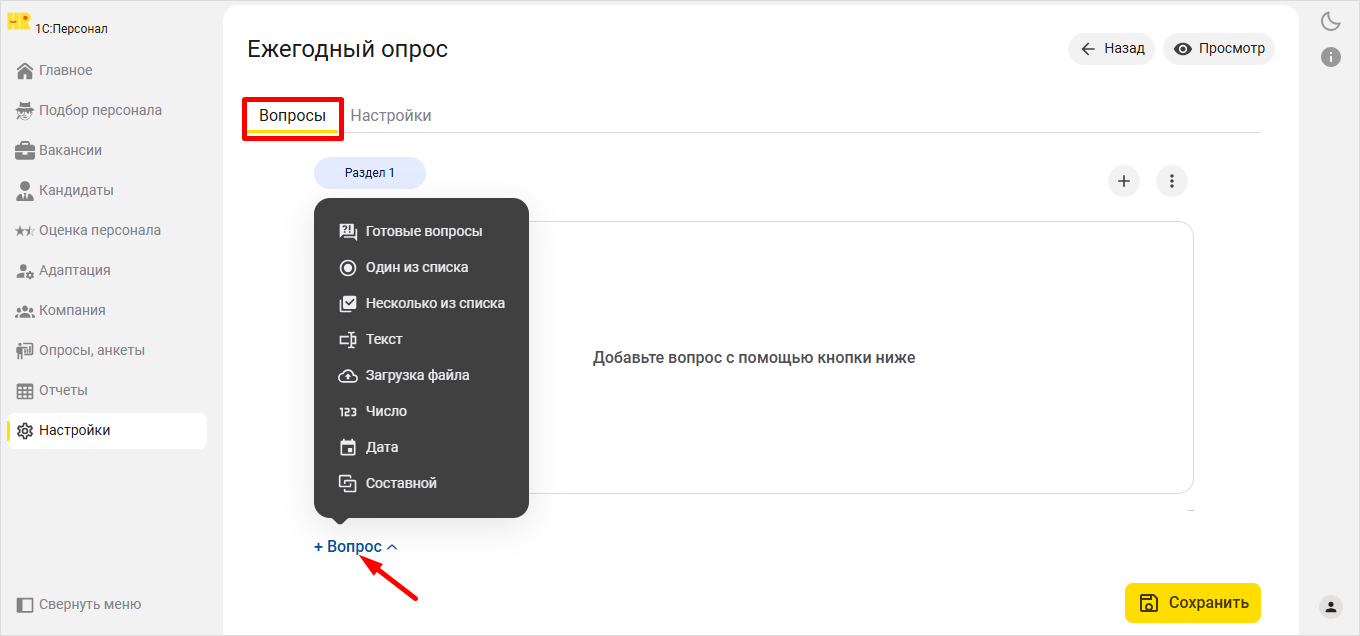
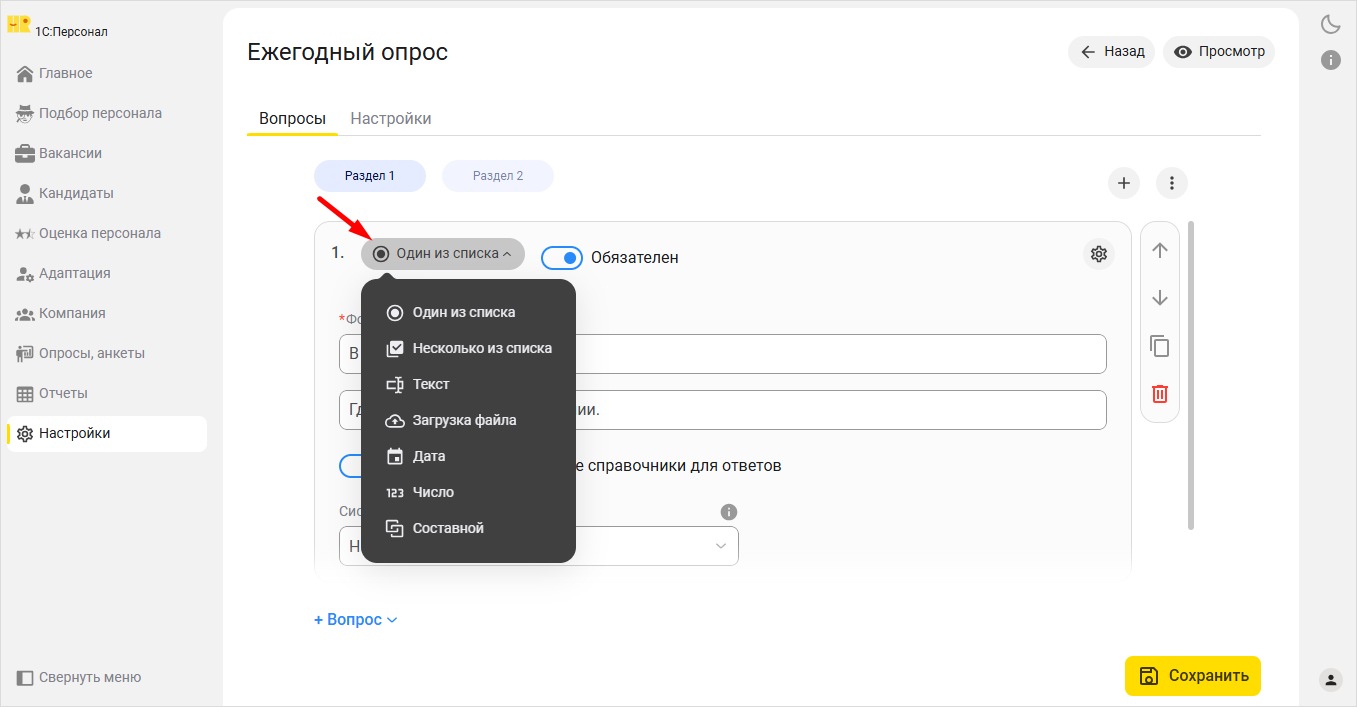
- Добавьте вопросы различных типов. На текущий момент система поддерживает следующие типы вопросов: a. Готовые вопросы; b. Один из списка; c. Несколько из списка; d. Текст; e. Загрузка файла; f. Число; g. Дата; h. Составной (можно скомбинировать несколько вопросов). Для добавления первого и последующих вопросов нажимайте на +Вопрос и затем выбирайте нужный тип вопроса.
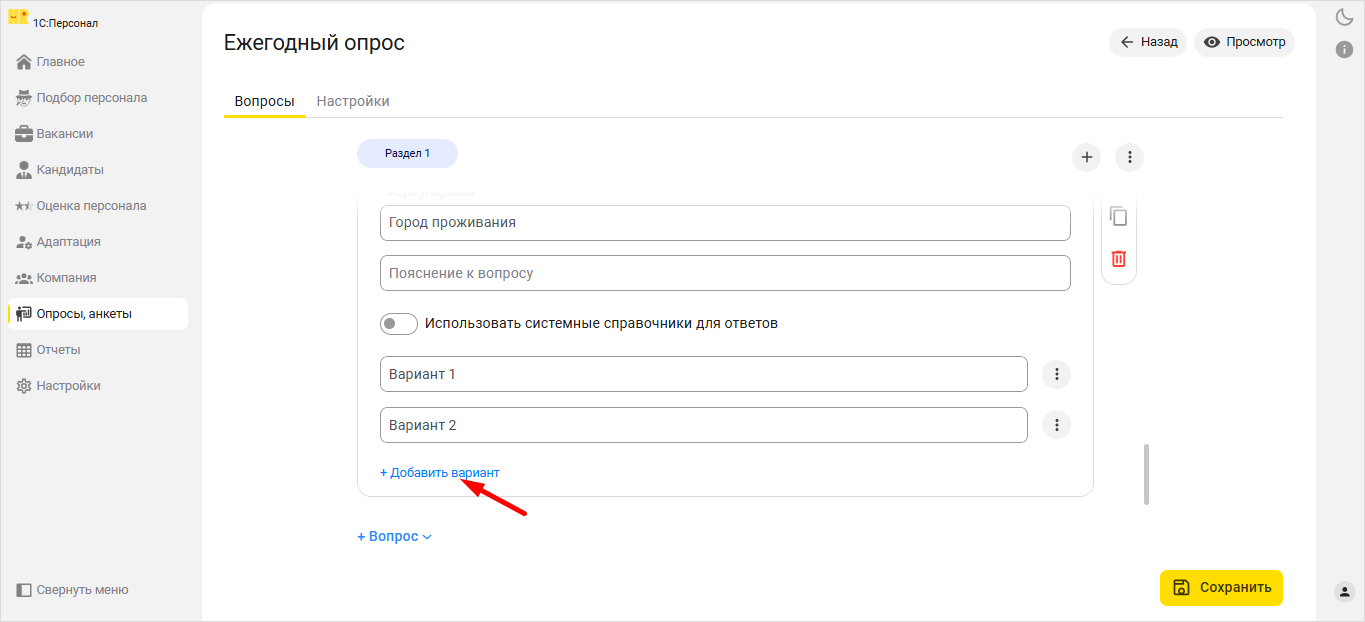
Добавьте варианты ответа, если ваш вопрос подразумевает выбор из более двух вариантов ответа, нажмите на +Добавить вариант. или использовать данные системы, если ответ можно выбирать из выпадающего списка (например, Населенных пунктов).
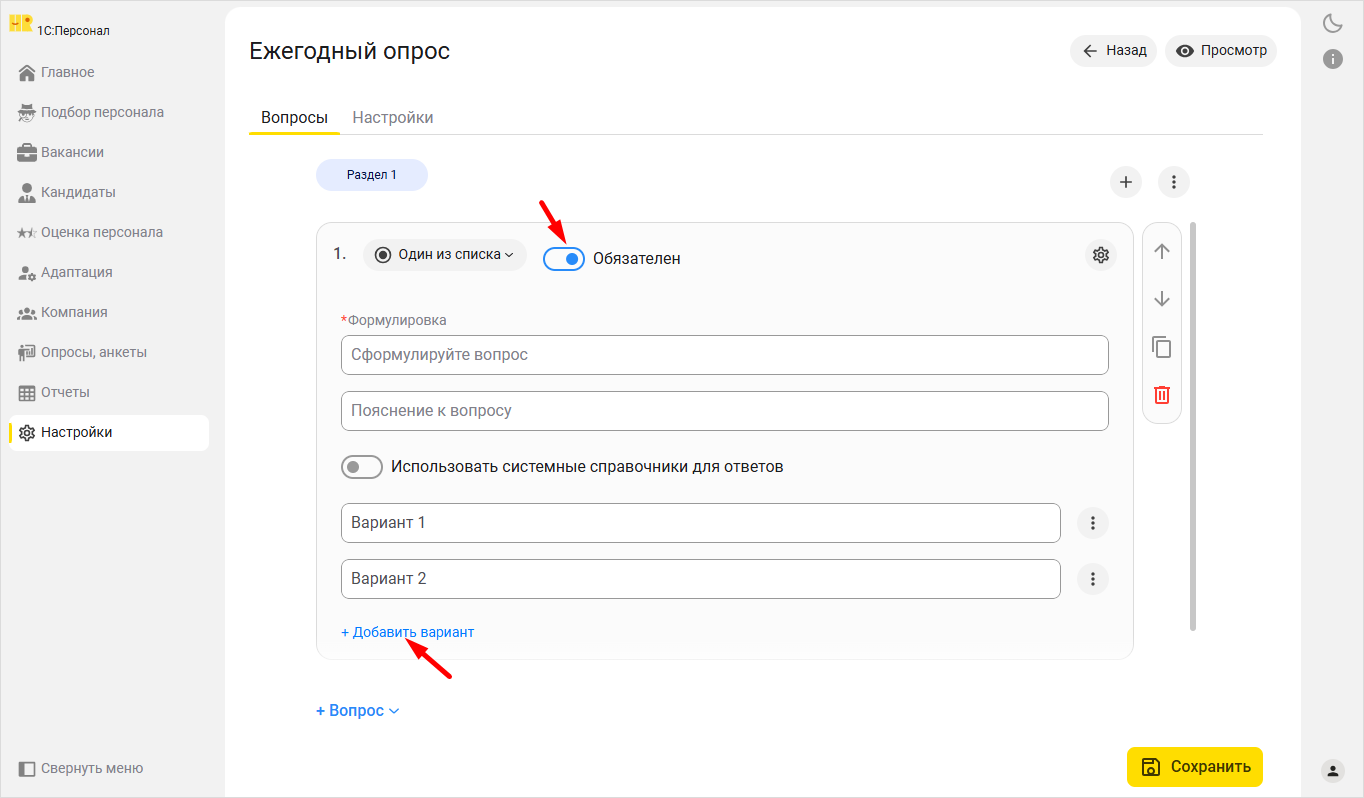
Задайте обязательность ответа на вопрос.
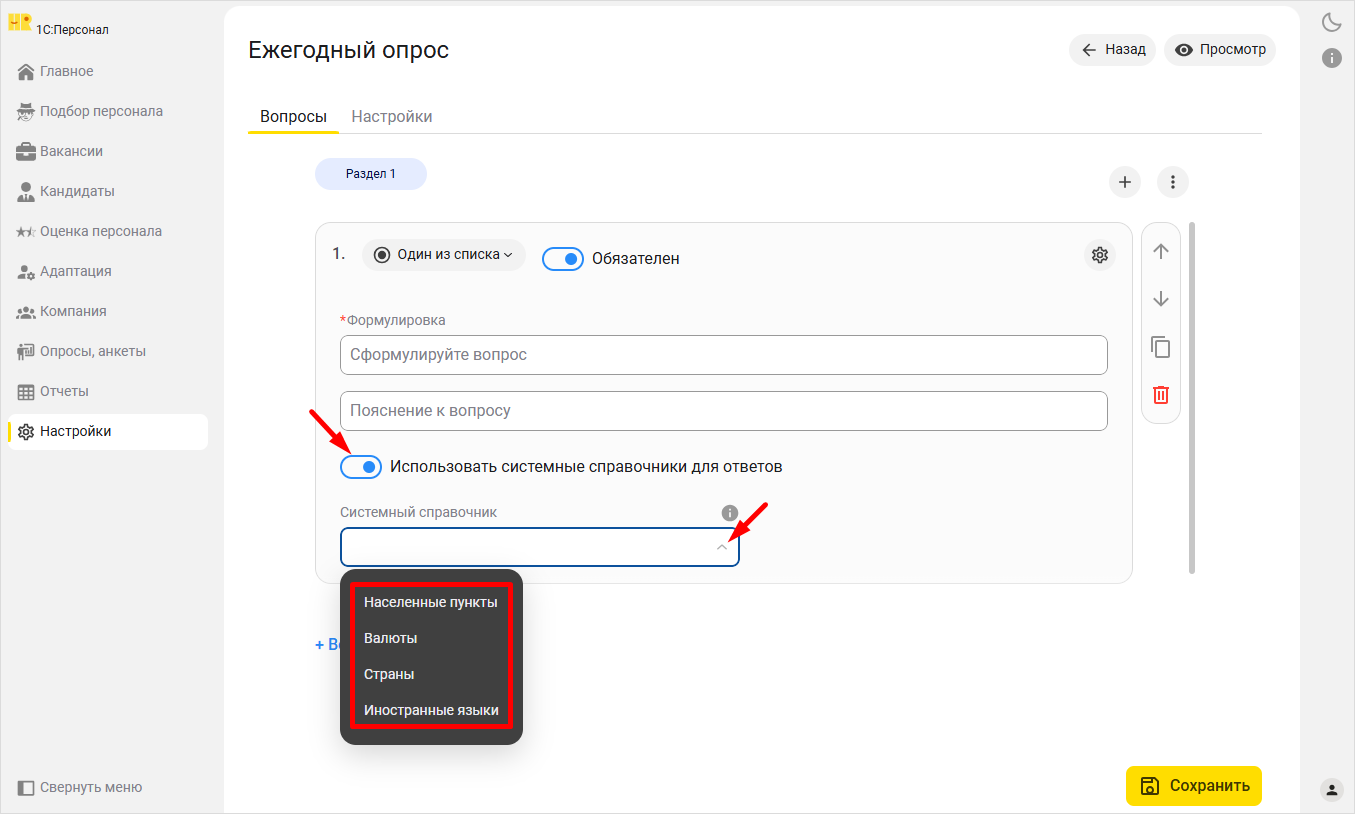
Для использования вариантов ответа из системных справочников переключите тумблер в положение Включен. Наборы вариантов заложены в системе и не подлежат редактированию.
В уже добавленном вопросе вы можете в любой момент поменять его тип. Для этого нажмите на тип вопроса и выберите нужный из выпадающего списка.
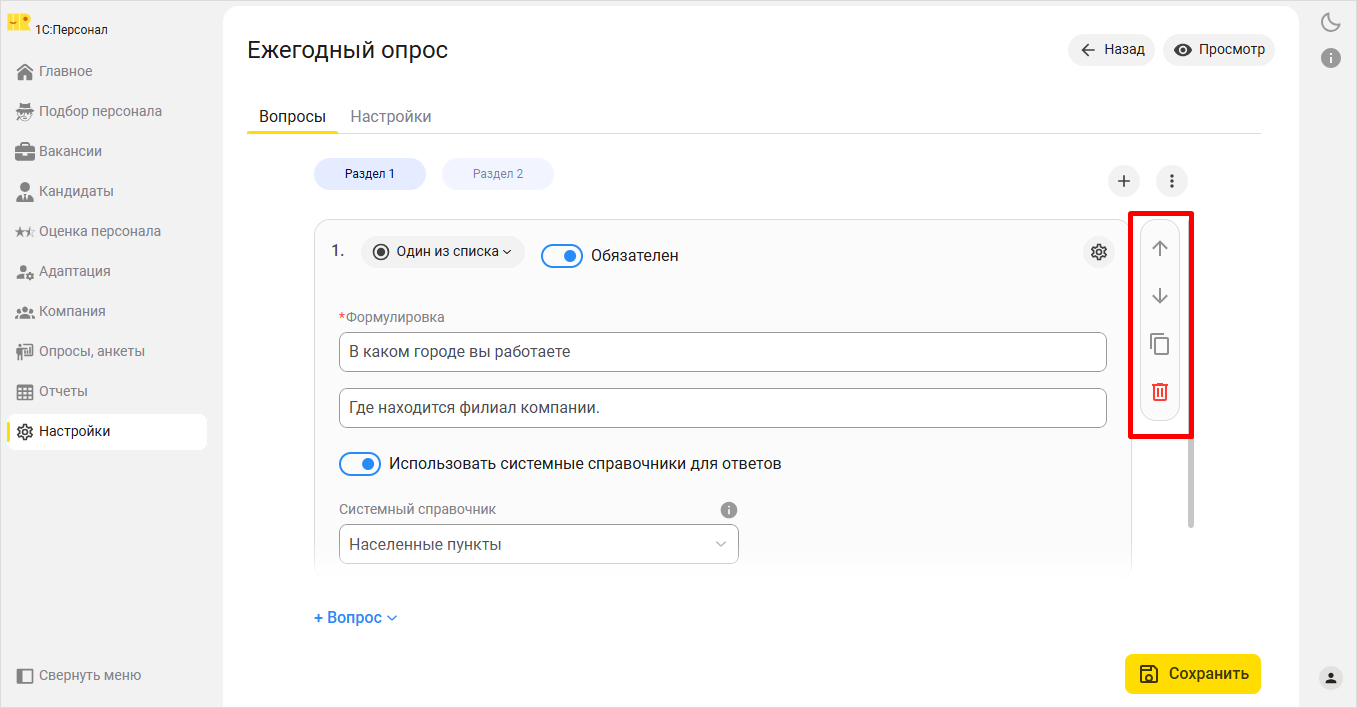
По стрелкам вверх/вниз вы можете последовательно менять вопросы местами в списке, Нажав на иконку Копировать, вы можете создать копию вопроса. Копия создастся следующей по списку под копируемым вопросом. Нажав на иконку Корзина, вы можете удалить вопрос.
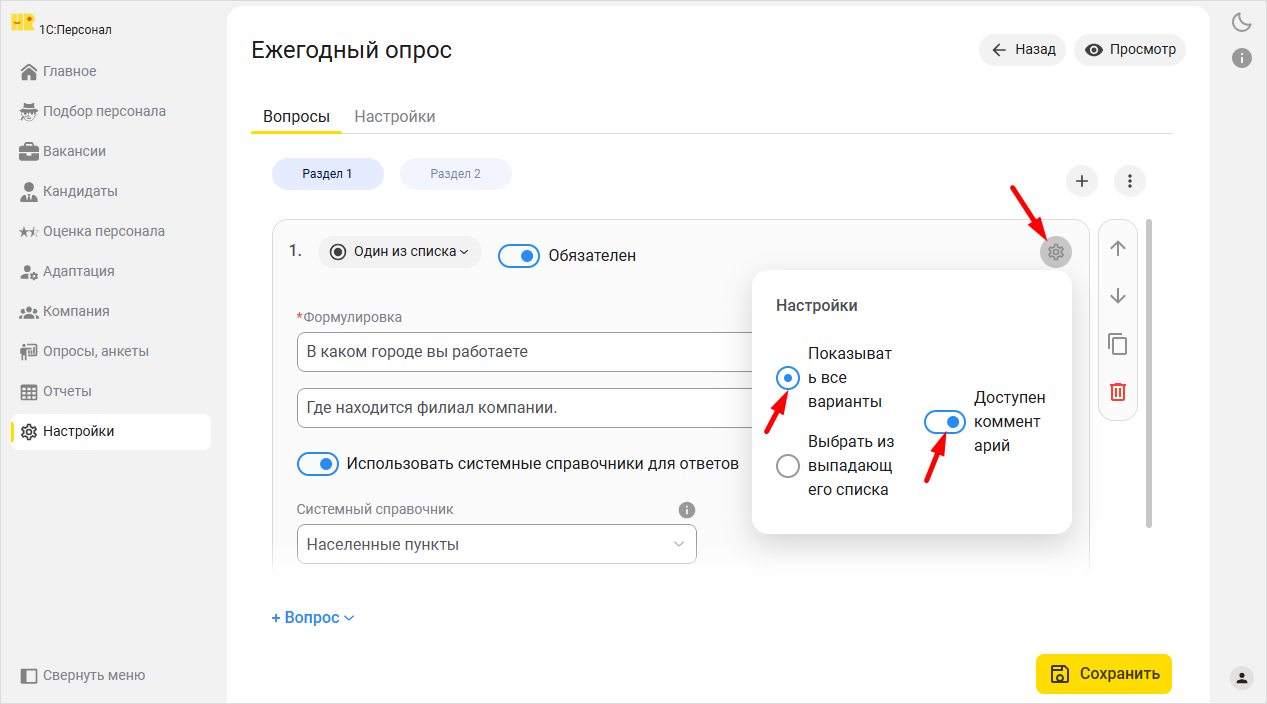
Для дополнительной настройки каждого вопроса нажмите на иконку Шестеренка и выберите подходящий вариант.
- Для группировки вопросов по разделам, создайте новый раздел. Для этого нажмите на иконку «+».
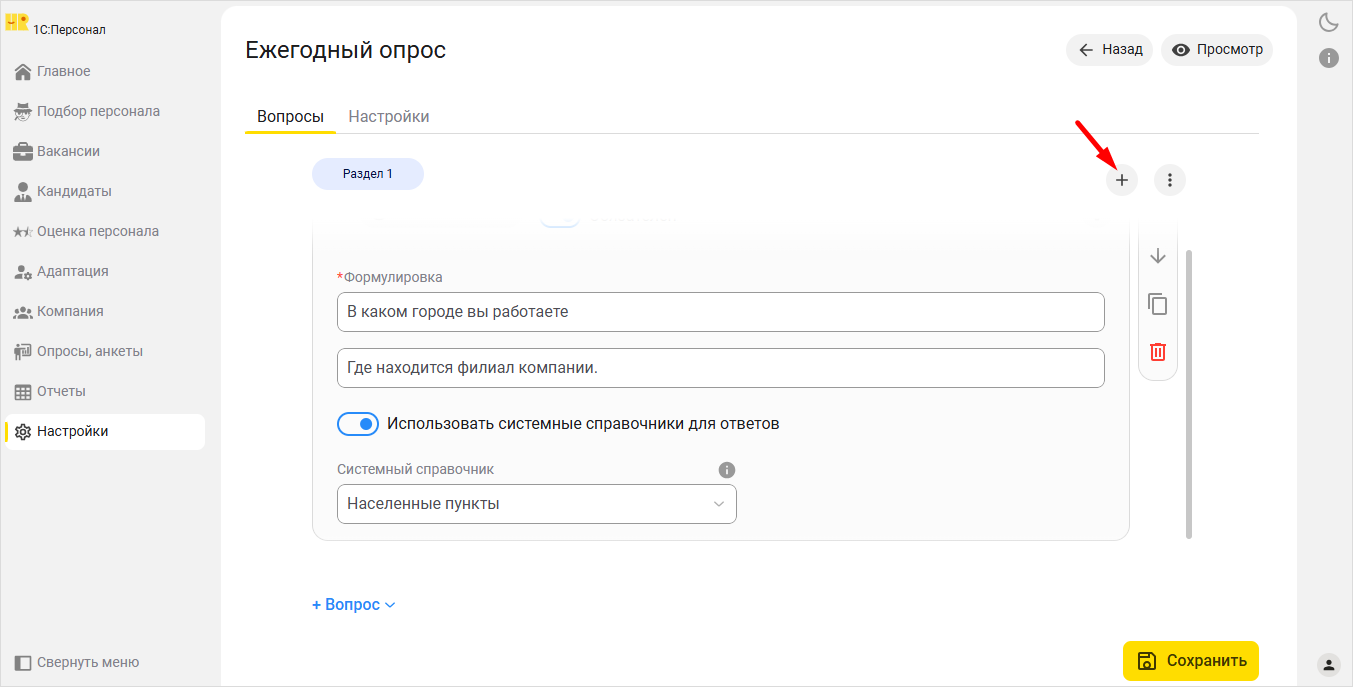
В новом разделе вопросы создаются аналогично приведенному ранее описанию. Для управления каждым разделом нажимайте иконку Ещё и выбирайте нужное действие.
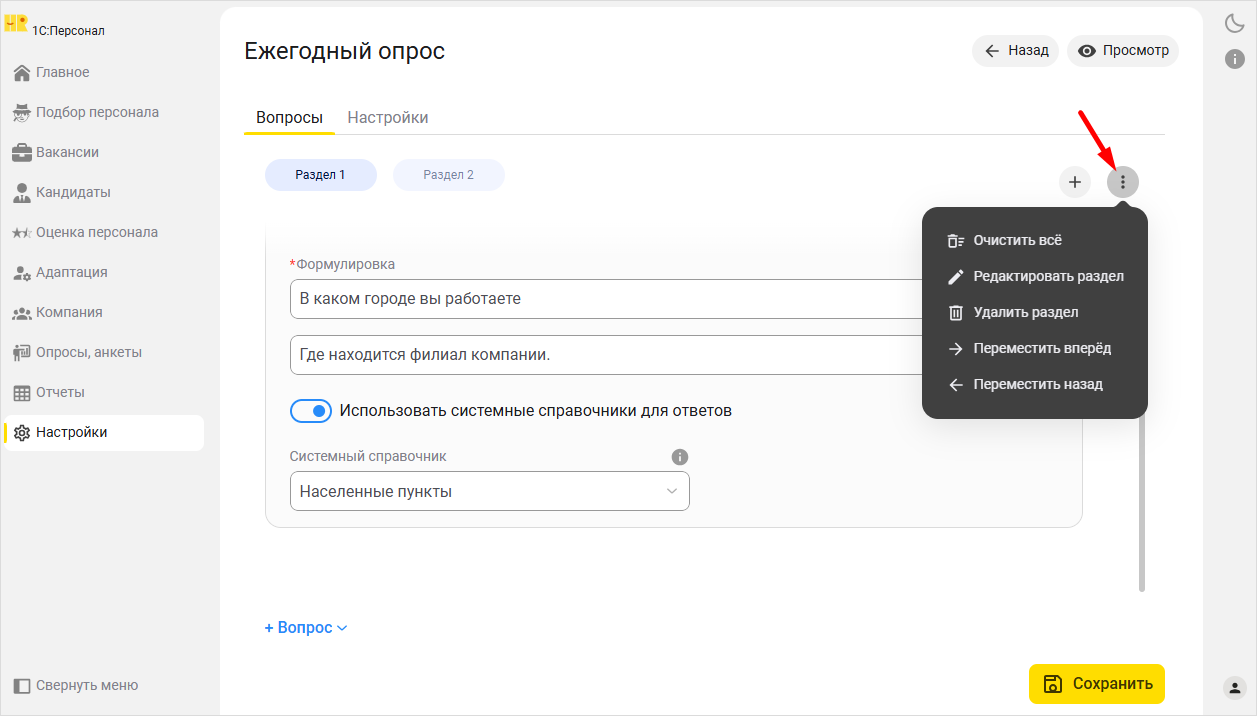
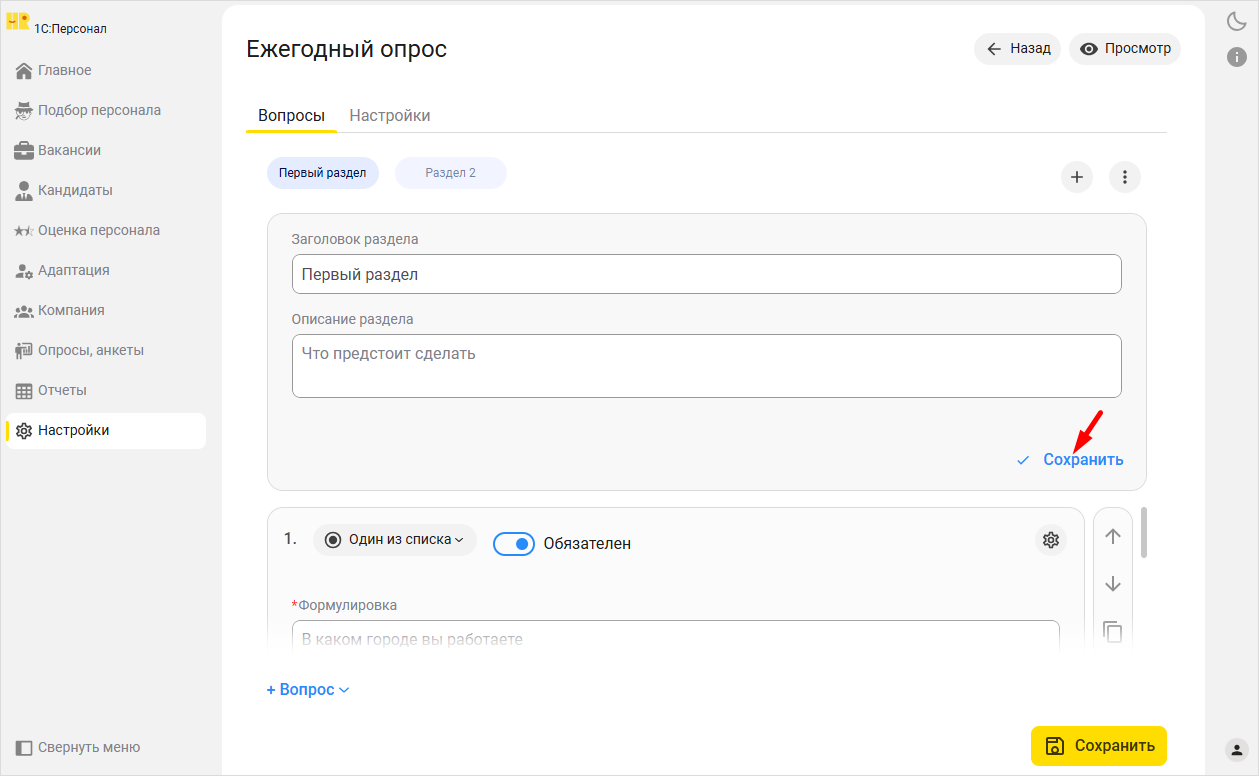
Чтобы отредактировать раздел, выберите из выпадающего списка Редактировать раздел. Вы можете отредактировать заголовок раздела и его описание. По завершению редактирования нажмите на Сохранить.
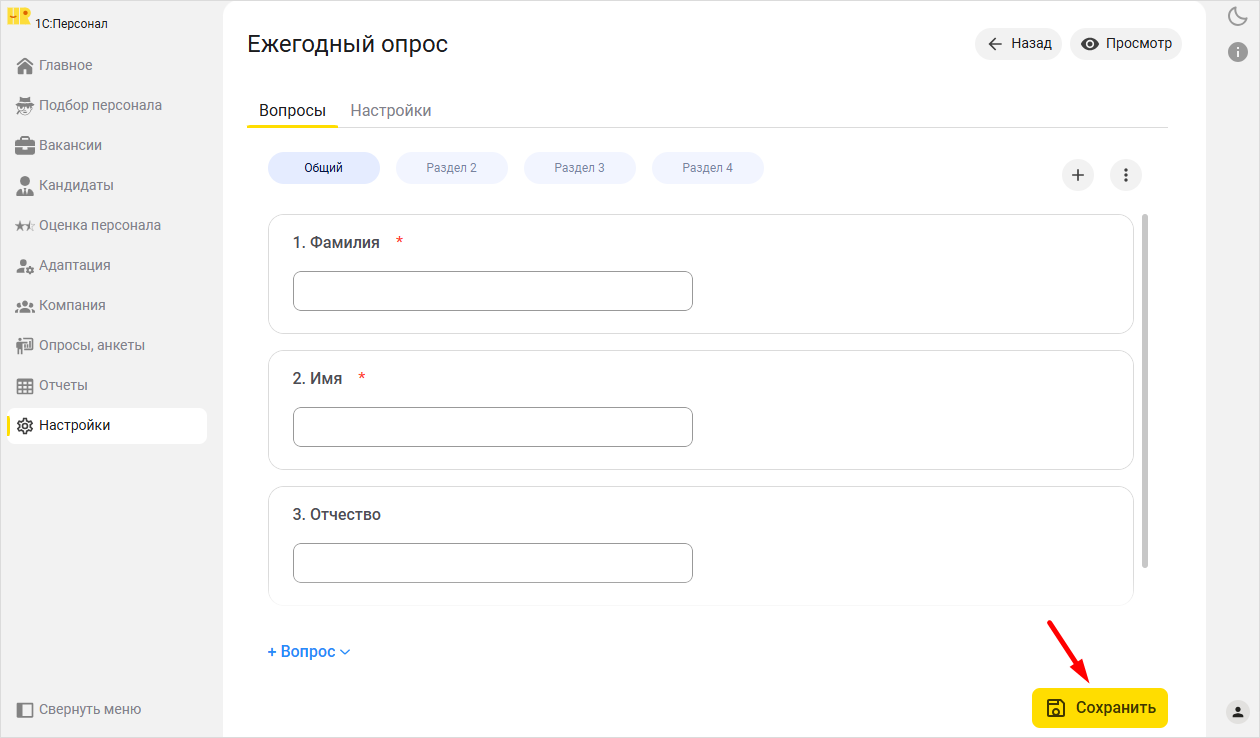
Чтобы завершить настройку шаблона нажмите на Сохранить. Изменить настройки шаблона можно до момента запуска анкеты или опроса.
Шаблоны анкет, запущенные для анкетирования или опроса, редактировать нельзя.
Для ускорения создания новых шаблонов можно копировать уже существующие, в том числе заблокированные. Для этого нажмите на иконку Ещё в строке нужной анкеты и выберите Копировать. Для удаления шаблона выберите Удалить.