Создание мероприятия
Мероприятия создает пользователь с ролью Ответственный по обучению или Контент-менеджер.
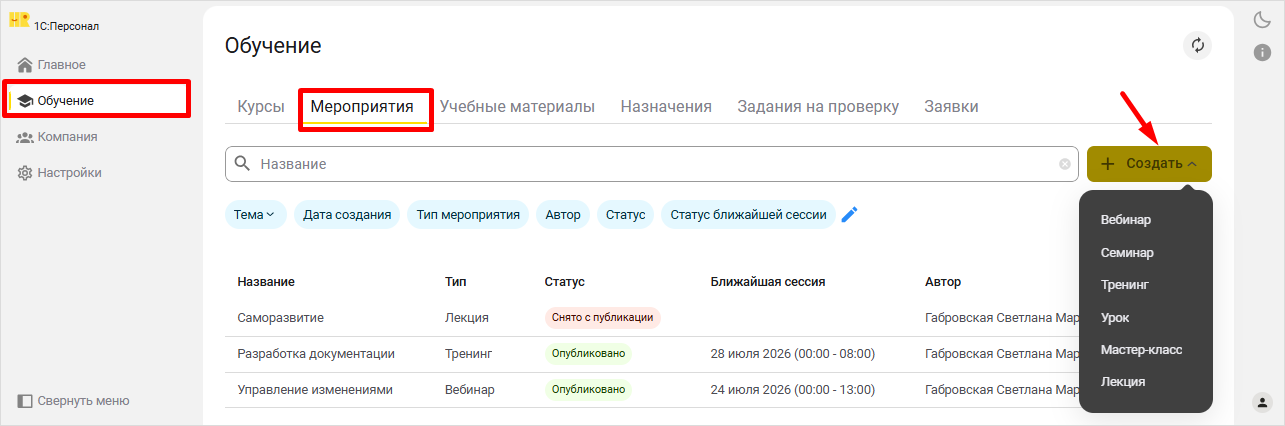
Для создания мероприятия перейдите в раздел Обучение, вкладка Мероприятия, нажмите на кнопку +Создать и выберите из выпадающего списка тип мероприятия.
Перед созданием мероприятия выполните настройки подсистемы Обучение.
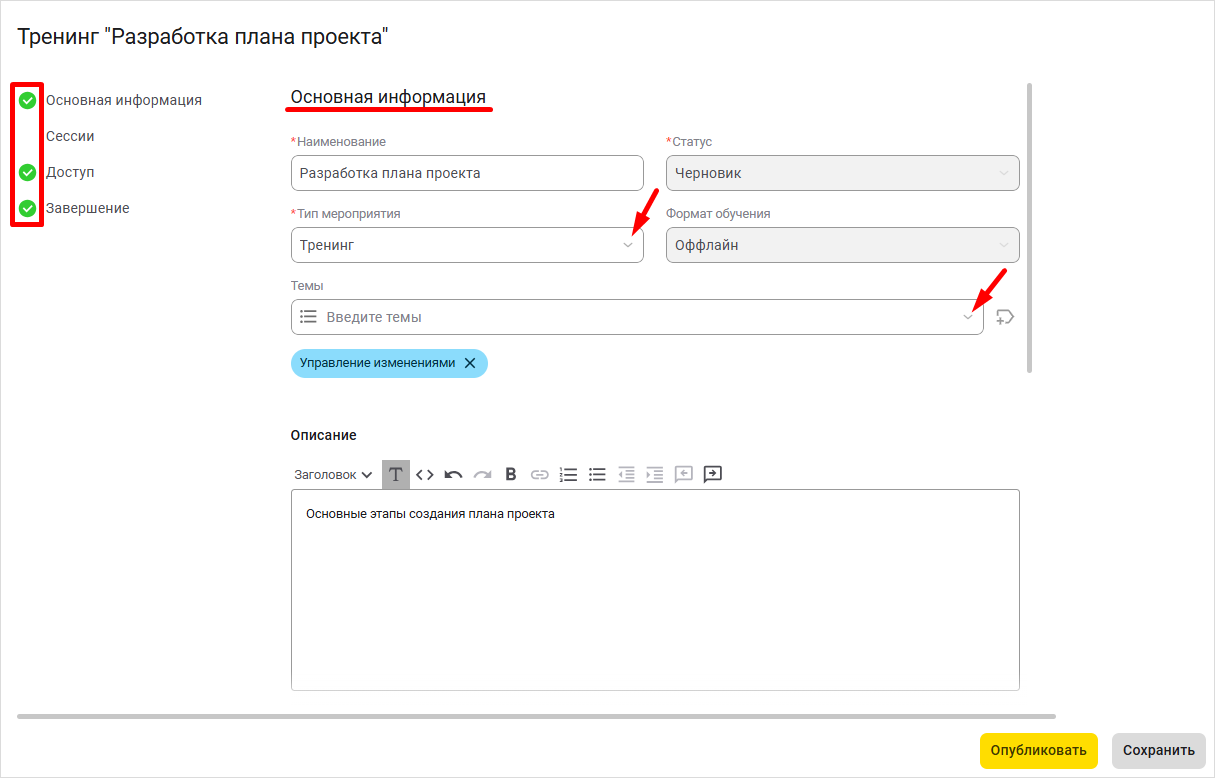
В открывшейся форме заполните поля в соответствии с блоками, обозначенными информационными индикаторами:
- Основная информация. Необходимо заполнить, как минимум, обязательные поля, а также рекомендуется выбрать тему.
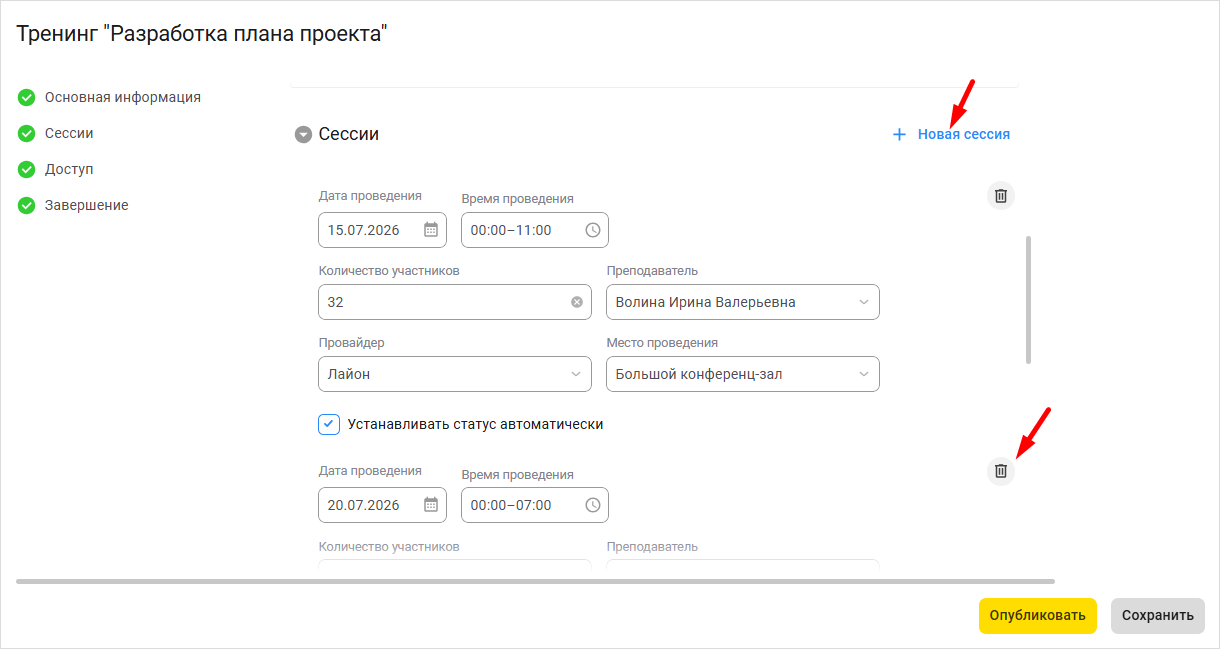
- Сессии. Для создания сессии нажмите на +Новая сессия. Выберите дату и время проведения, введите количество участников, выберите преподавателя, провайдера и место проведения. Для того, чтобы статусы сессии (Проводится и Завершено) менялись автоматически, установите галочку в соответствующем чекбоксе.
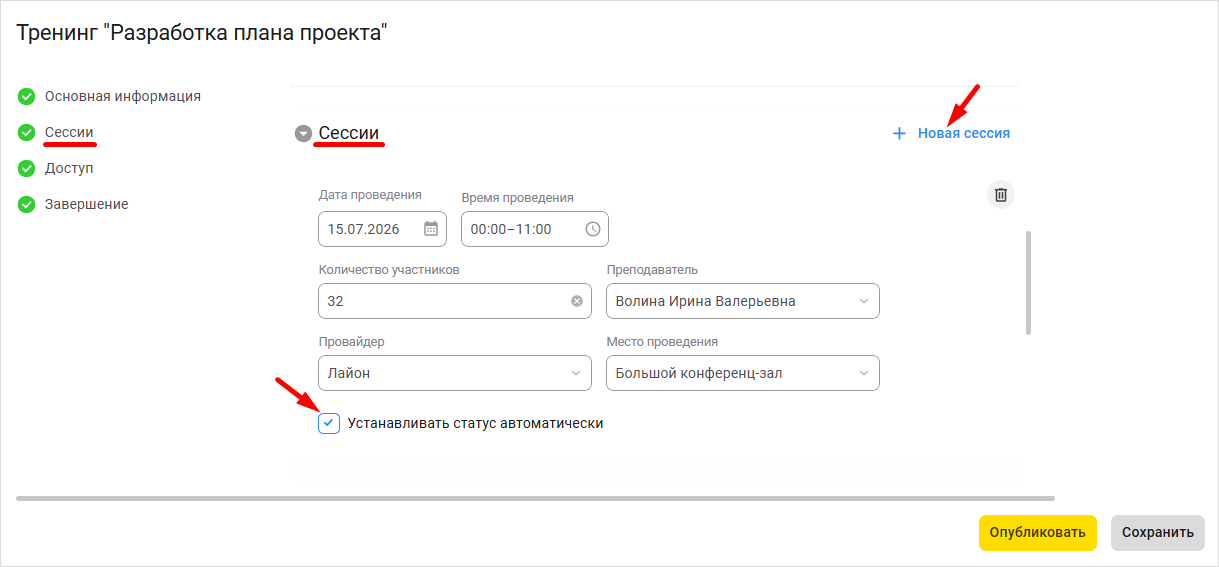
Если вы не хотите, чтобы статусы сессии Начать и Завершить менялись автоматически, в соответствии с датой и временем проведения, то вы сможете делать это вручную в карточке мероприятия.
Последующие сессии создаются также нажатием на +Новая сессия. Чтобы удалить сессию нажмите на иконку Корзина. Удалить сессию можно только на нее нет назначений.
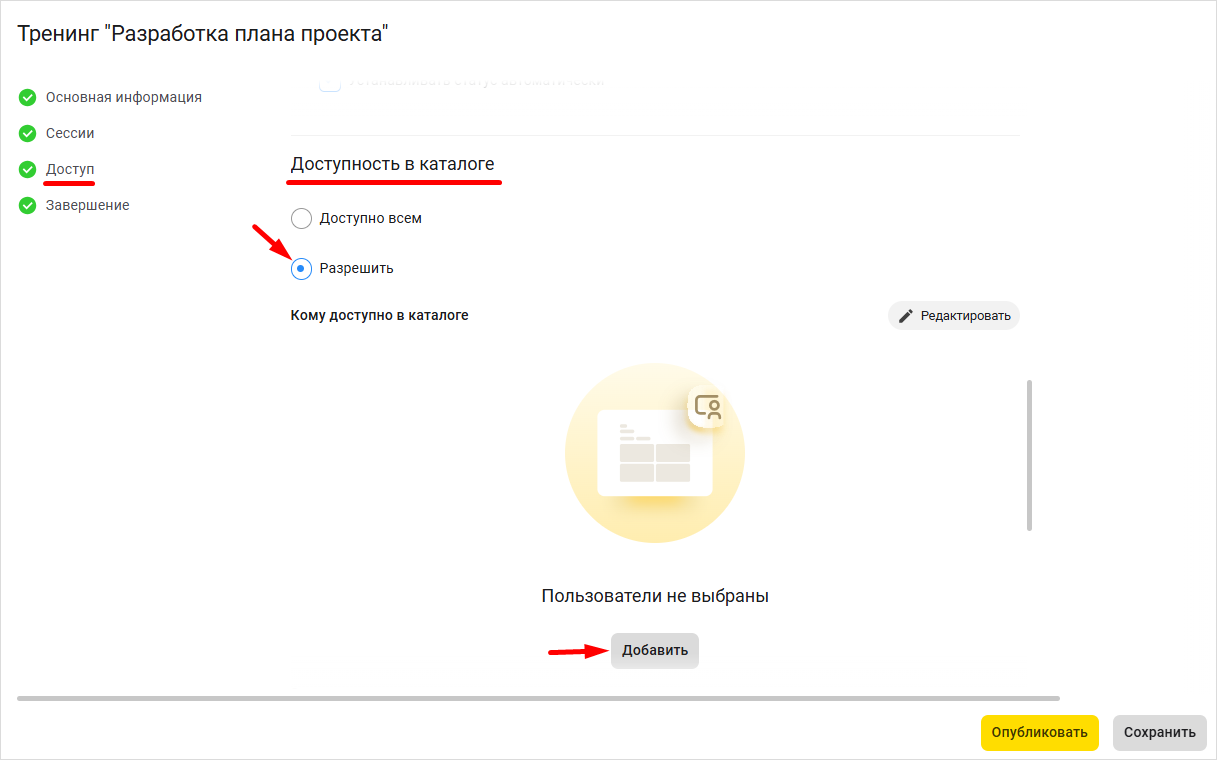
- Доступ. Если вам необходимо разрешить доступ к мероприятию только определенным сотрудникам, выберите опцию Разрешить и затем нажмите на кнопку Добавить, чтобы сформировать список.
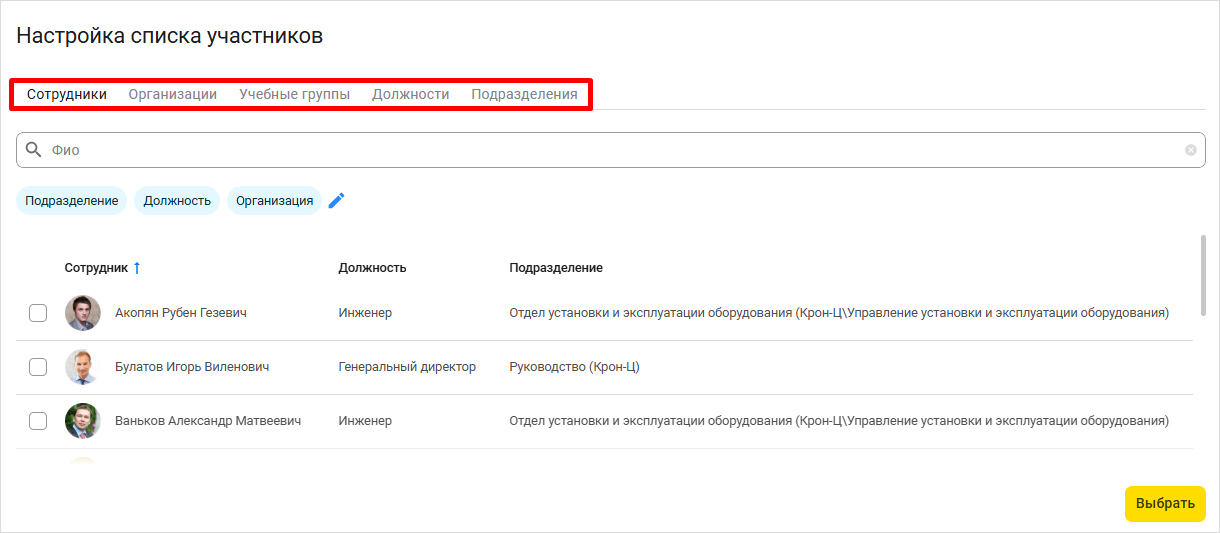
В окне настройки списка участников есть несколько вкладок:
-
Сотрудники — для точечного выбора по всем сотрудникам компании;
-
Организация — по юридическим лицам;
-
Учебные группы — по созданным ранее учебным группам;
-
Должности — по должности из штатного расписания;
-
Подразделения — по подразделениям юридического лица.
Галочками в чекбоксах выберите сотрудников, организации, учебные группы, должности или подразделения. По завершении нажмите на кнопку Выбрать.
Для формирования списка конкретных сотрудников, перейдите во вкладку *Сотрудники. В открывшемся окне списка для поиска сотрудников используйте строку поиска по ФИО или создайте один, или несколько фильтров. Также вы можете настроить Сортировку списка.
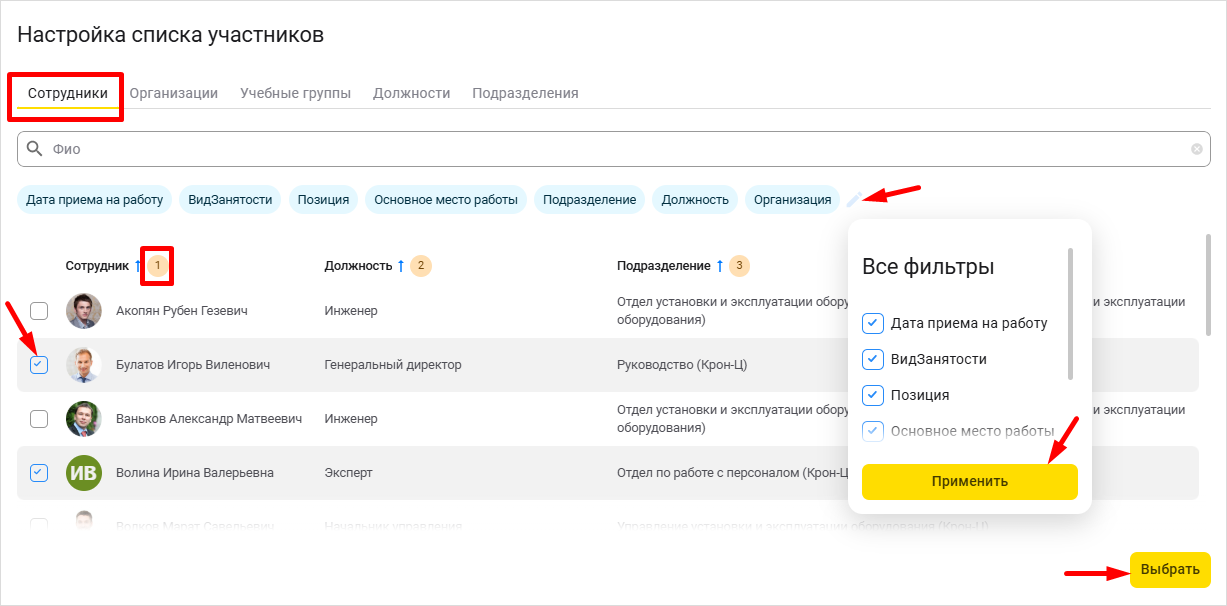
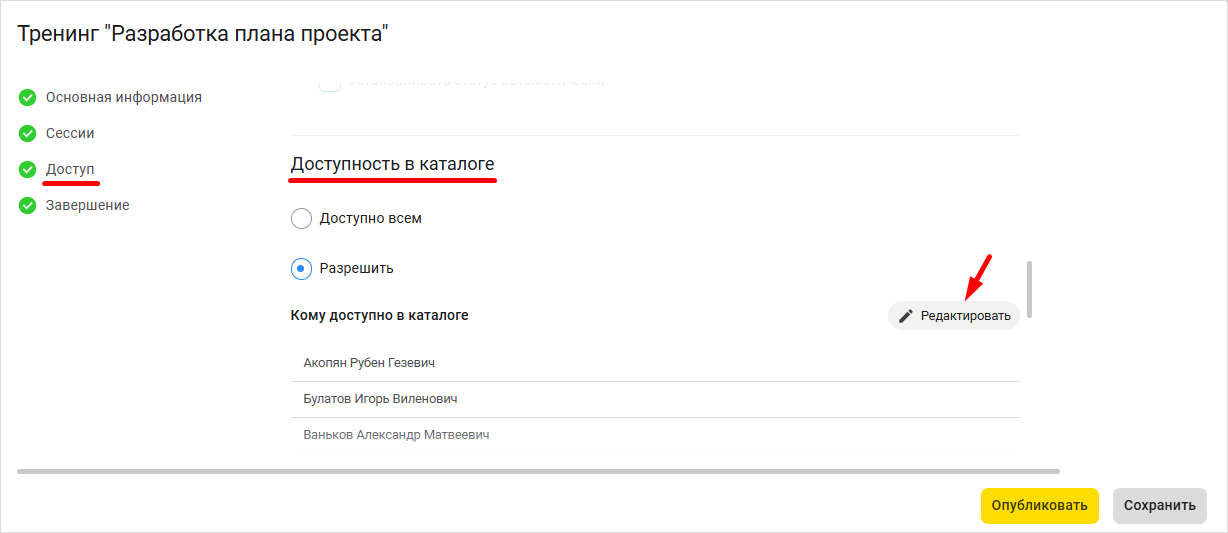
Для редактирования списка сотрудников нажмите на иконку Редактировать.
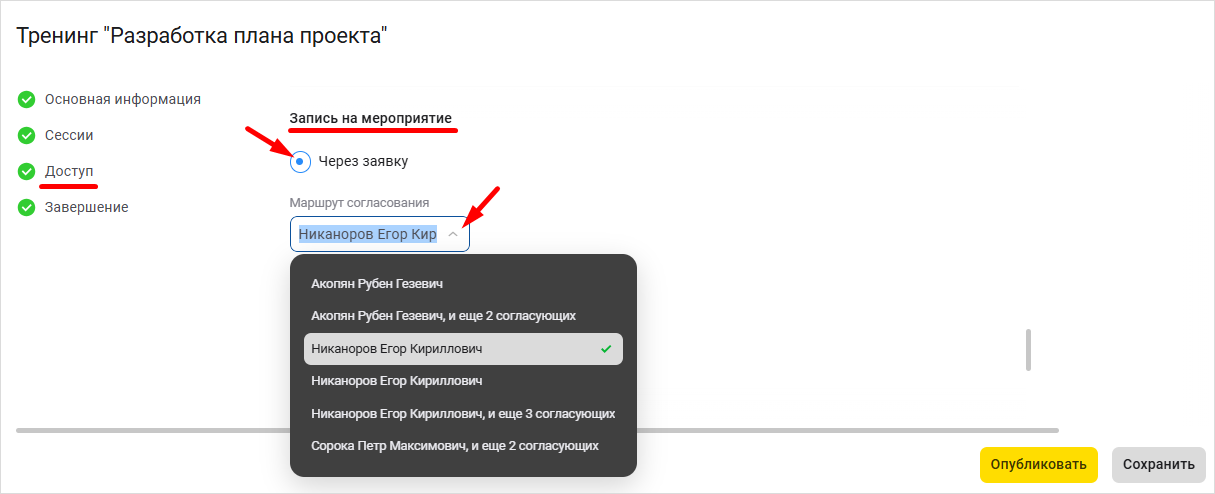
Если участие сотрудников в мероприятии необходимо обеспечить через заявку, выберите опцию записи Через заявку и затем выберите маршрут согласование заявки. В маршруте может быть несколько согласующих.
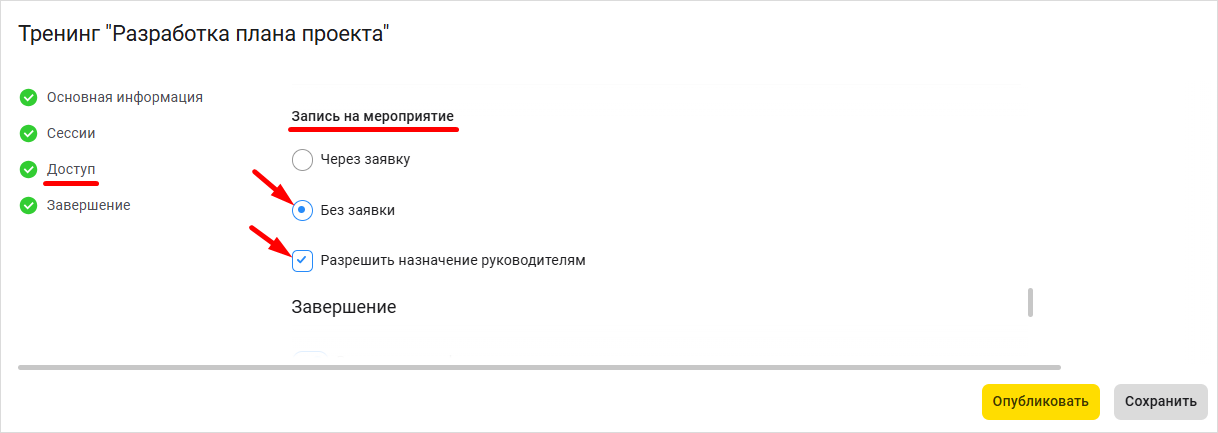
Опция записи на курс без заявки предполагает, что любой сотрудник может самостоятельно назначить себя на мероприятие, если настройки доступа мероприятия позволяют ему видеть его в каталоге обучения приложения «1С:Кабинет сотрудника». Для самостоятельного назначения выберите опцию записи Без заявки. Для того, чтобы руководители могли самостоятельно назначать сотрудников на мероприятие, поставьте галочку в чекбоксе Разрешить назначение руководителям.
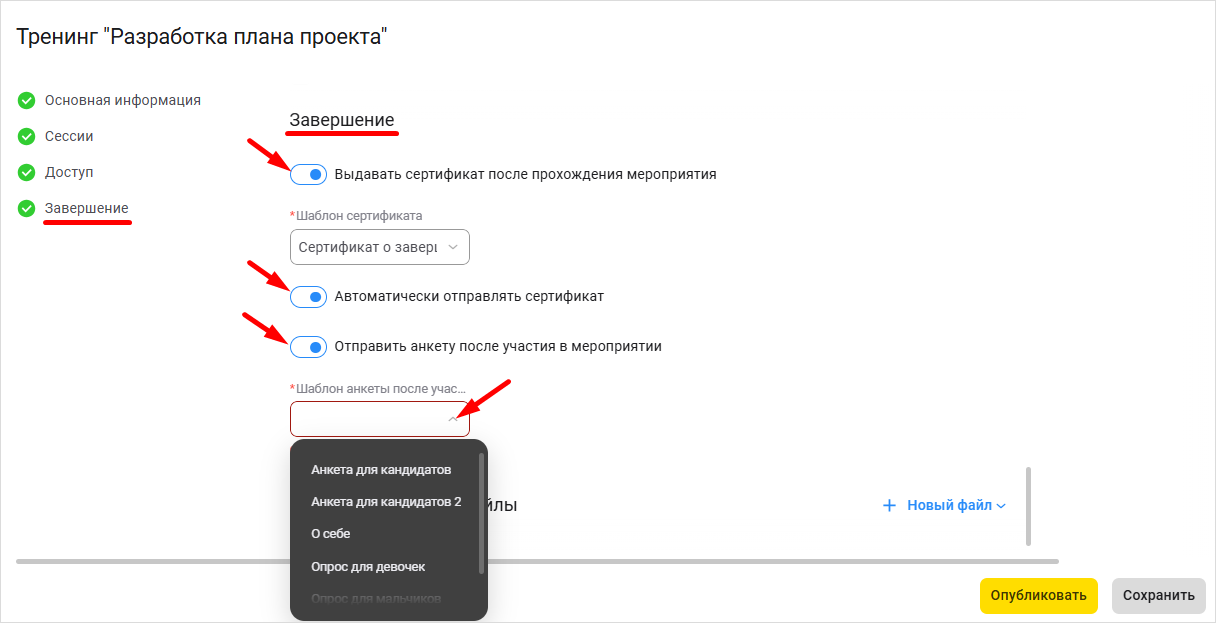
- Завершение. Переключите тумблер в положение Включен, если вы хотите выдавать сертификаты после прохождения мероприятия, и затем выберите Шаблон сертификата из списка. При этом вы можете выбрать автоматическую отправку сертификата. Для того, чтобы провести анкетирование после участия в мероприятии, переключите соответствующий тумблер в положение Включен и выберите из выпадающего списка шаблон анкеты.
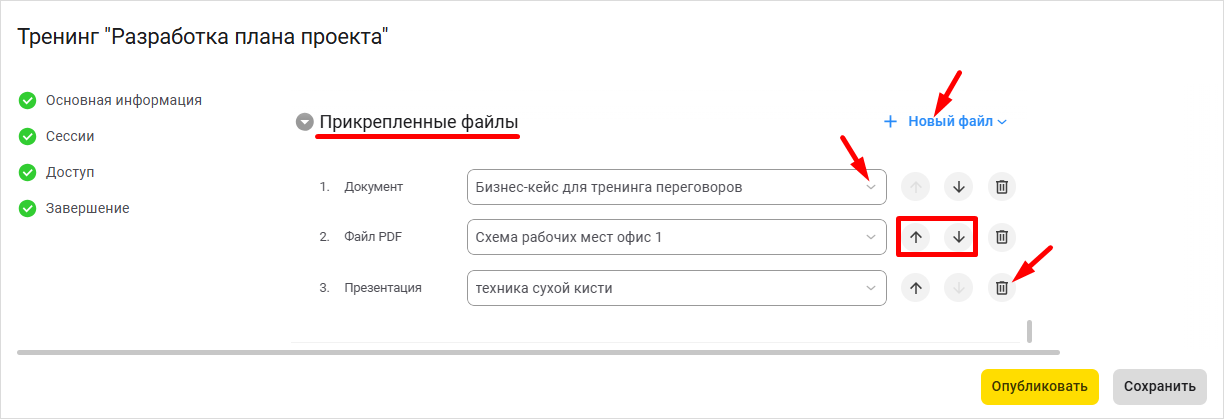
Вы можете, при необходимости, прикрепить к мероприятию дополнительные материалы из списка учебных материалов. Для прикрепления нескольких материалов последовательно нажимайте +Новый файл и выбирайте материал из выпадающего списка. Для перемещения файлов по списку пользуйтесь иконками Стрелка, для удаления файла нажмите на иконку Корзина.