Заявки на подбор персонала
Заявки на подбор персонала создаются Авторами - руководителями подразделений или уполномоченными ими сотрудниками. Заявки создаются в приложении 1С:Кабинет сотрудника и попадают в общий список приложения 1С:Персонал.
Автором и Инициатором заявки на подбор может быть только сотрудник, у которого по должности в подчинении находится как минимум один сотрудник.
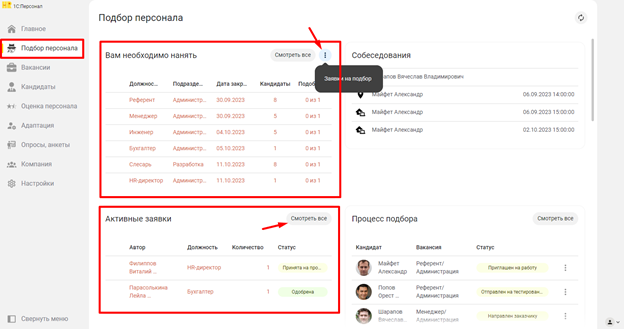
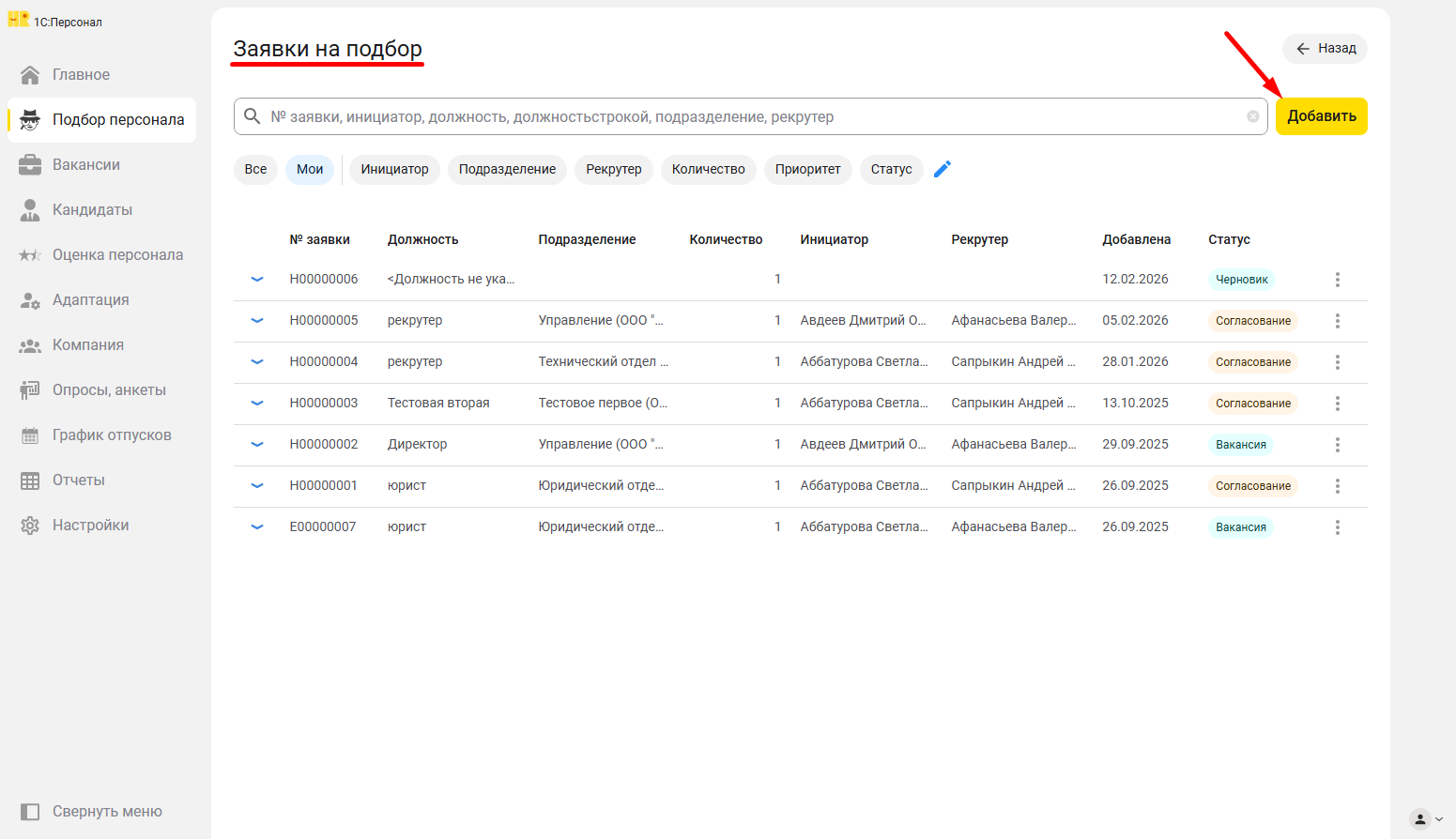
Также заявки могут создавать уполномоченные сотрудники в приложении 1С:Персонал. Для того, чтобы просмотреть общий список заявок перейдите в раздел Подбор персонала основного меню, в компоненте дашборда нажмите на иконку "Еще" и выберите опцию Заявки на подбор, либо в компоненте Активные заявки нажмите на кнопку Смотреть все.
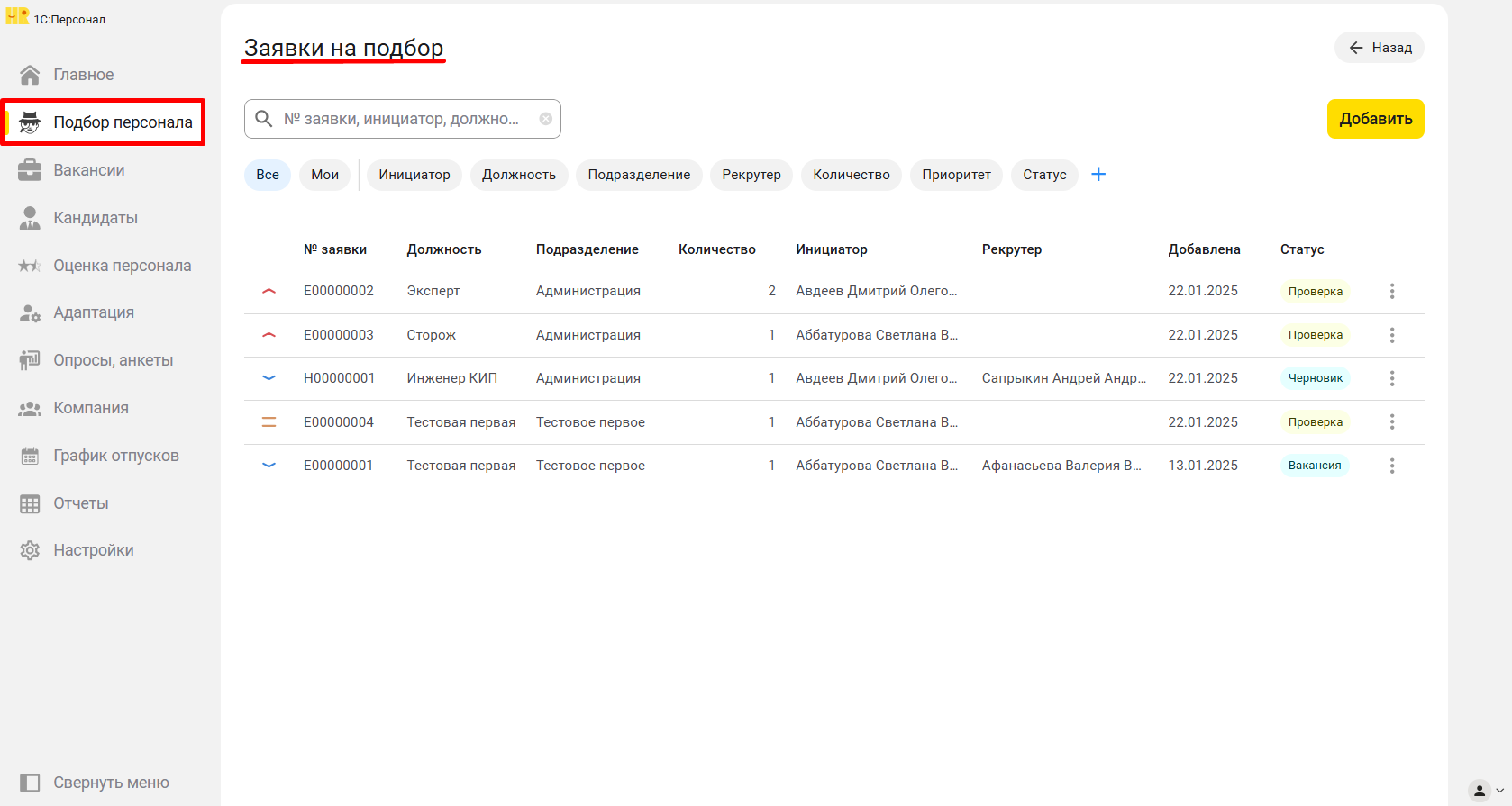
В открывшемся общем списке заявок можно их просмотреть и, при наличии прав, отредактировать содержание заявок.
Заявка представляет из себя форму, в которой Автор описывает вакантную должность и его требования к кандидату, Руководитель подбора при проверке может дополнить форму.
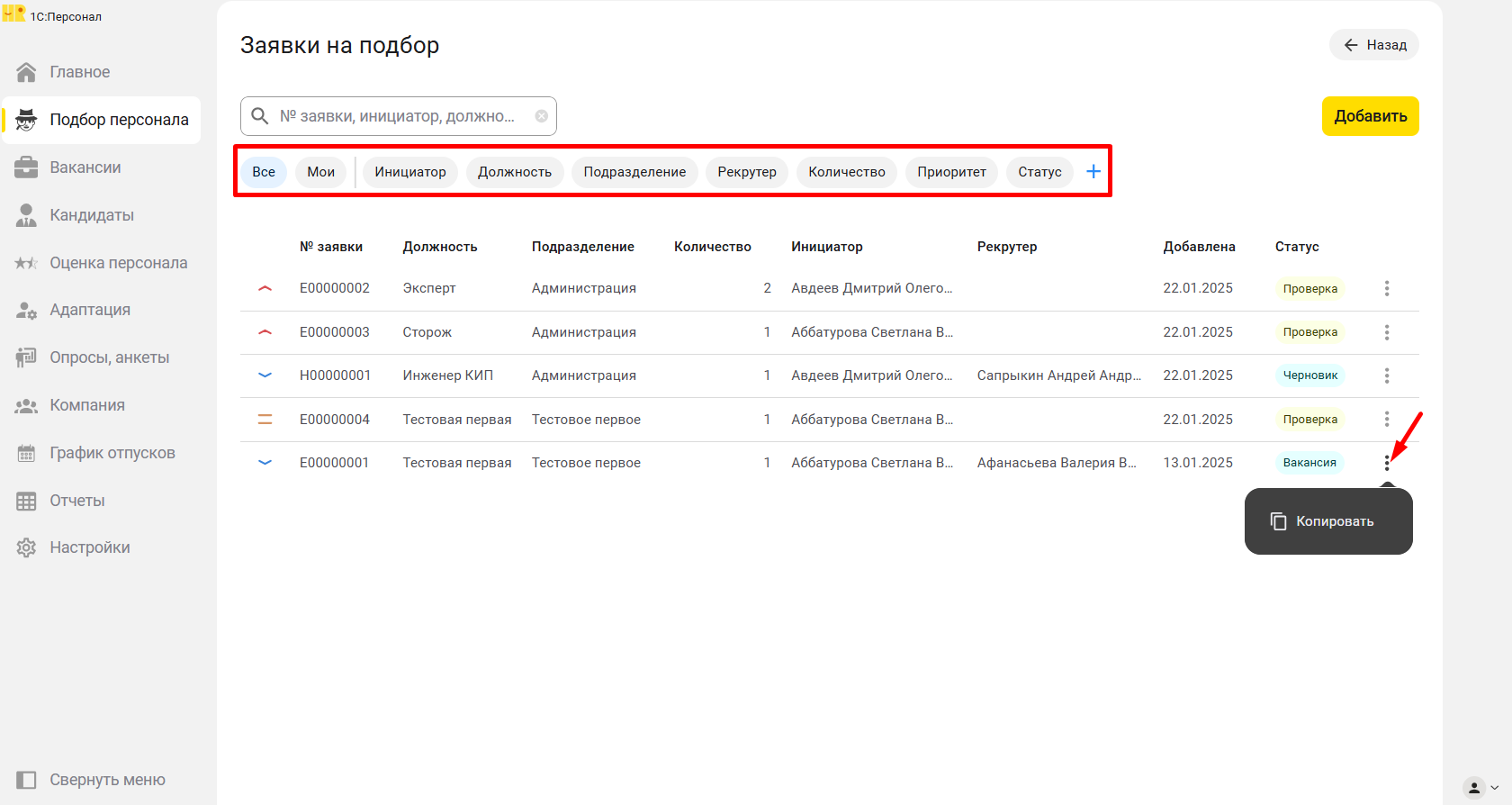
Любую ранее созданную заявку можно использовать как шаблон для создания новой заявки. Для этого нажмите на иконку "Ещё", затем Копировать. Для разового поиска заявок можно воспользоваться поисковой строкой, для того чтобы работать только с определенным типом заявок, можно воспользоваться фильтрами.
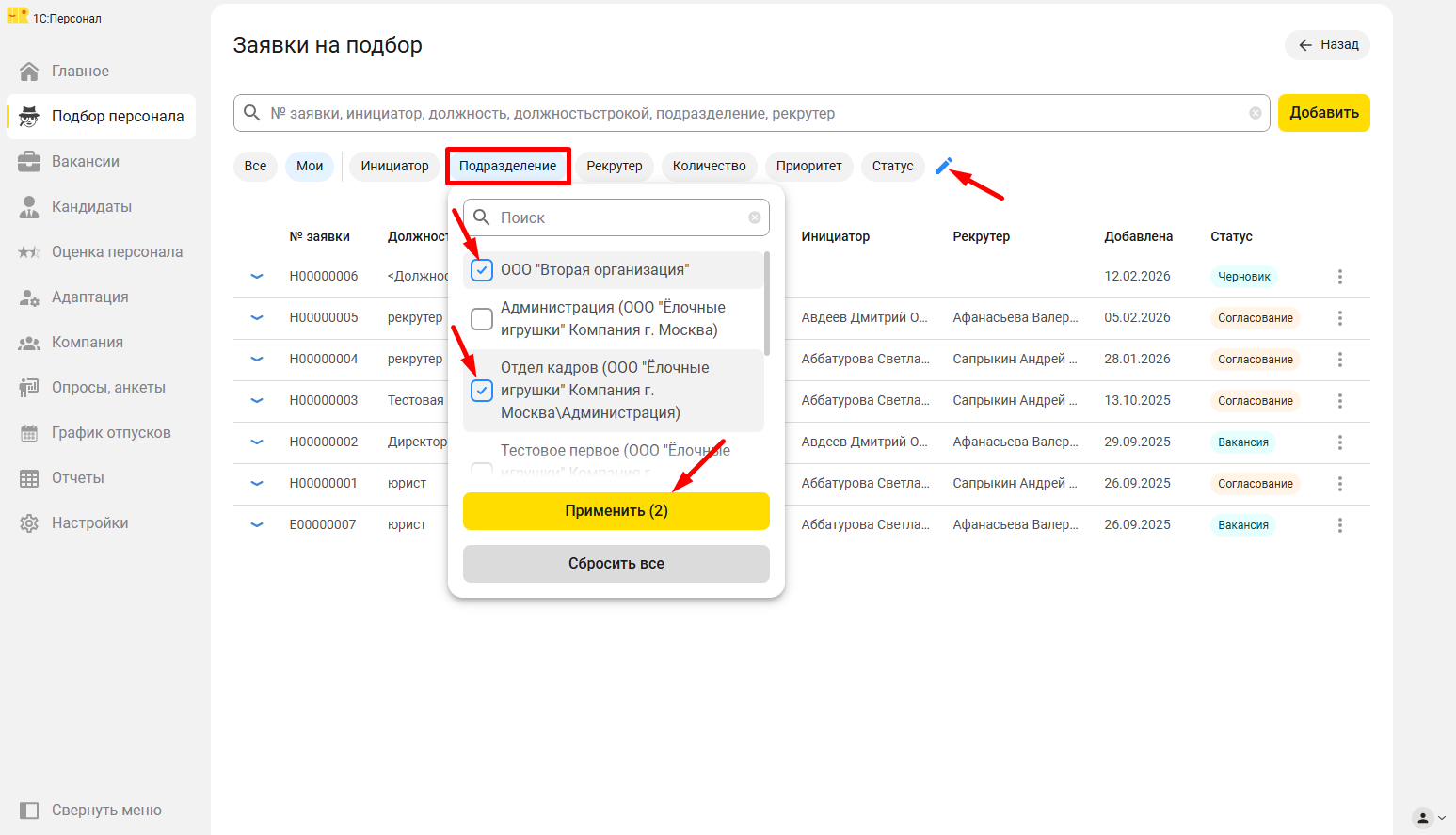
Для того, чтобы добавить новый фильтр, нажмите на иконку Редактировать. Для того, чтобы настроить фильтр, нажмите на него, отметьте галочками в чекбоксах нужные позиции и нажмите Применить.
Проверкой заявок занимается Руководитель подбора. Если вы Руководитель подбора, вы можете:
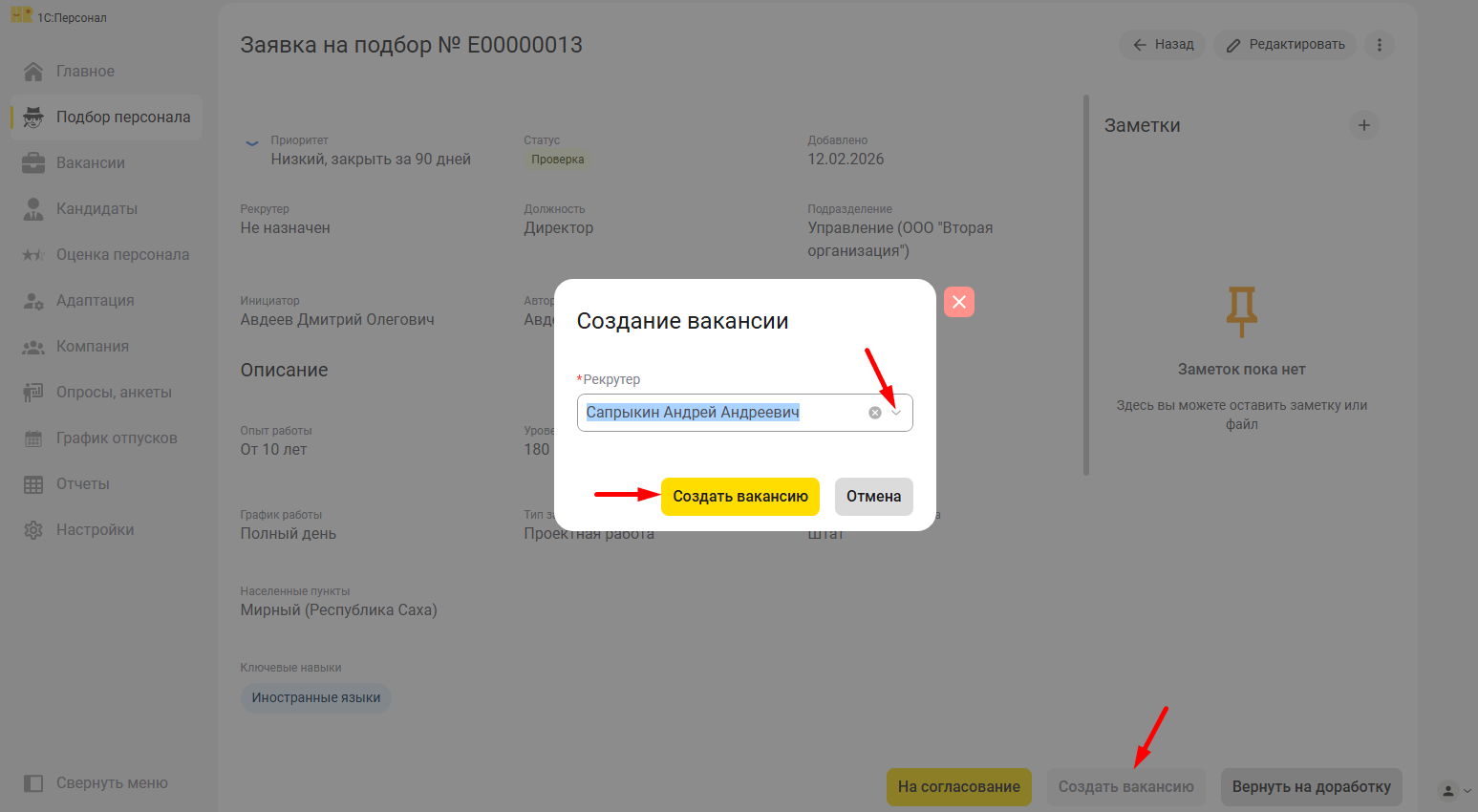
- создать вакансию из заявки без этапа согласования Для этого нажмите на Создать вакансию, выберите из выпадающего списка рекрутера, который будет работать с данной вакансией и нажмите Создать вакансию. Новая вакансия появится в общем списке вакансий;
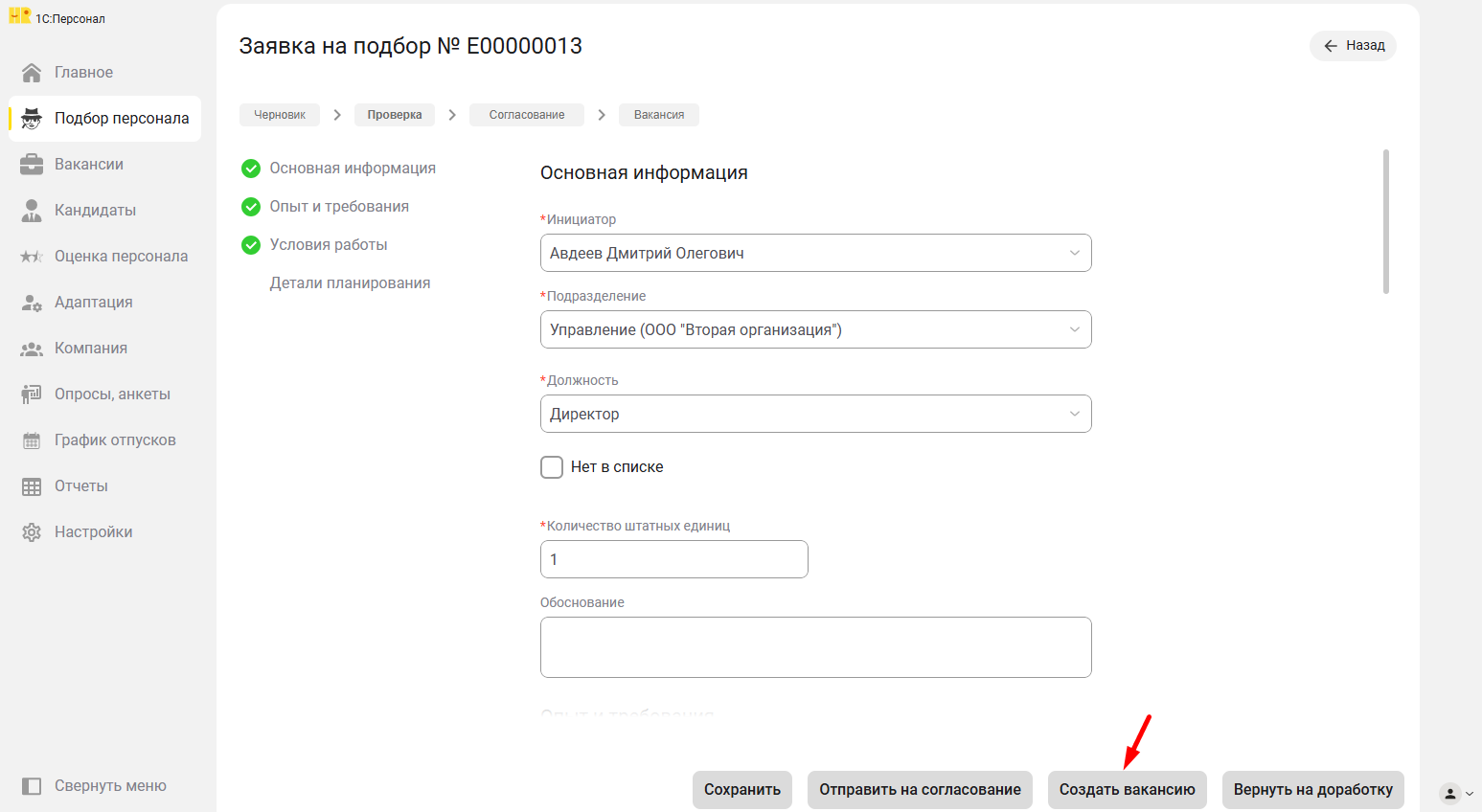
Также вы можете сначала отредактировать заявку и создать вакансию прямо из формы редактирования.
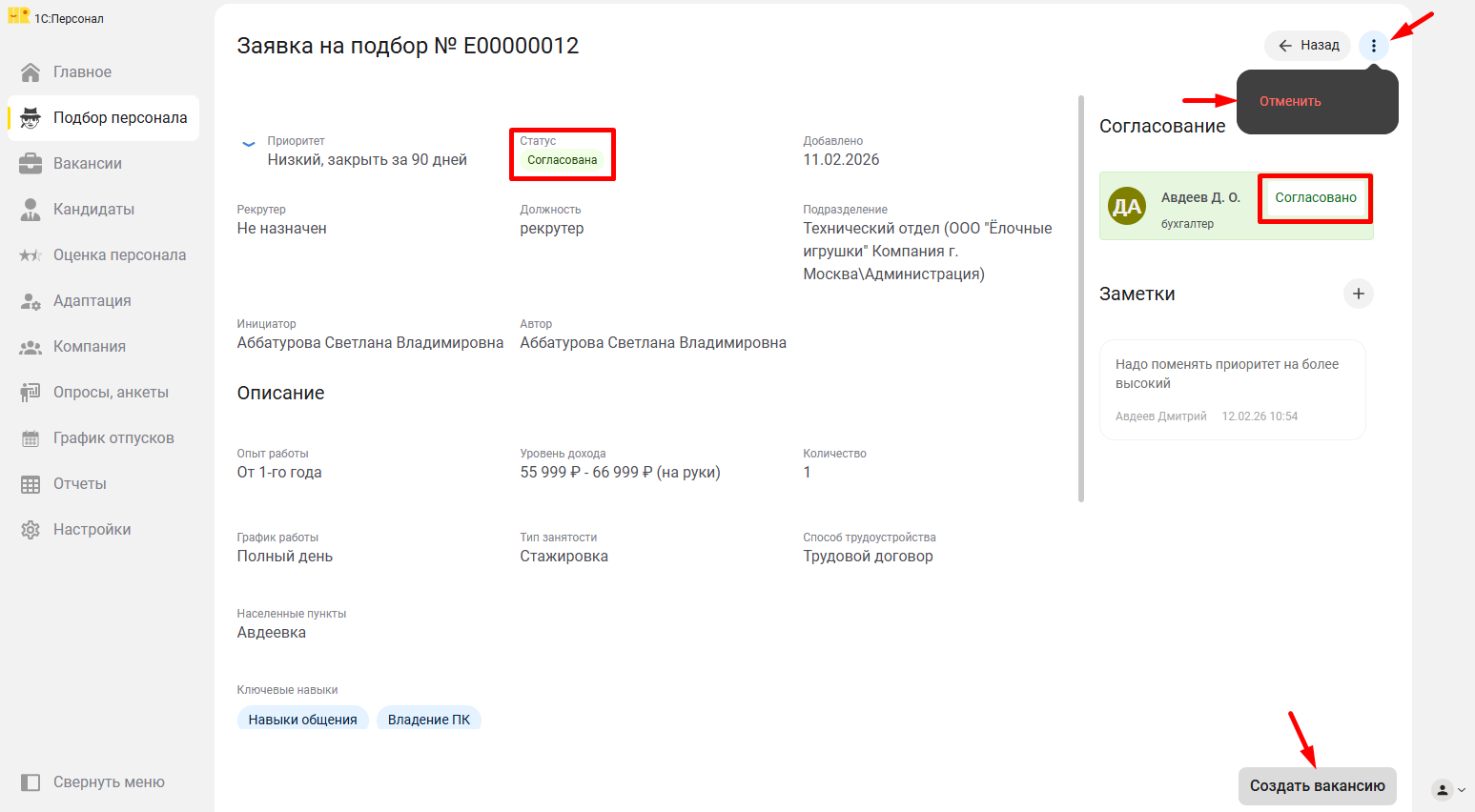
Вы также можете создать вакансию после того, как заявка будет согласована. Для этого нажмите на Создать вакансию. Новая вакансия появится в общем списке основного меню Вакансии. Для отмены заявки нажмите Отменить. Заявка будет видна в общем списке со статусом Отменена. Автор заявки получит уведомление в приложении 1С:Кабинет сотрудника о создании вакансии или отмене заявки.
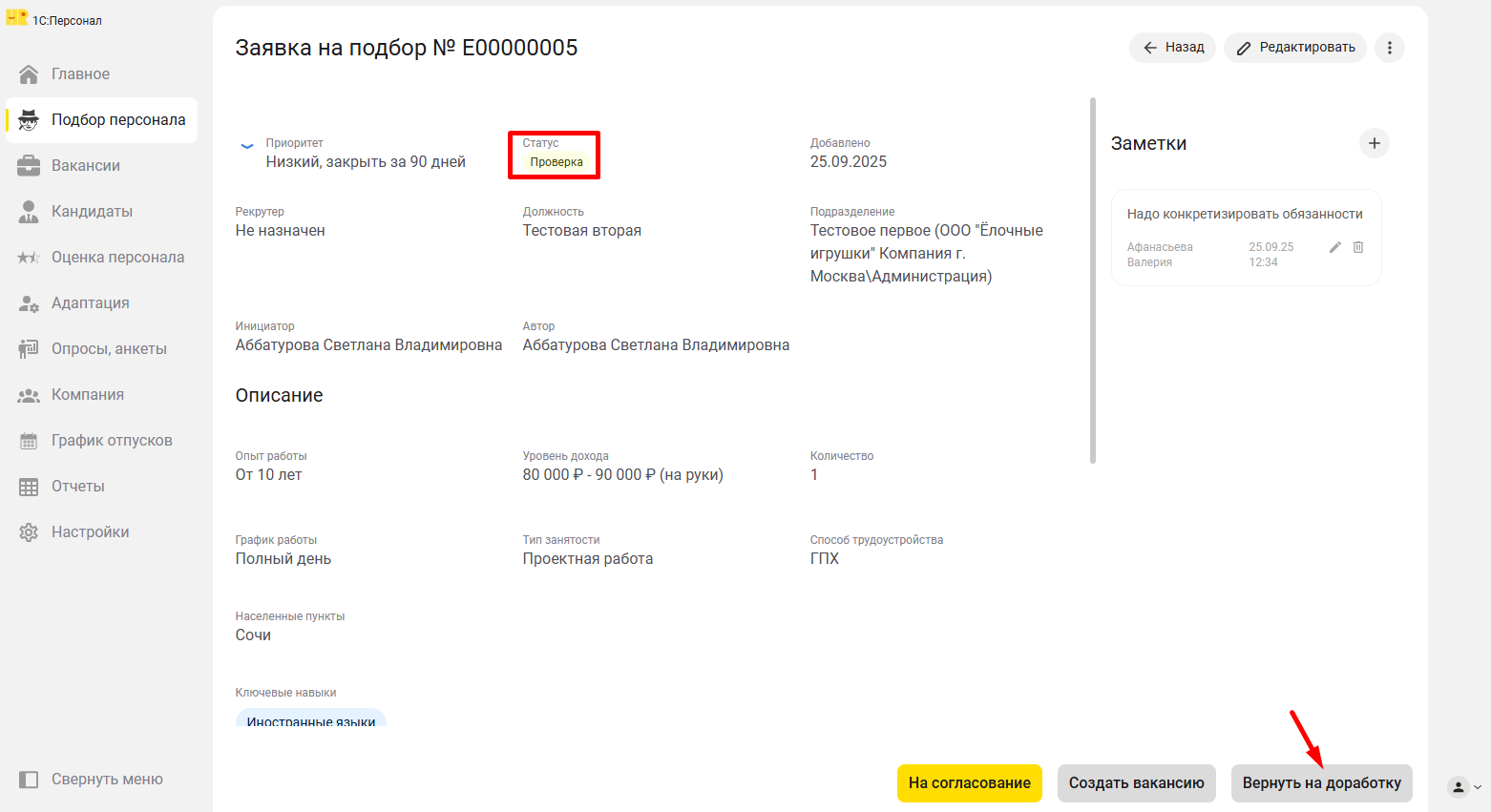
- вернуть заявку на доработку. Для доработки заявки добавьте заметку (при необходимости) и нажмите Вернуть на доработку. Автор заявки получит уведомление в приложении 1С:Кабинет сотрудника о необходимости доработать заявку. Статус заявки изменится на Доработка;
Также вы можете сначала отредактировать заявку и вернуть ее автору на доработку прямо из формы редактирования.
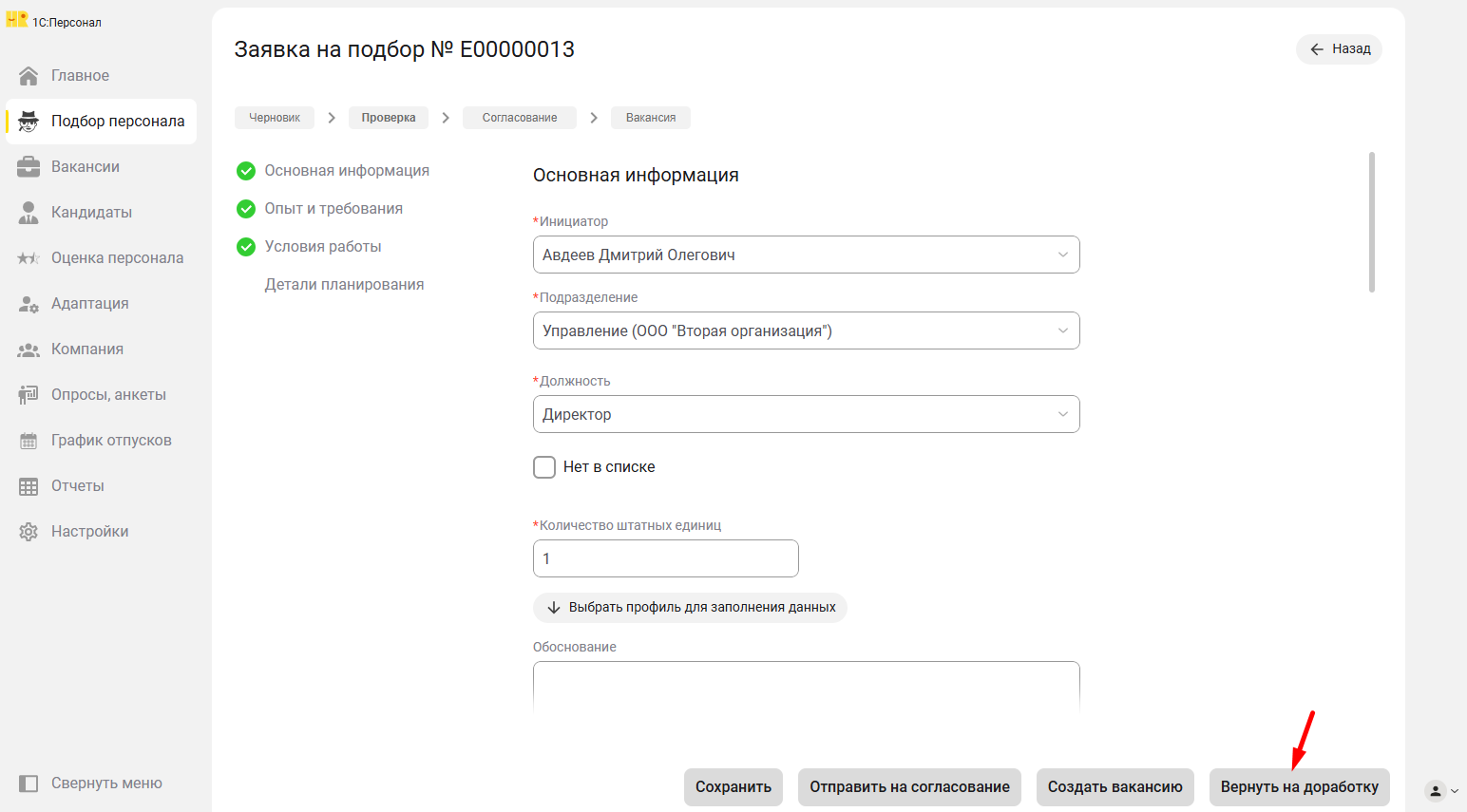
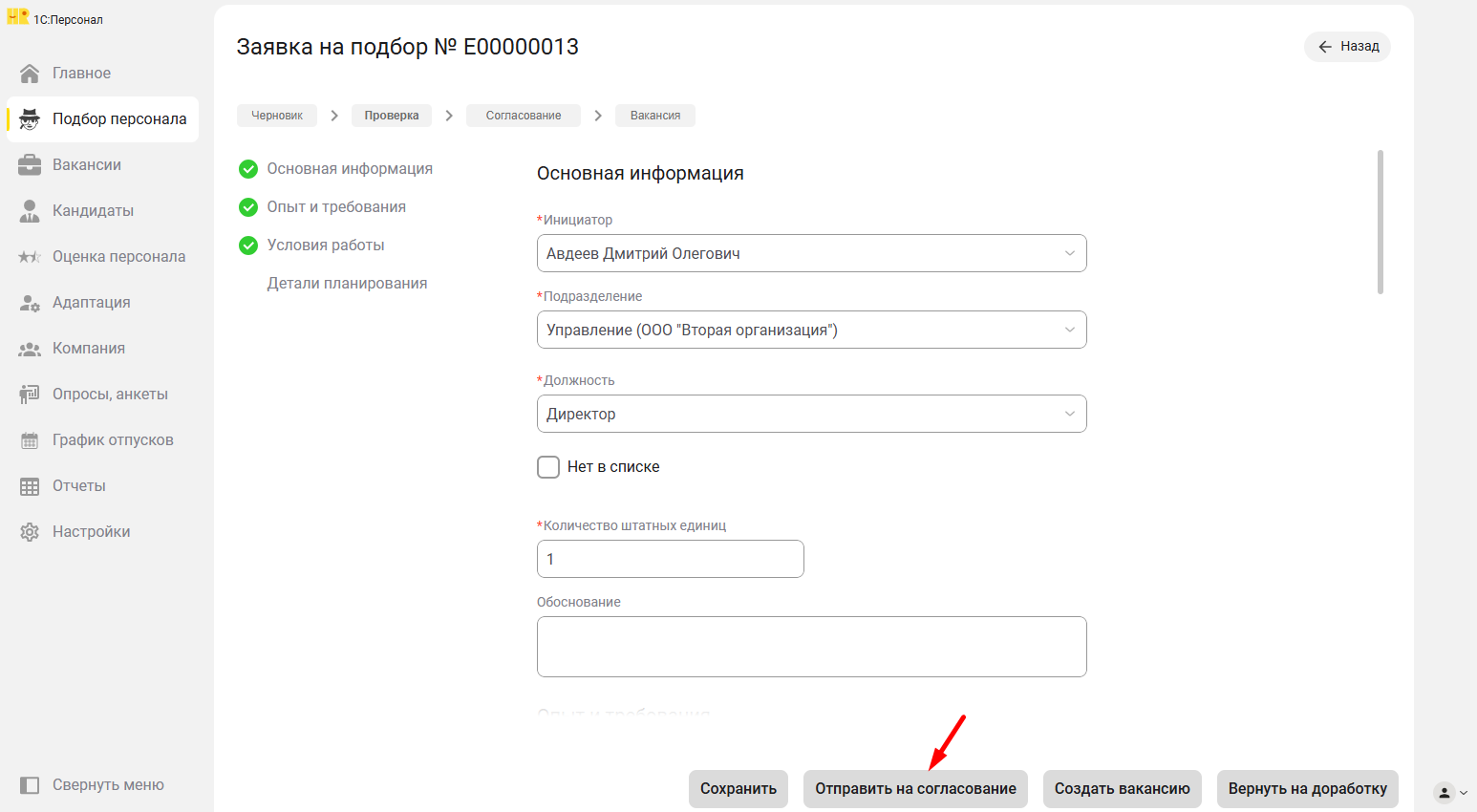
Кроме того, вернуть заявку на доработку может ее согласующий в приложении 1С:Кабинет сотрудника. В этом случае статус заявки изменится на Доработка, а статус согласования – на Отказано. Заявку в статусе Доработка может отредактировать как автор в 1С:Кабинет сотрудника, так и Руководитель подбора в 1С:Персонал. Для этого нужно нажать на Редактировать, внести изменения и нажать На согласование. Заявка будет отправлена тому, кто отправил ее на доработку.
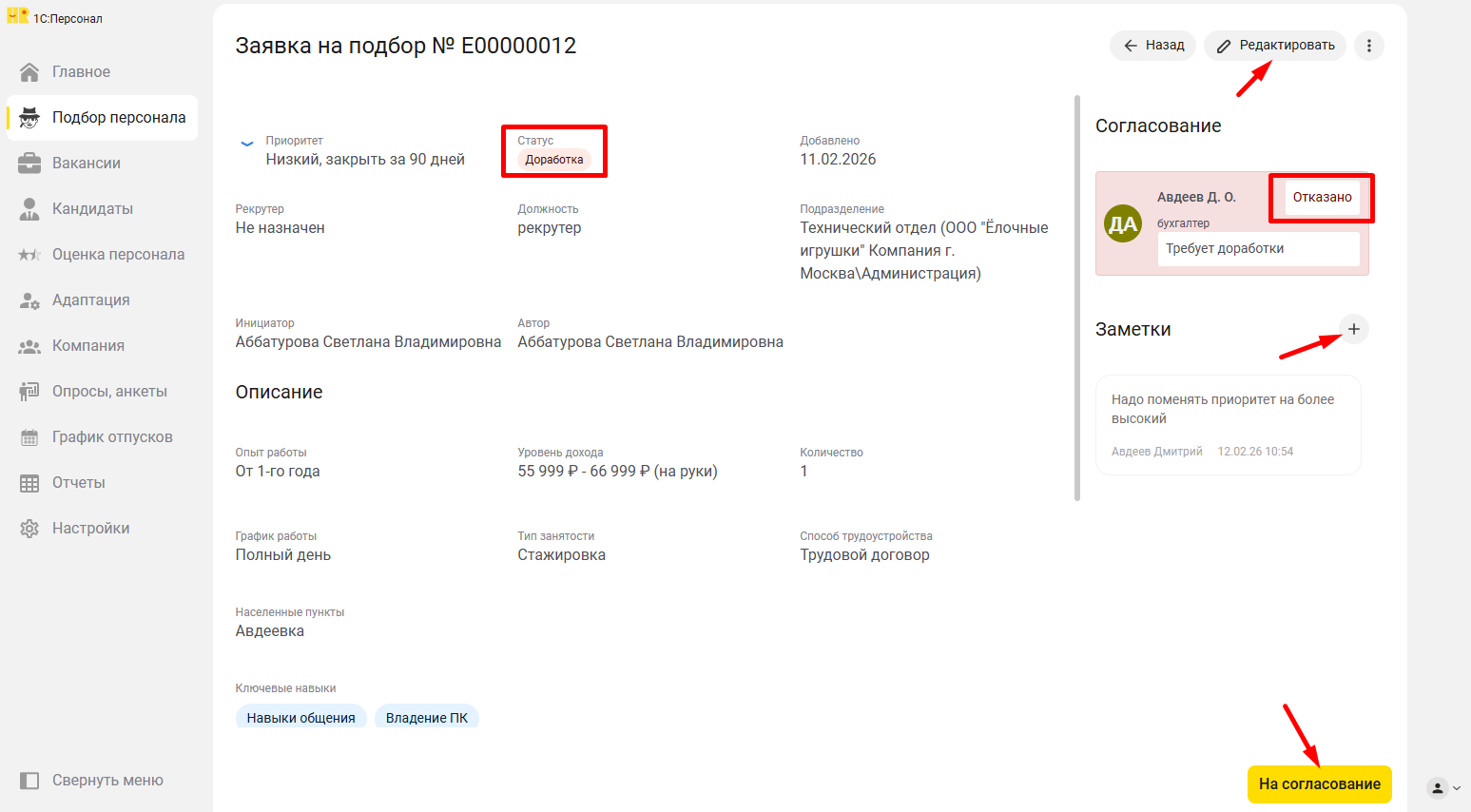
Доработкой заявки должен заниматься ее автор, но также это может сделать Руководитель подбора за автора, в том случае, если у последнего нет такой возможности в текущий момент.
- отменить заявку. Для этого нажмите на иконку «Ещё» в правом верхнем углу экрана и выберите Отменить;
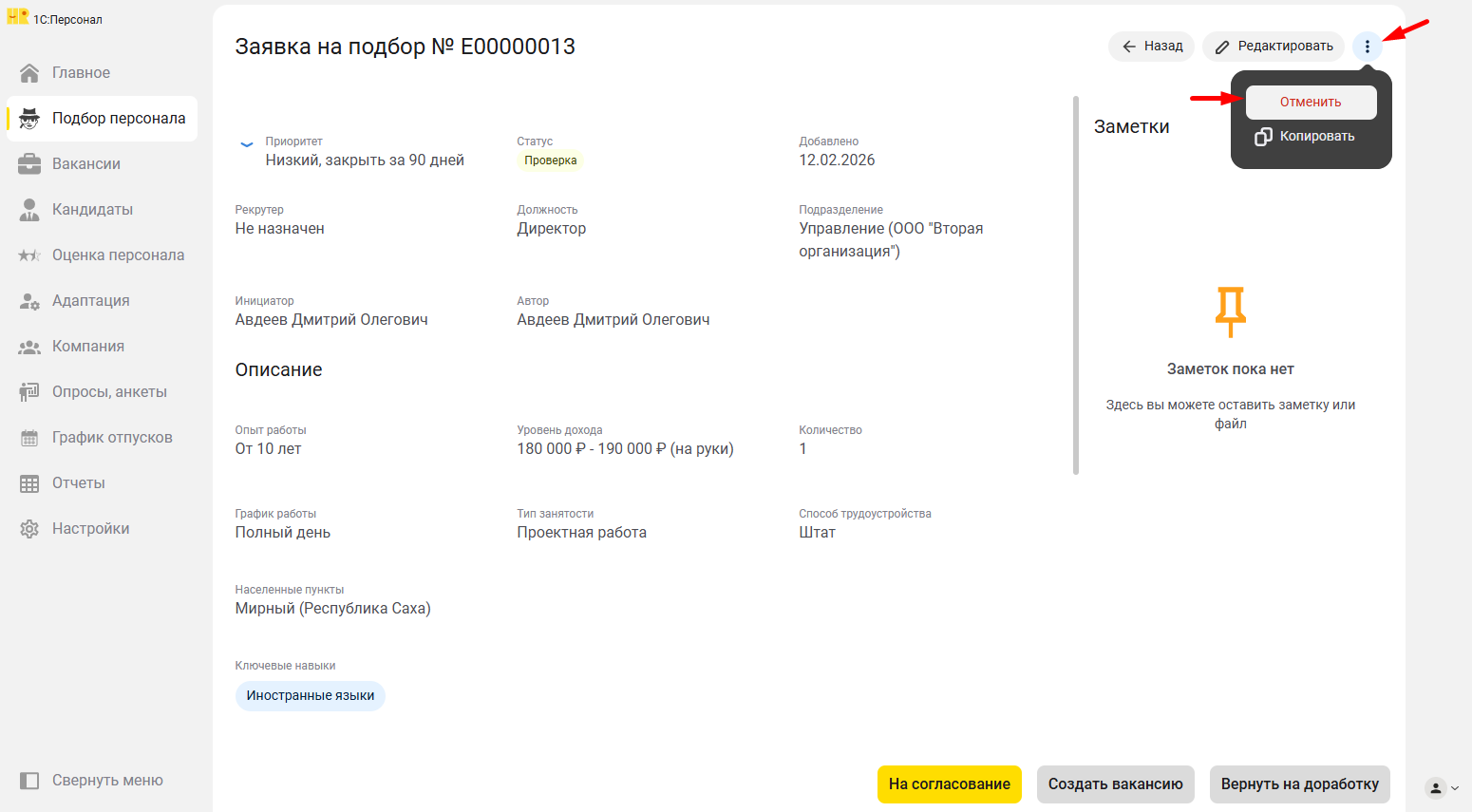
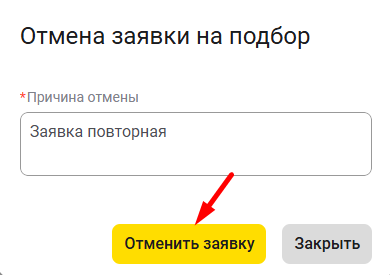
В открывшемся окне укажите причину отмены и нажмите на кнопку Отменить заявку. Заявка вернется к Автору со статусом Отменена.
- создать новую заявку. Для этого нажмите на иконку «Ещё» в правом верхнем углу экрана и выберите Копировать;
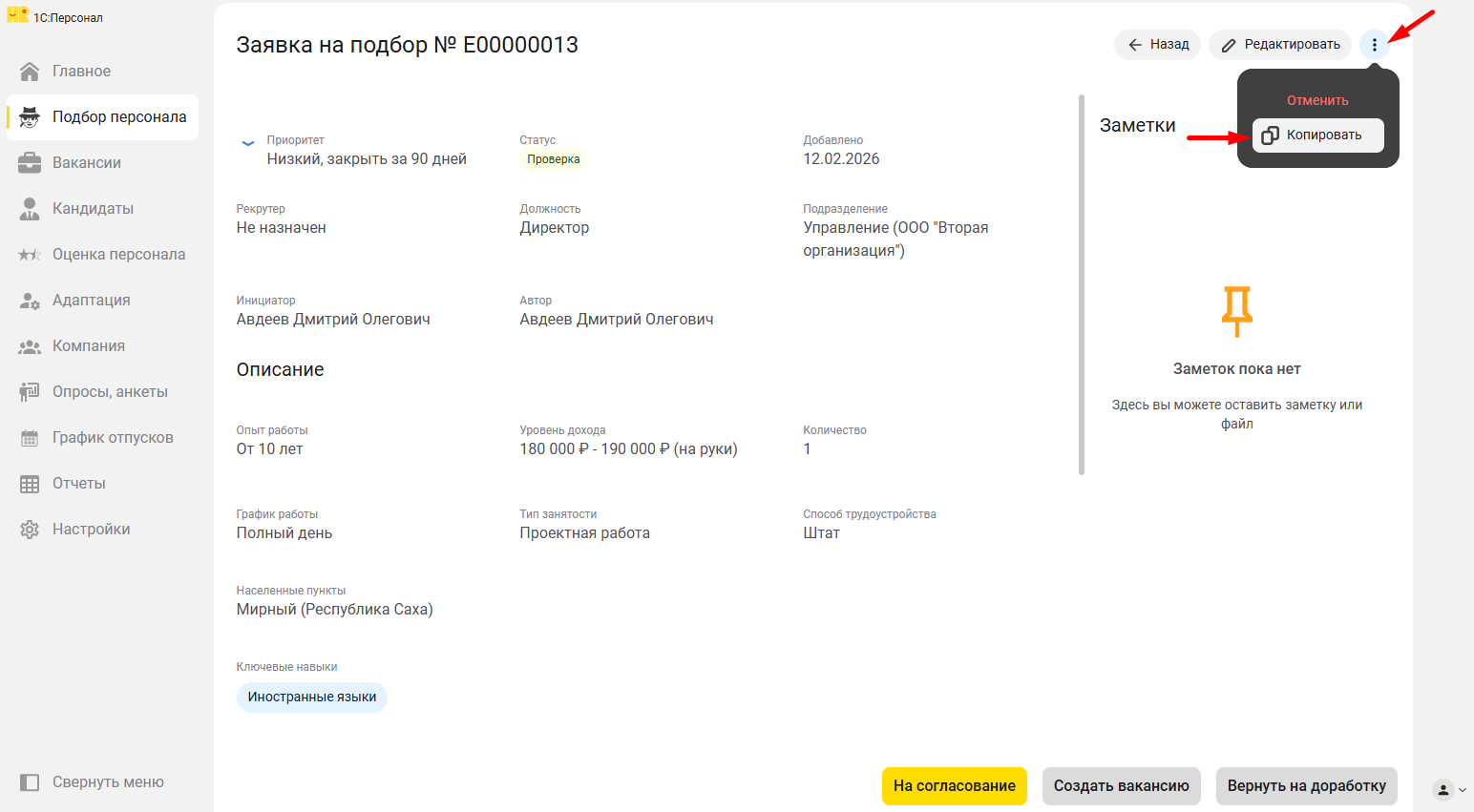
Новая заявка появится в общем списке со статусом Черновик.
- отправить заявку на согласование., Для этого нажмите на кнопку На согласование. Вам будет предложено выбрать маршрут согласования. Маршрут создается в системе заранее и в нем указываются согласующие сотрудники предприятия. Выберите из выпадающего списка маршрут и нажмите Отправить.
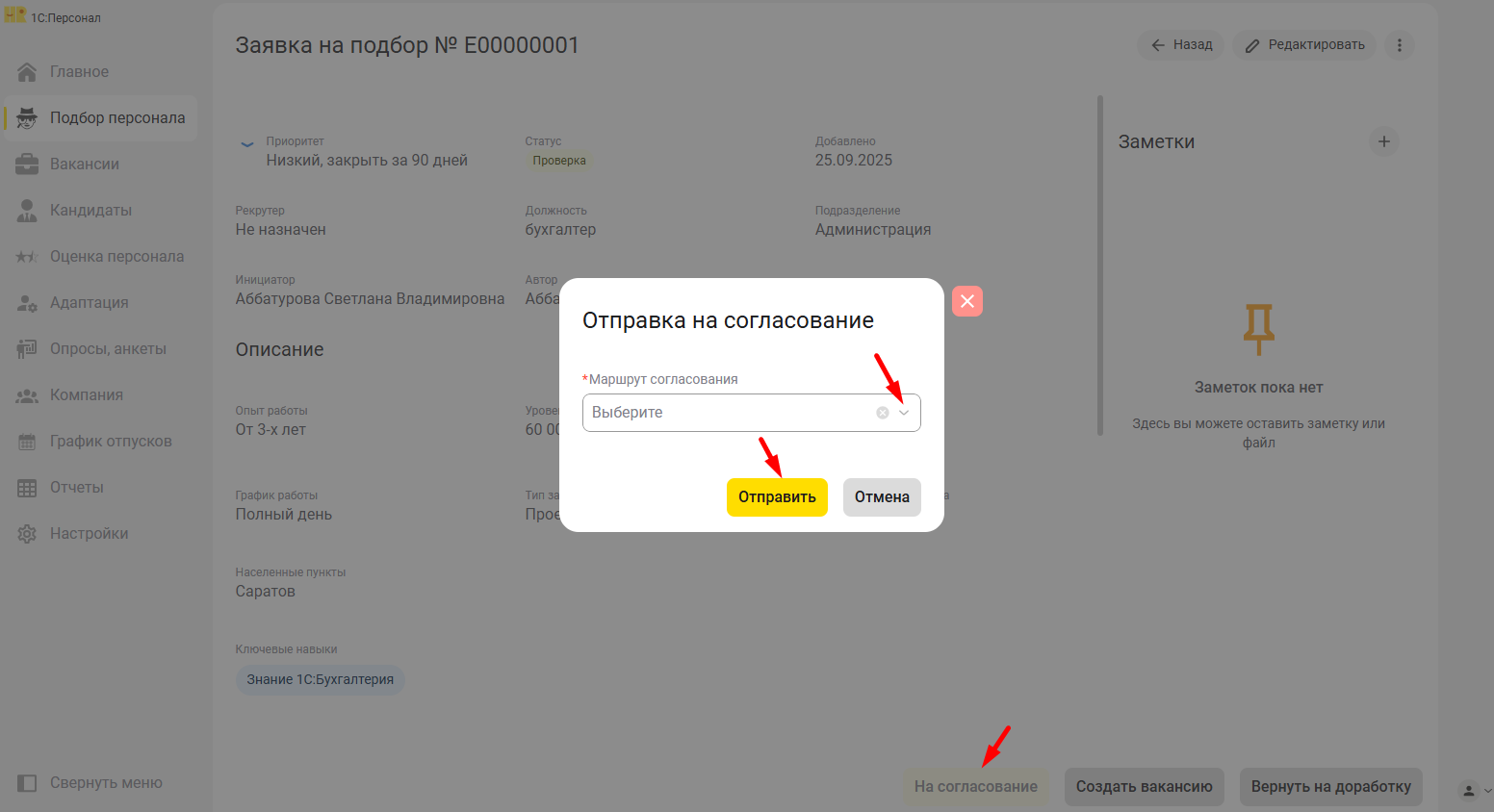
Согласующий получает уведомление в приложении 1С:Кабинет сотрудника о необходимости согласовать заявку. Перед отправкой на согласование вы можете отредактировать заявку и отправить ее прямо из формы редактирования.
После согласования заявка появится в общем списке приложения 1С:Персонал со статусом Согласована. В этом статусе заявку невозможно редактировать. Она становится основанием для создания на ее основе новой вакансии.
Создание заявки в приложении 1С:Персонал
Пользователь, имеющий права Руководителя подбора, может также создать заявку в приложении 1С:Персонал. Для создания новой заявки в приложении 1С:Персонал необходимо на странице общего списка заявок нажать на Добавить.
Заполните открывшуюся форму. Набор требуемых от кандидата ключевых навыков можно расширять при наличии у вас таких прав. Вы можете в любой момент прервать заполнение, нажав на кнопку Сохранить. Вы можете создать заявку для любого подразделения компании. Выберите нужное подразделение из выпадающего списка.
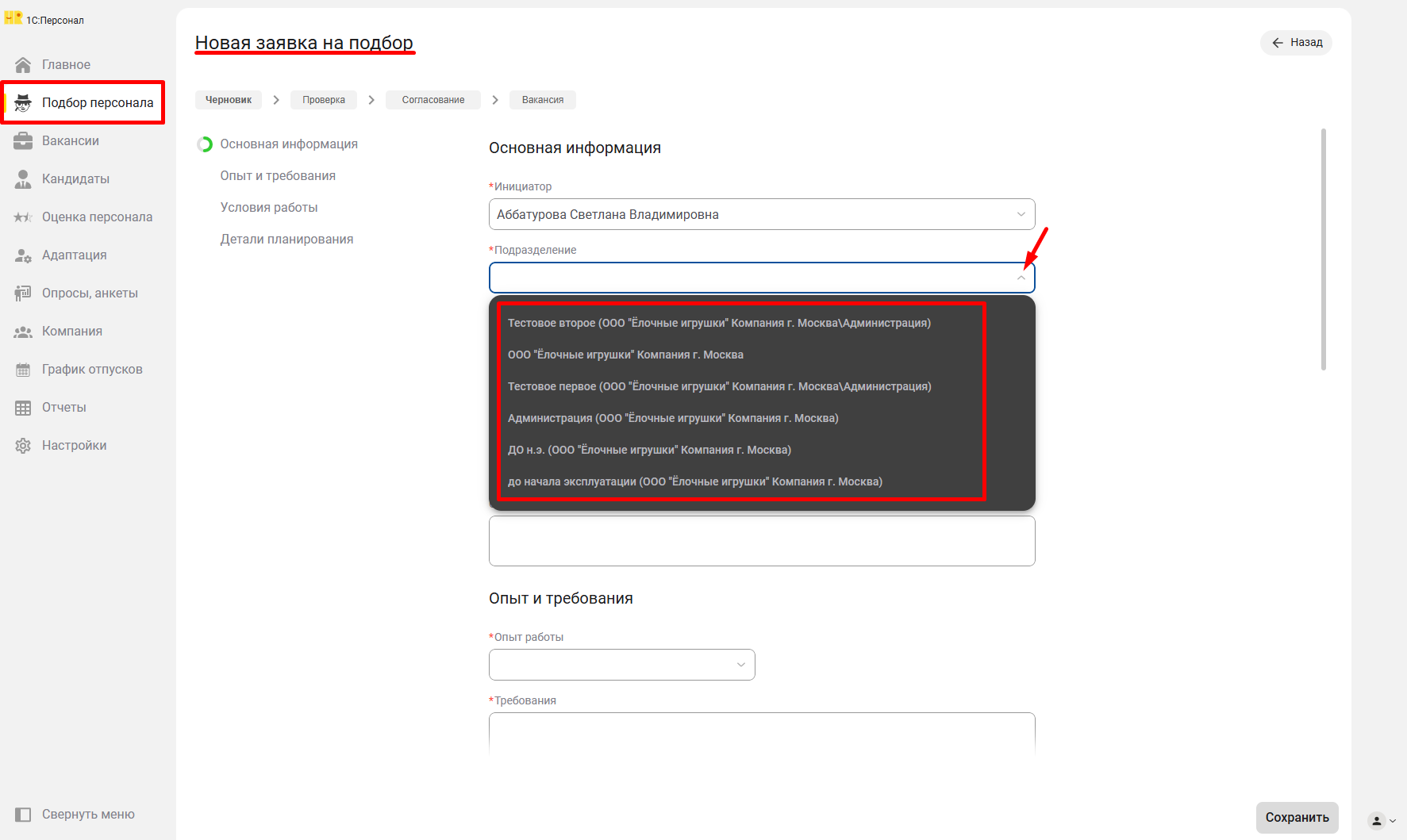
Для упрощения процесса создания заявки создайте заранее Профили подбора для каждой штатной позиции. В этом случае система при выборе подразделения и должности предложит вам автоматически заполнить основные позиции заявки из профиля выбранной должности.
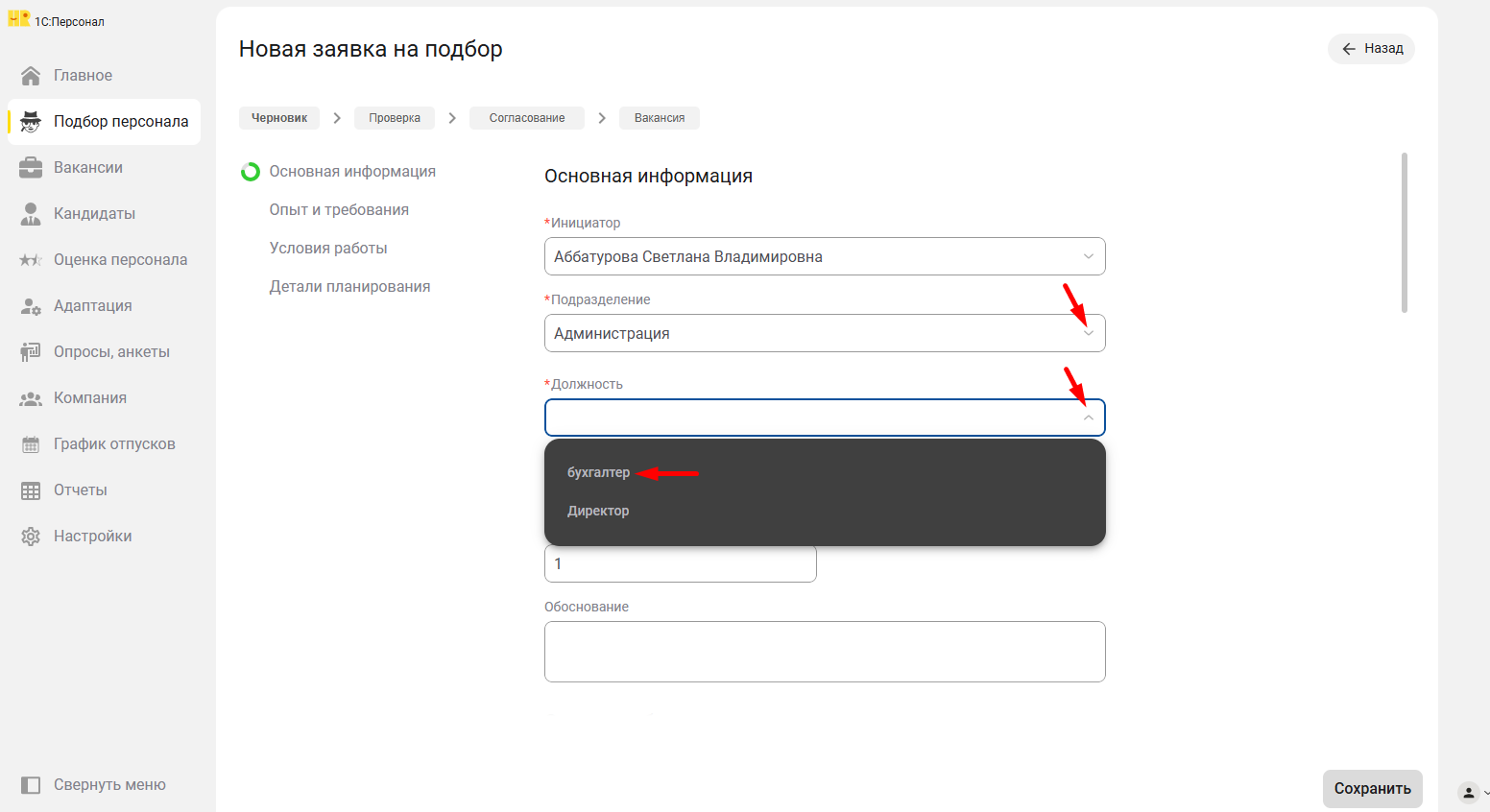
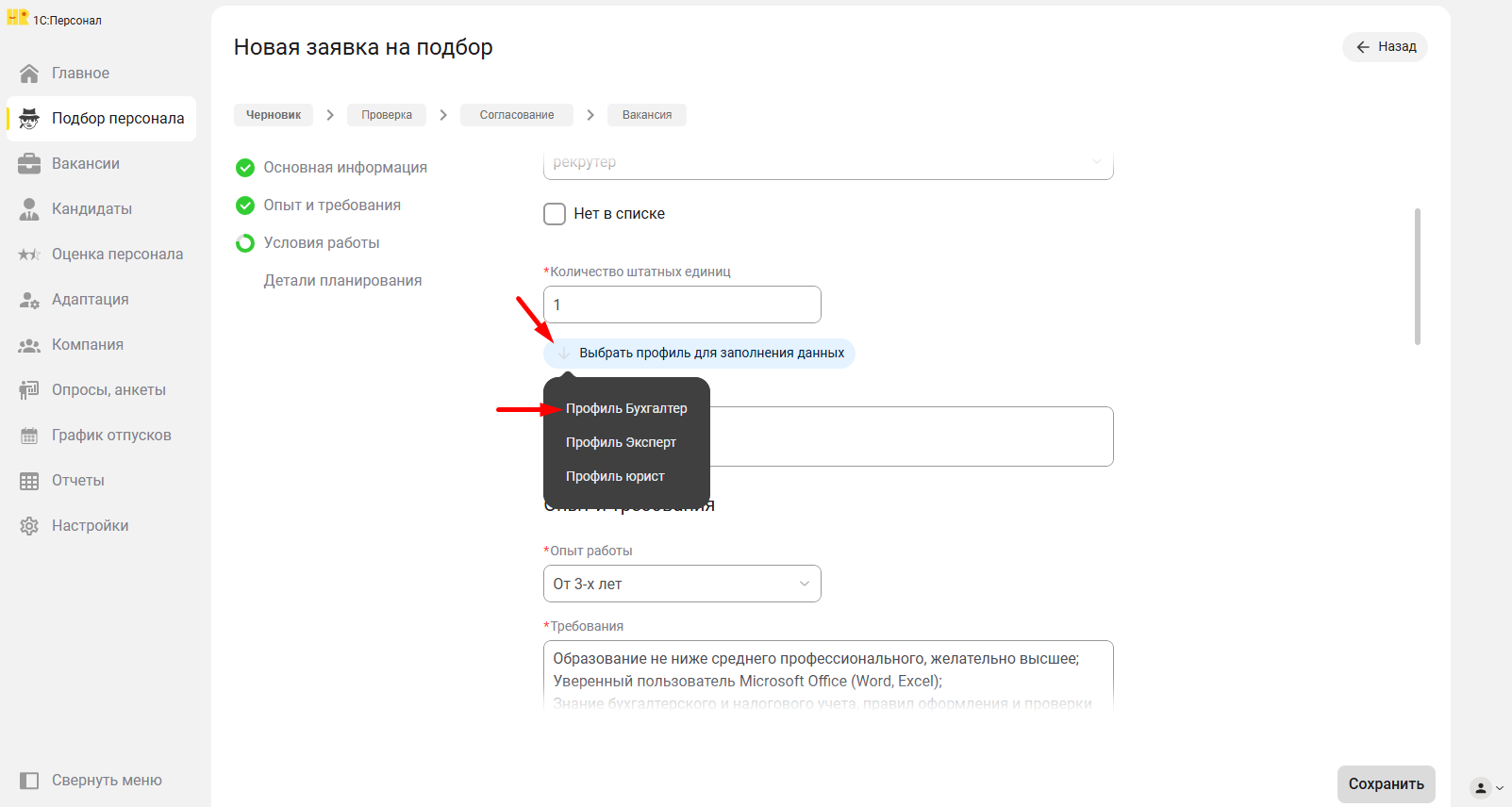
Если же система автоматически определила, что у выбранной вами должности нет привязанного профиля, то она предложит на выбор другие, имеющиеся профили. Выберите из выпадающего списка подходящий для данной должности профиль, заявка заполнится. Скорректируйте данные, при необходимости, и выберите населенные пункты, рекрутера и другие обязательные поля.
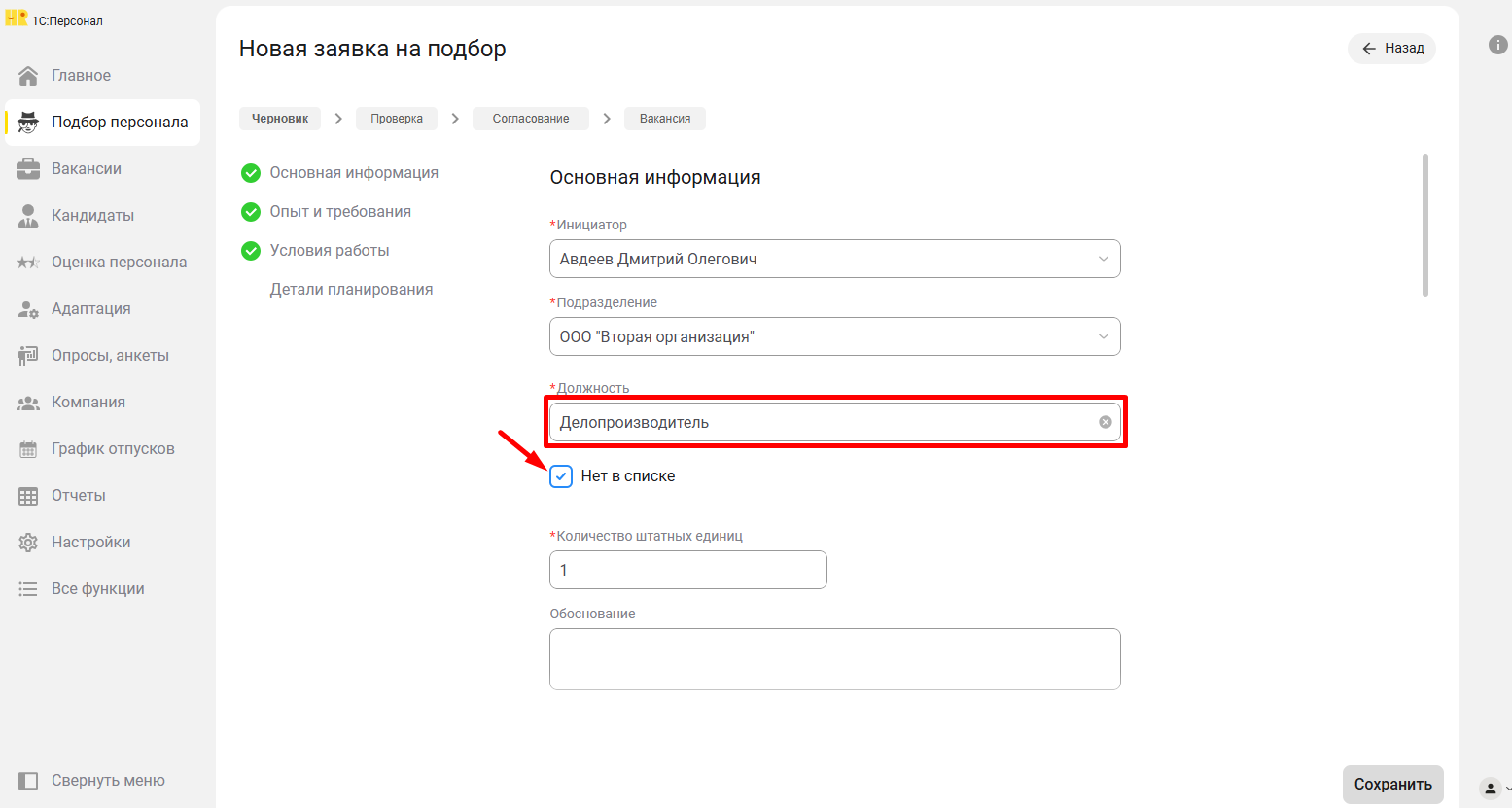
Система предлагает выбрать должность в соответствии со штатным расписанием в зависимости от того, для какого подразделения вы ищете сотрудника. Если ни одна из имеющихся должностей вас не устраивает, то вы можете вписать свою. Для этого поставьте галочку в чекбоксе Нет в списке и впишите название в строку Должность.
В левом верхнем углу формы можно видеть как прогресс заполнения разделов заявки, так и быстро переключиться между ее разделами. После заполнения всех полей нажмите Сохранить.
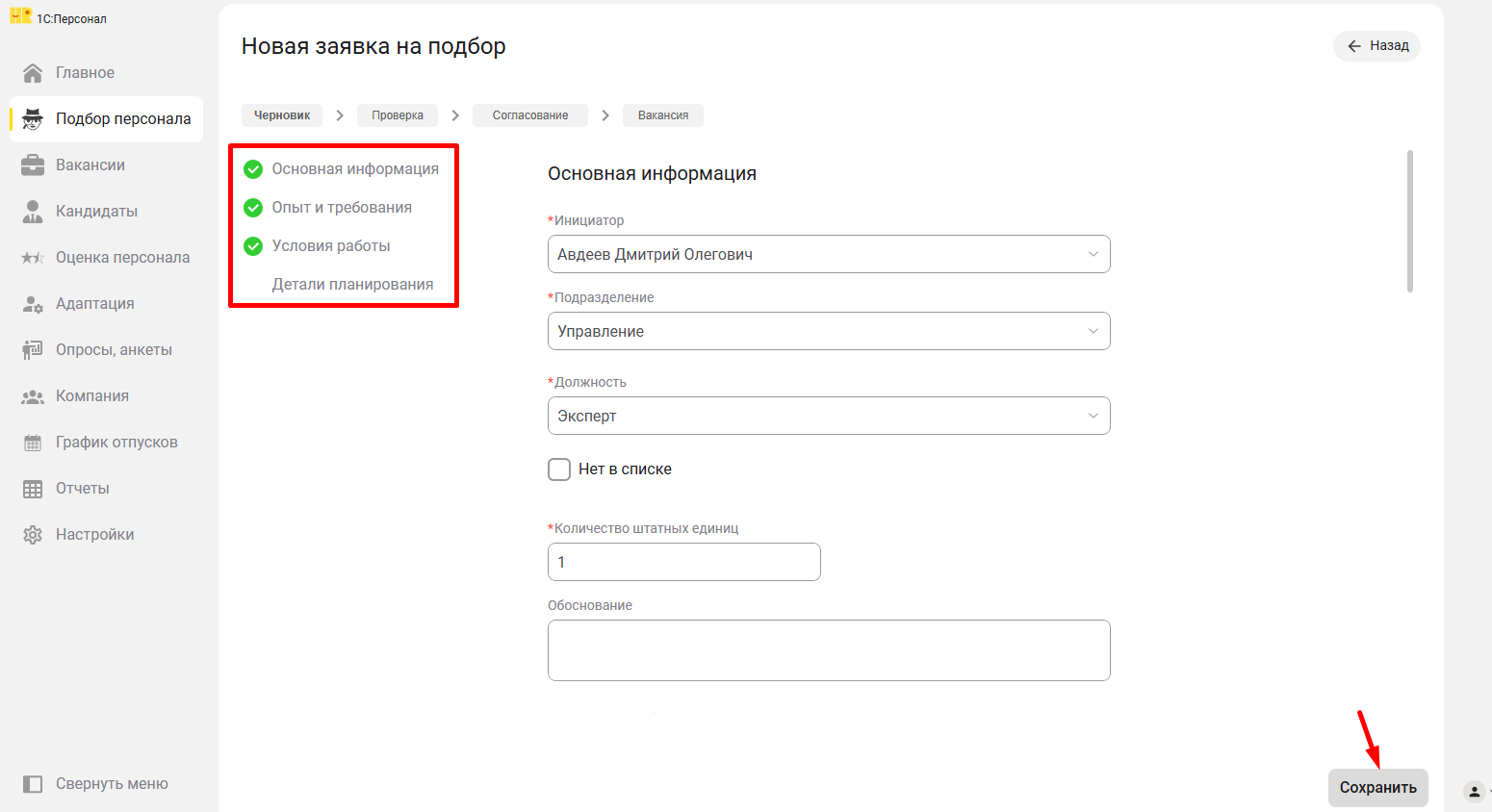
После сохранения заявке будет присвоен очередной номер, ее можно отредактировать, отправить на согласование, создать вакансию, скопировать или удалить.
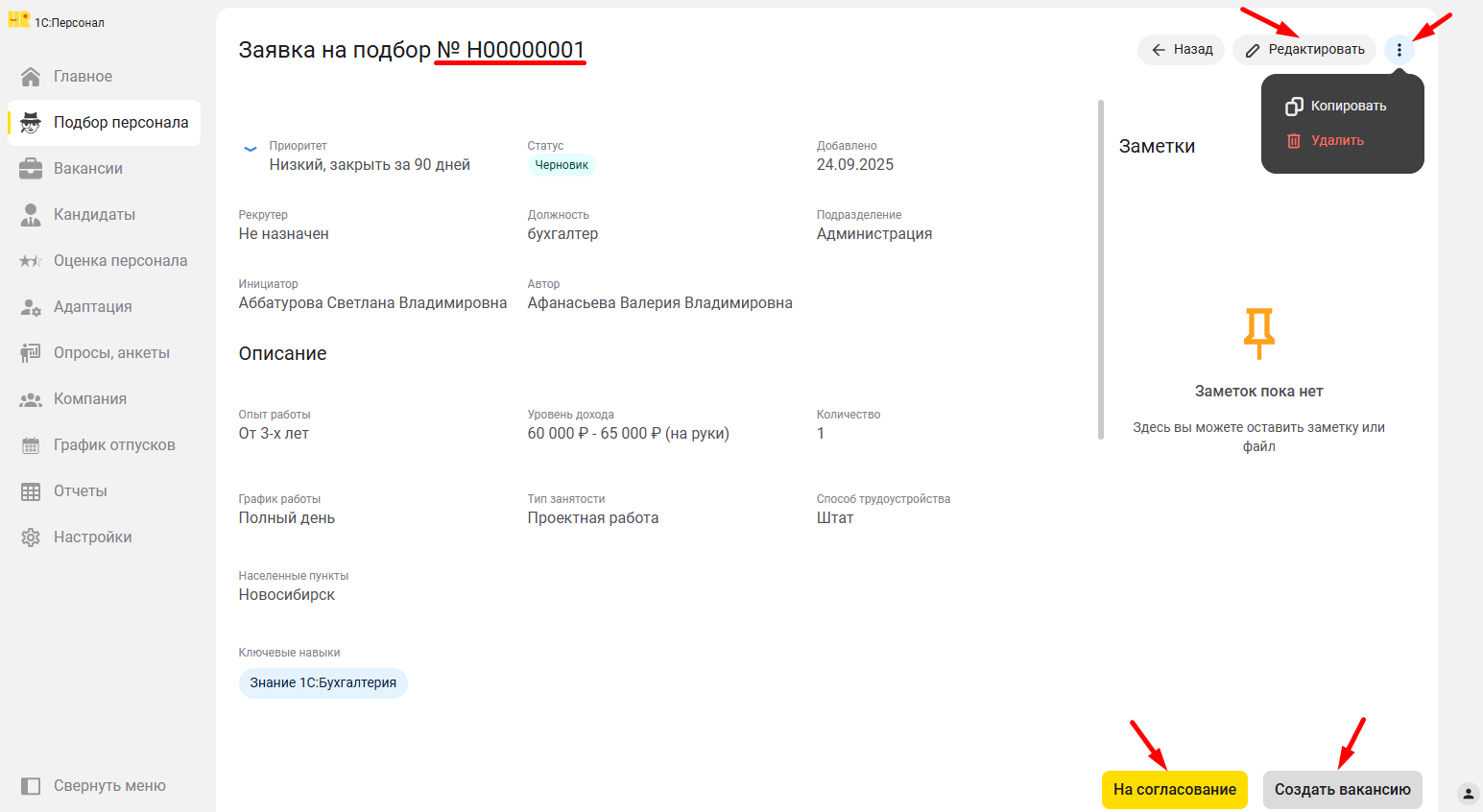
Заявки, которые создаются в приложении 1C:Персонал маркируются буквой «H» в номере заявки.
Из формы редактирования заявки (в статусе Черновик) вы также можете отправить ее на согласование, создать вакансию или удалить.
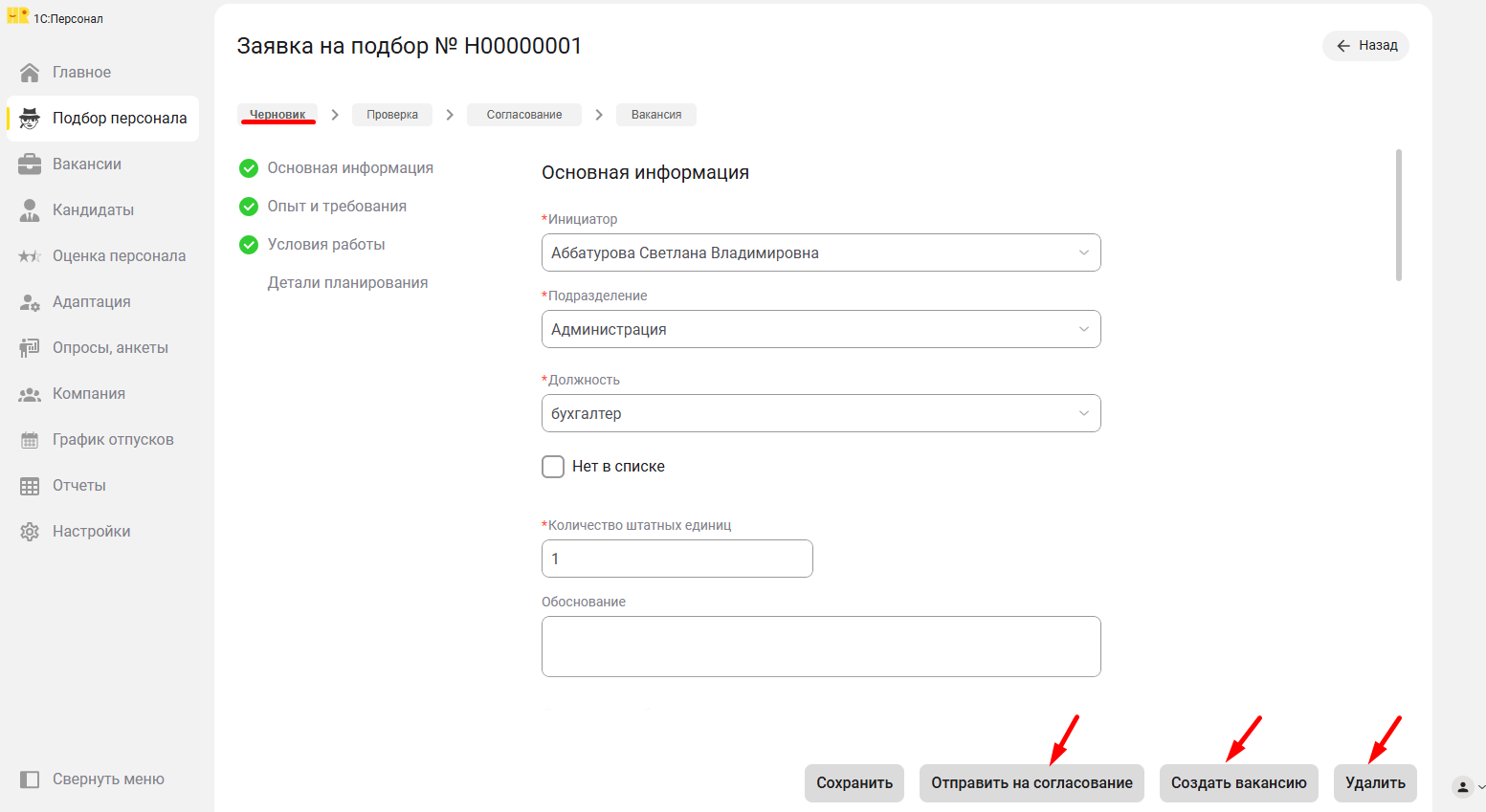
Дальнейшая работа с заявкой осуществляется по принципам, описанным выше.