Опросы
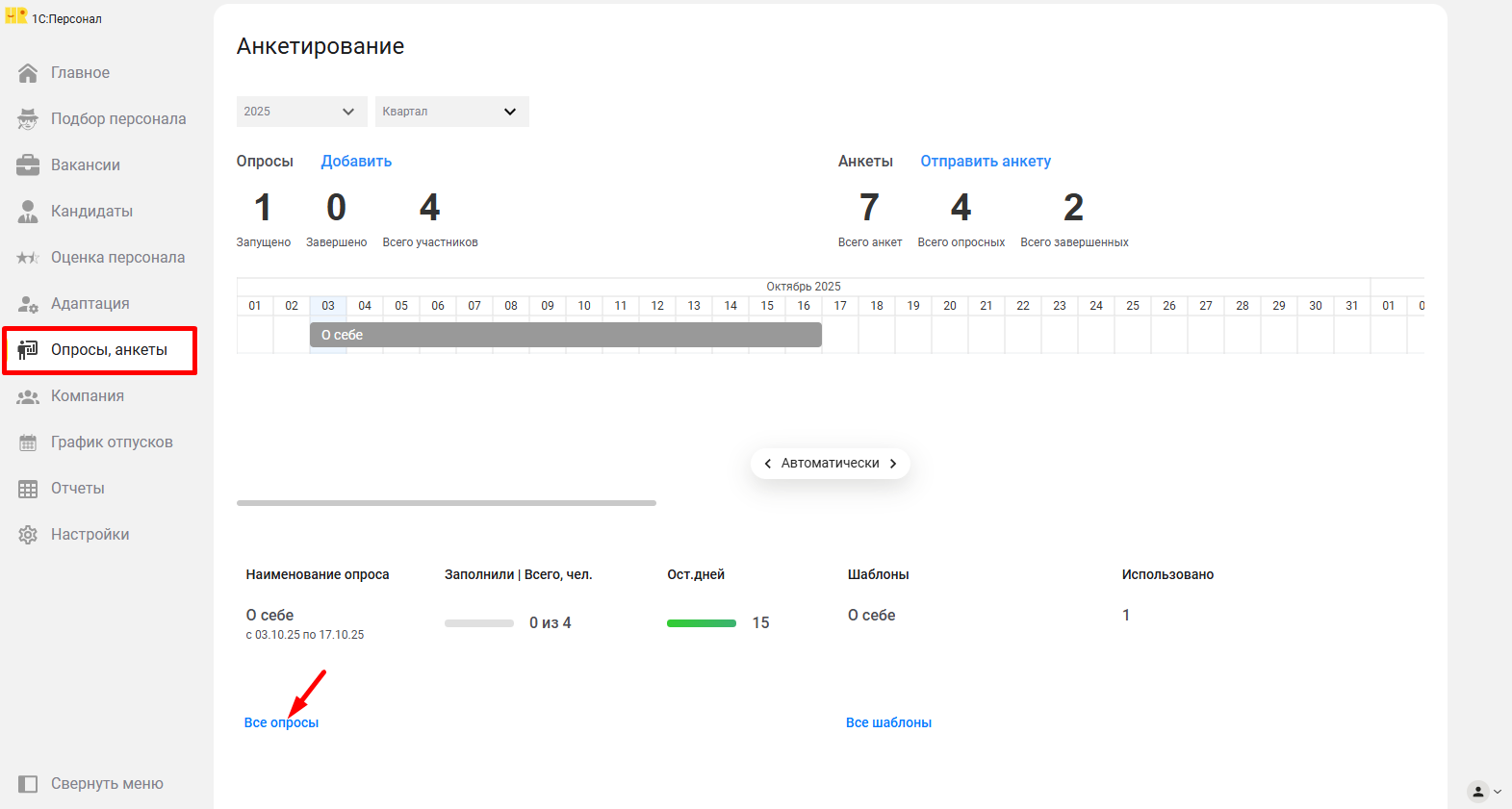
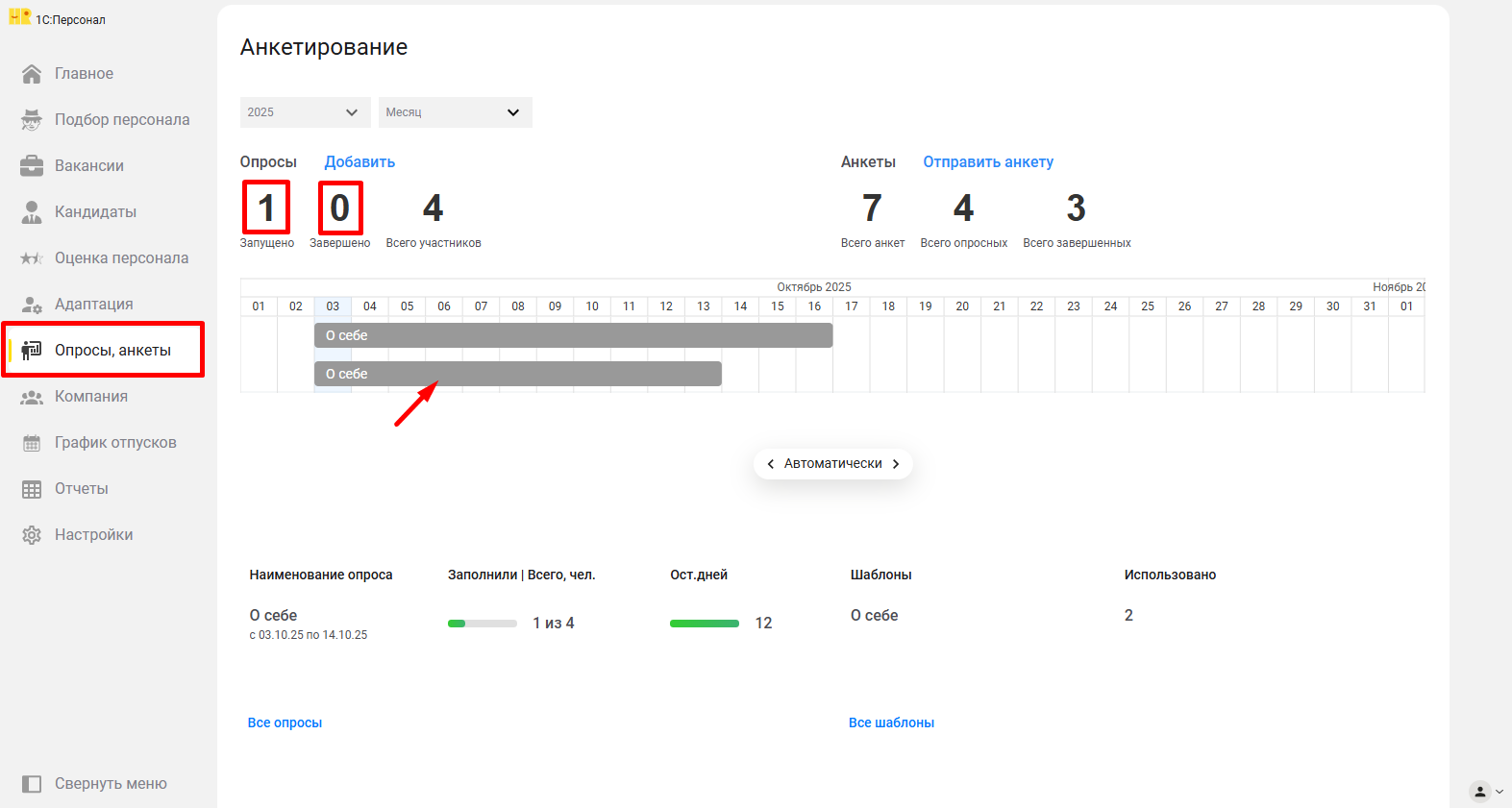
Главная страница раздела меню Опросы, анкеты содержит сводную информацию по запущенным и проведенным опросам и анкетам за выбранный период времени. Также здесь можно создать новый шаблон анкеты, создать и запустить новый опрос. Для просмотра всех опросов и создания нового нажмите на Все опросы.
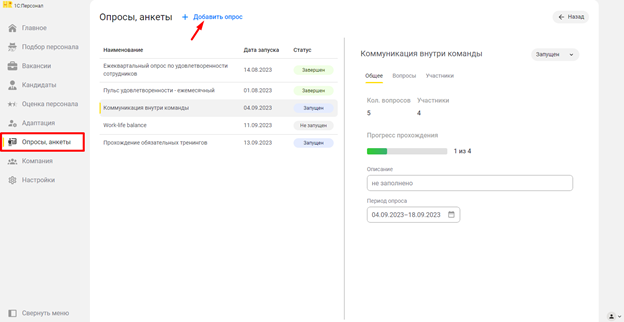
Опросы - это групповое анкетирование. Для создания опроса необходимо предварительно создать шаблон. После создания шаблона можно запускать по нему опрос. Для этого нажмите на +Добавить опрос.
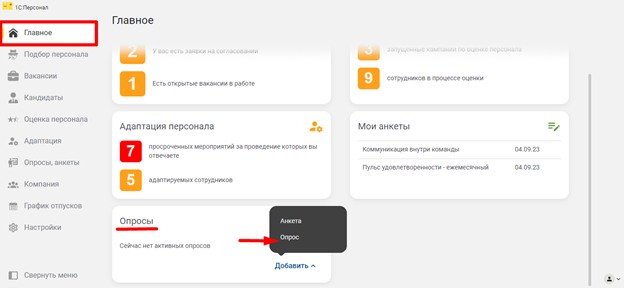
Также создать новый опрос можно с главной страницы раздела Опросы, анкеты, нажав на Добавить в разделе Опросы.
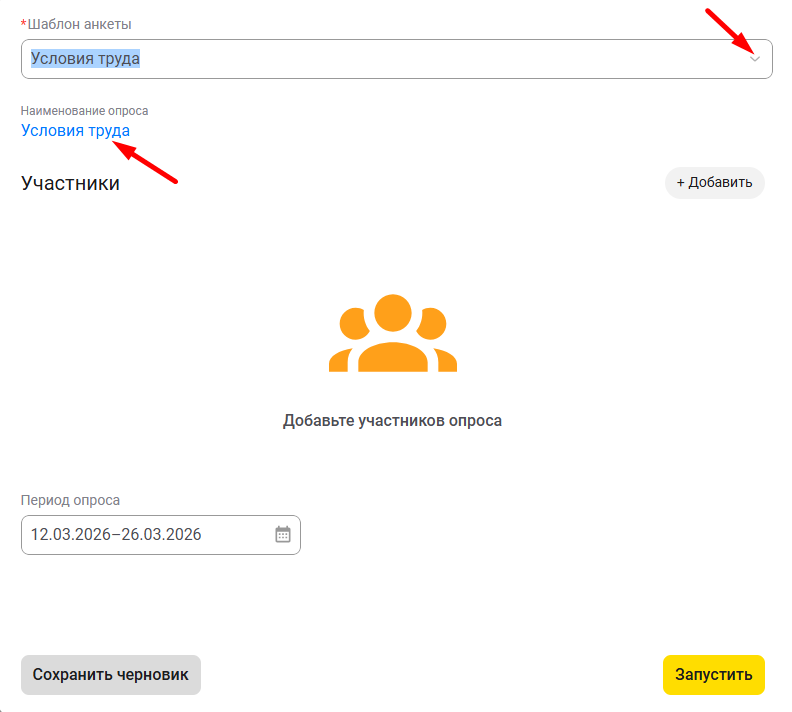
В открывшемся окне выберите целевую анкету (шаблон). После выбора шаблона вы можете оставить название опроса таким же, как название шаблона или переименовать опрос. Для переименования нажмите на название шаблона в введите новое название опроса.
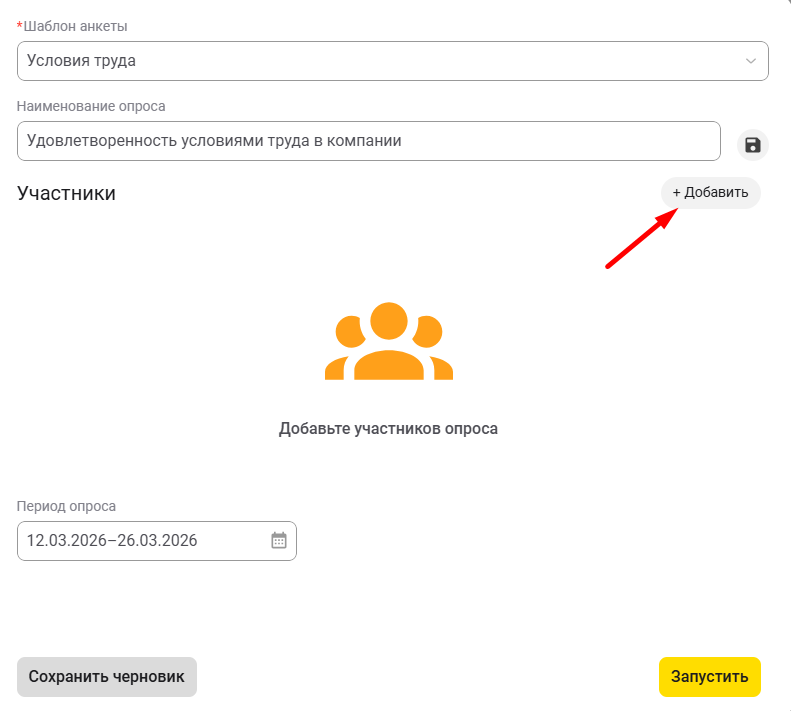
Добавьте участников, нажав на Добавить.
Выберите период опроса. Нажмите на иконку Календарь, выберите даты начала и окончания, нажмите на кнопку Подтвердить.
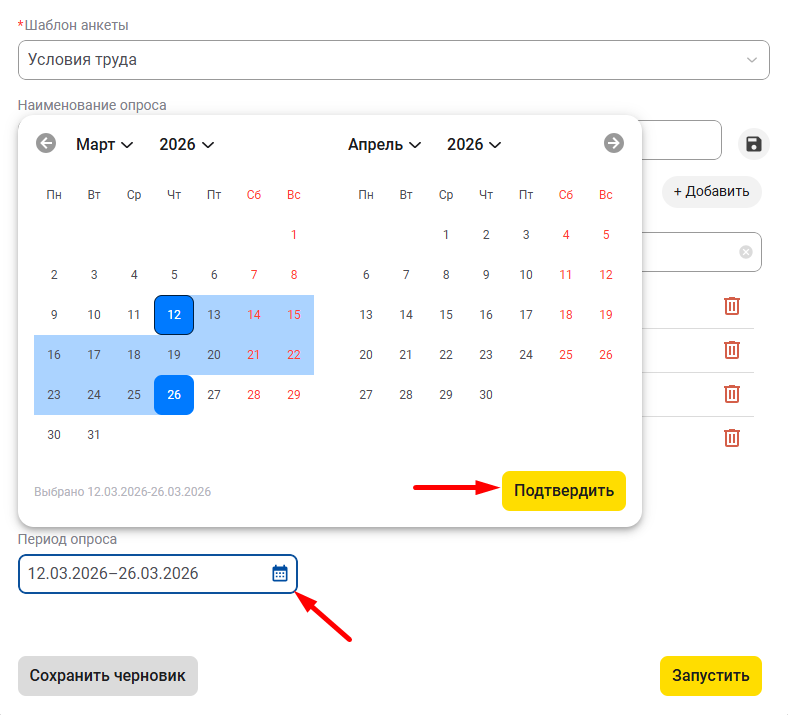
По завершению ввода информации нажмите на Запланировать или Сохранить черновик. В выбранную дату начала опрос будет запущен автоматически.
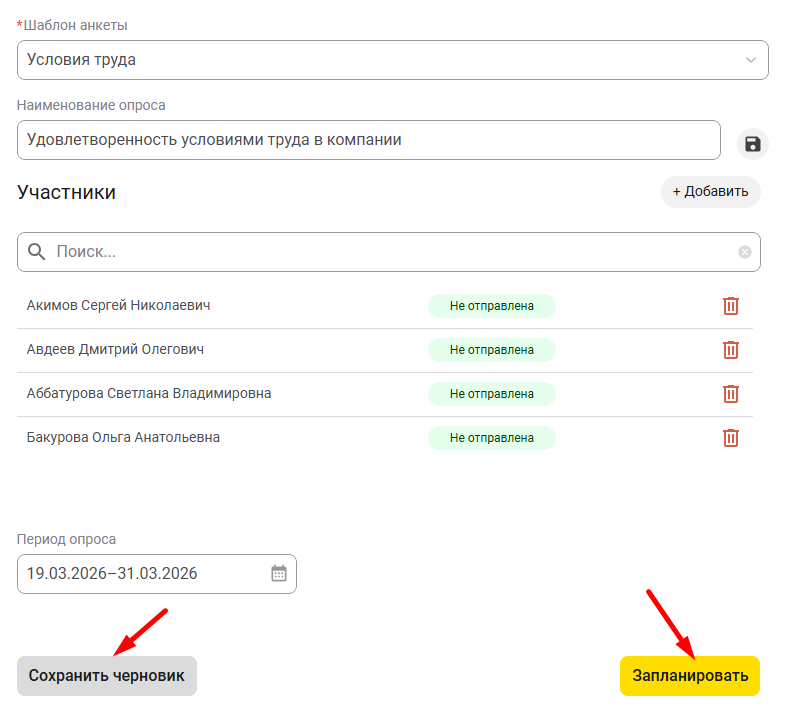
Если опрос необходимо запустить сразу после его создания, то нужно указать текущую дату в периоде опроса, тогда вместо кнопки Запланировать появится кнопка Запустить. После запуска статус процесса изменится на Запущен.
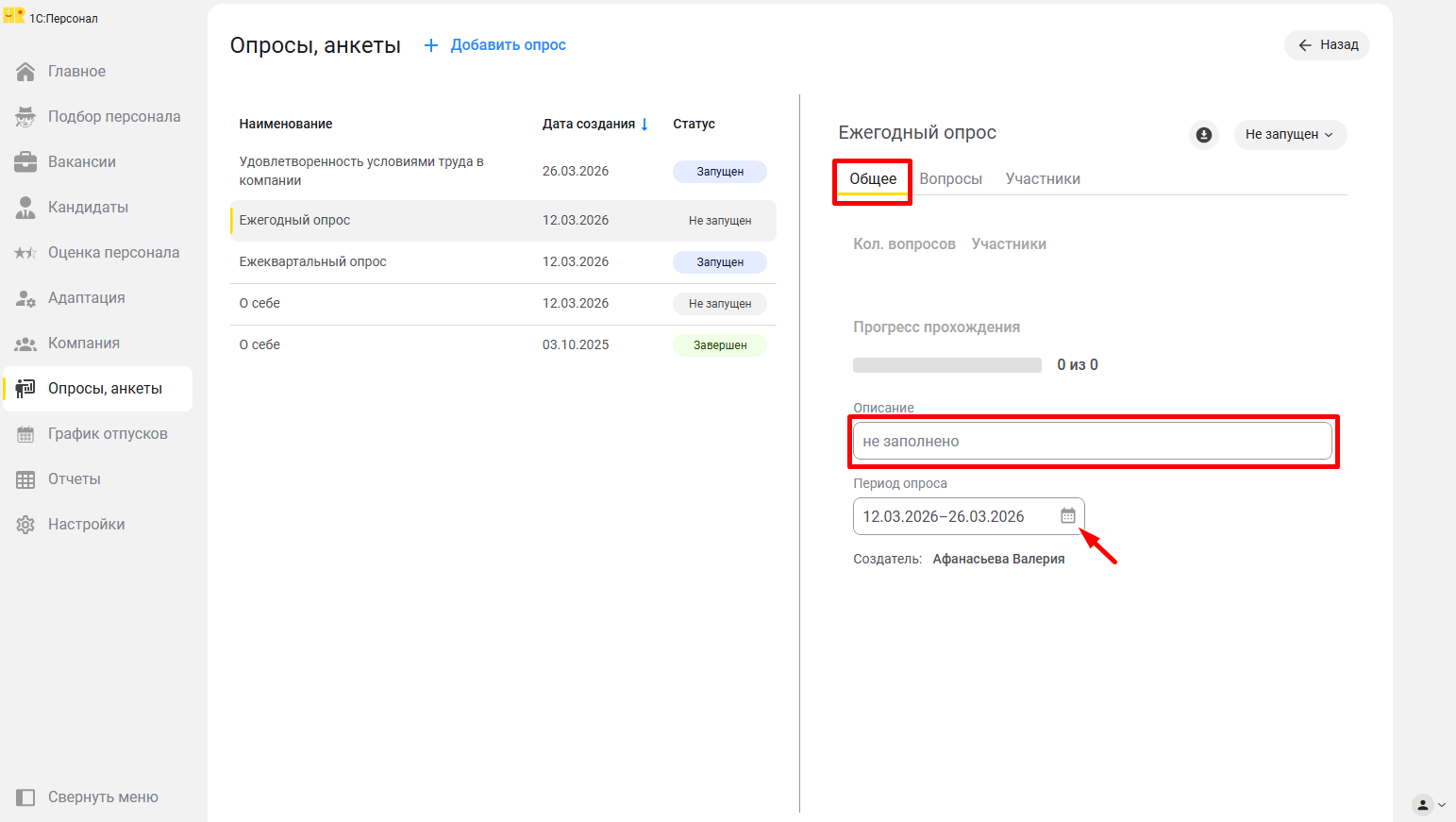
При нажатии на Сохранить, черновик опрос сохранится в списке опросов со статусом Не запущен. Черновик можно продолжить редактировать:
- во вкладке Общее можно добавить описание и скорректировать период опроса;
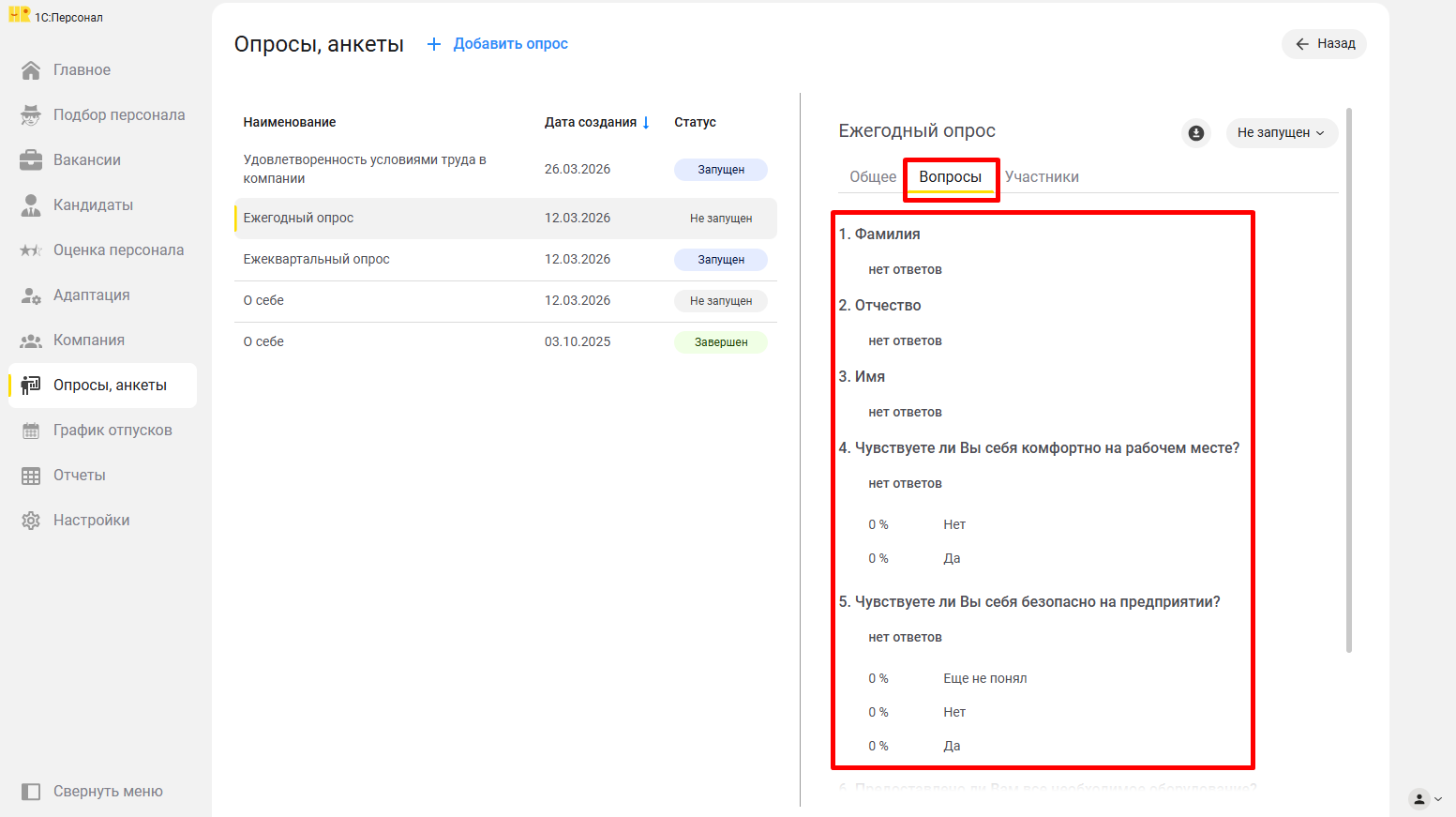
- во вкладке Вопросы можно просмотреть список вопросов. Редактировать вопросы нельзя. Если вопросы не устраивают, отредактируйте шаблон анкеты и создайте новый опрос;
- во вкладке Участники можно добавить участников опроса, нажав на кнопку +Добавить.
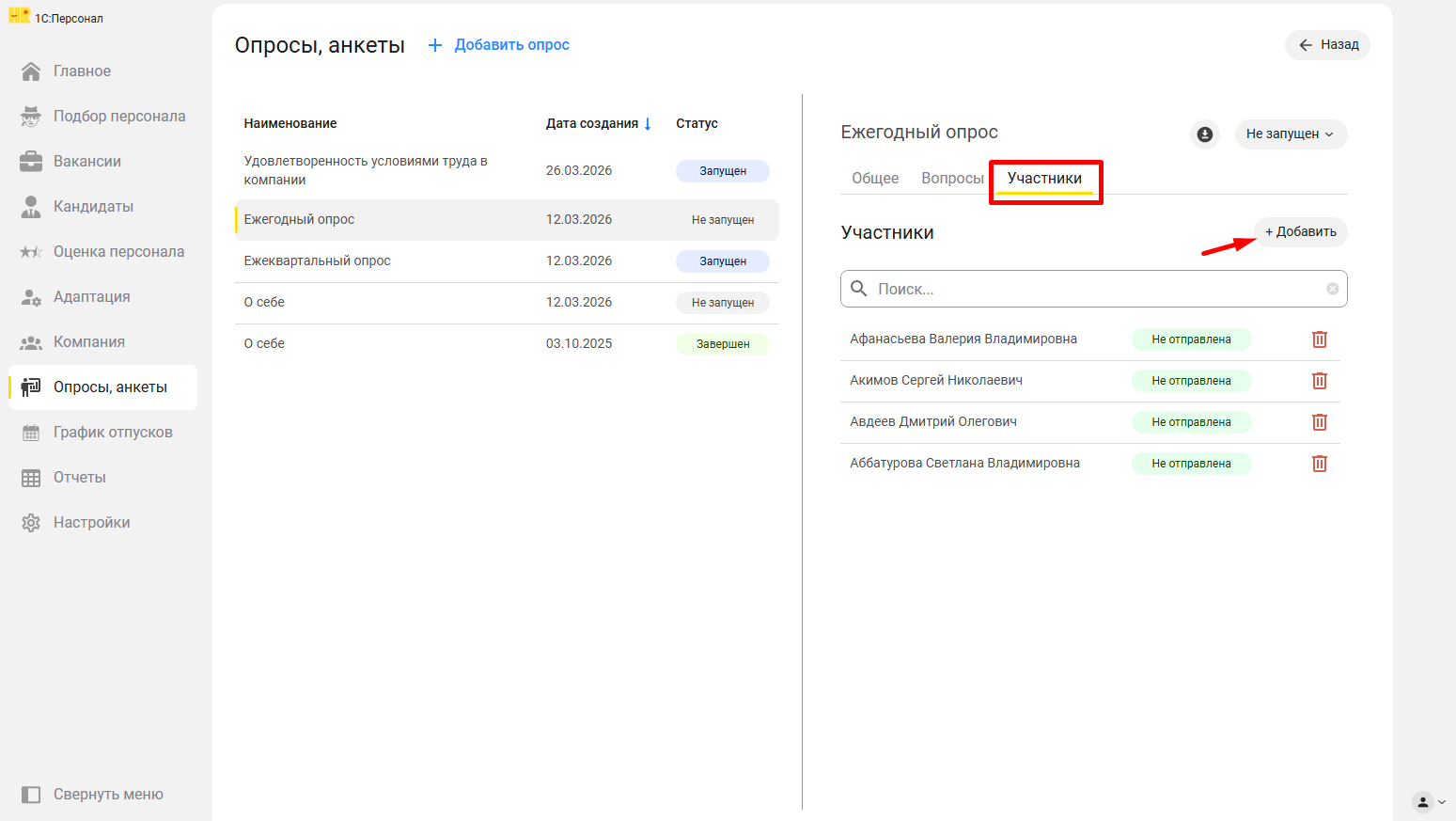
Редактировать можно опросы только в статусах Не запущен и Запущен.
Способы создания и запуска опросов:
- из формы создания опроса при выборе текущей даты начала;
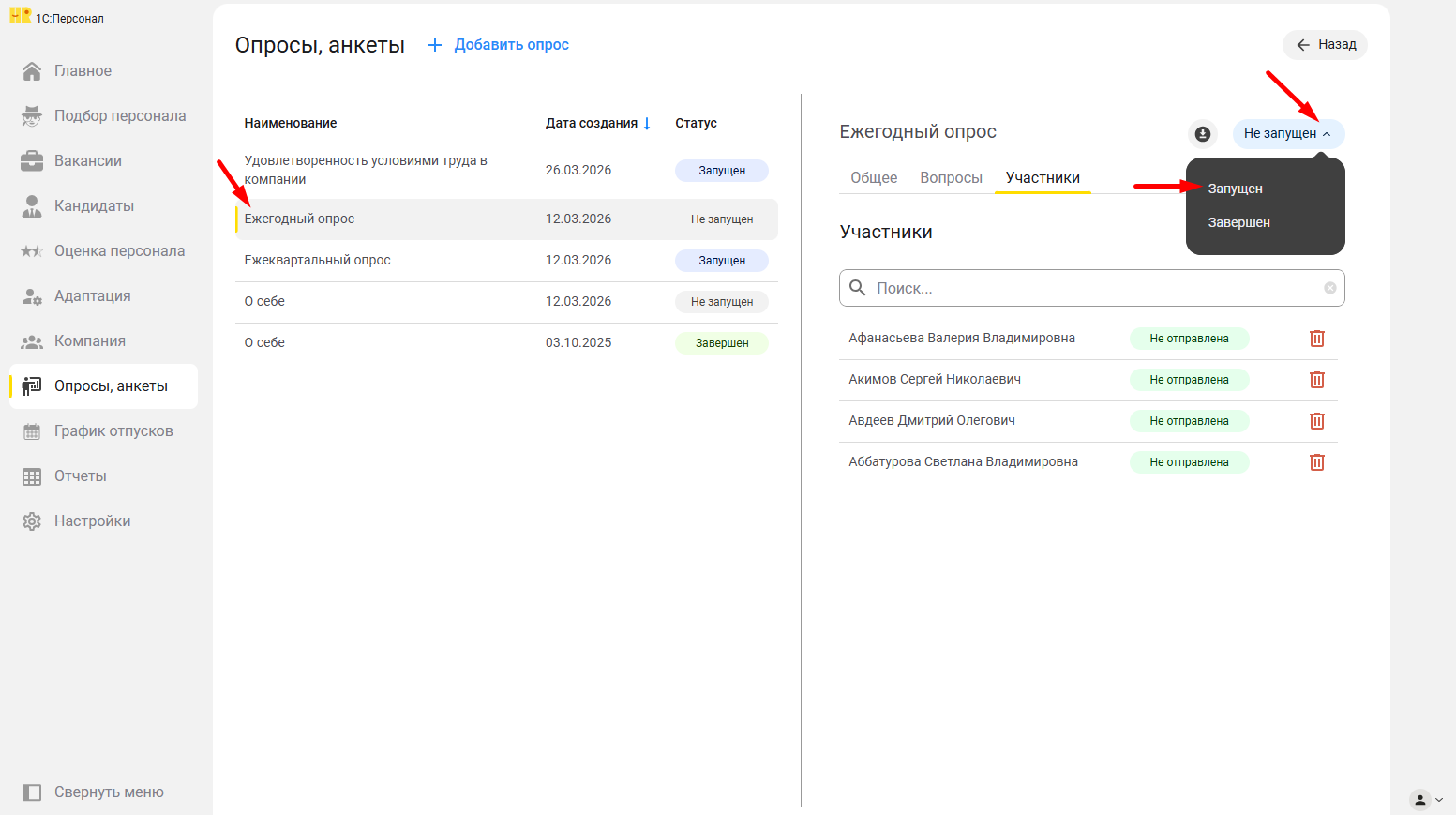
- вручную из созданного черновика опроса. Для этого надо выбрать опрос и изменить его статус на Запущен;
- создать и запустить опрос можно из раздела основного меню Главное в компоненте дашборда Опросы, нажав на Добавить и выбрав опцию Опрос;
- опрос может создать и запустить Руководитель организации/подразделения из приложения 1С:Кабинет сотрудника.
Запланированный опрос можно запустить вручную ранее запланированной даты. Для этого надо выбрать опрос и изменить его статус на Запущен.
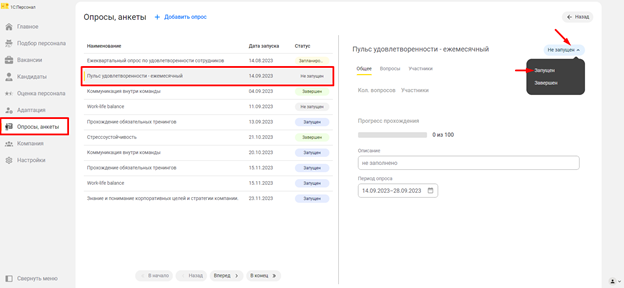
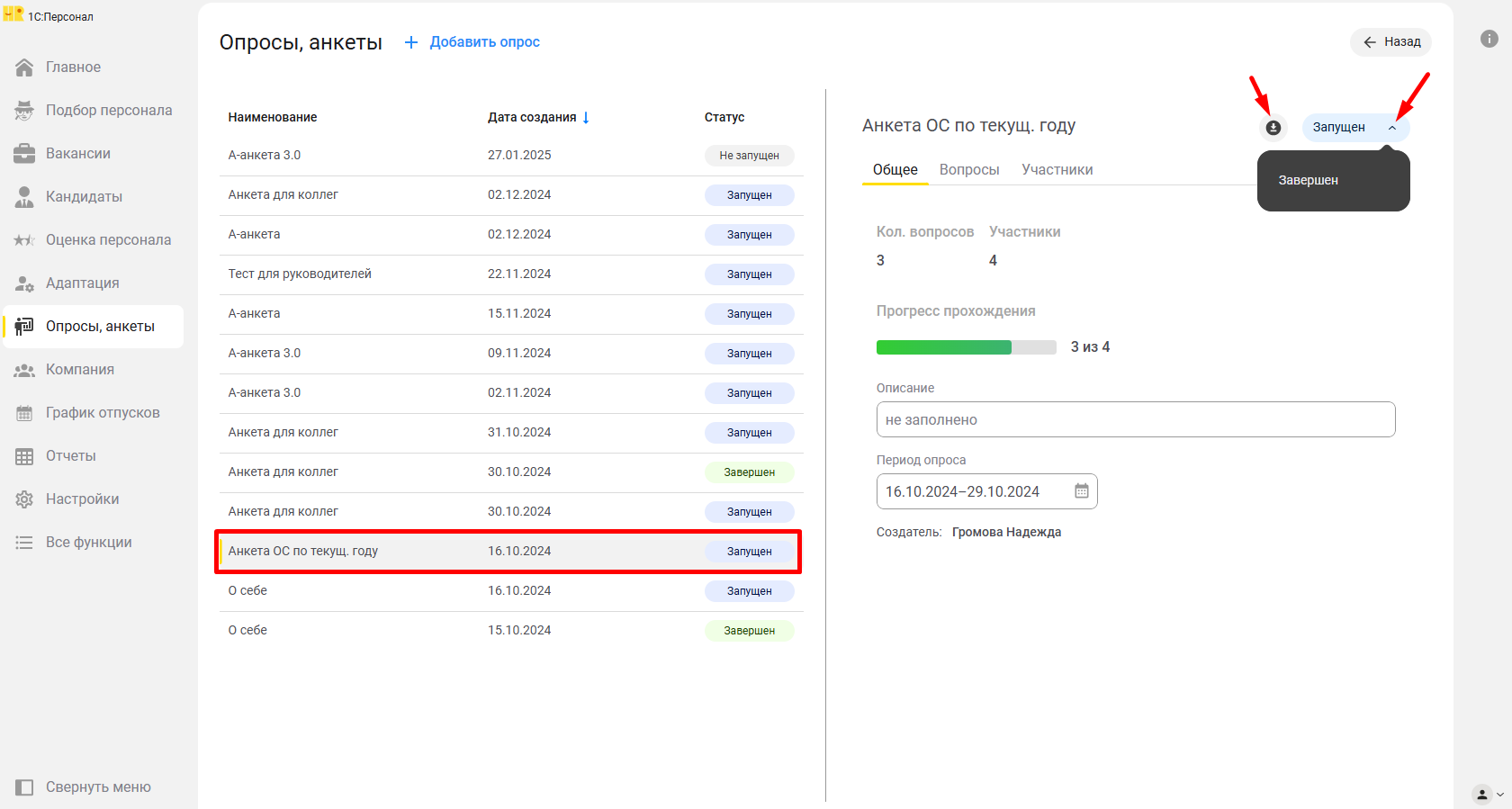
После запуска опроса выбранная анкета автоматически отправляется всем участникам. В правой части экрана отражается статистика прохождения опроса. Общий прогресс прохождения опроса участниками отражается в виде прогресс бара. Результаты опроса можно в любой момент выгрузить в Excel файл, для этого нажмите на значок Выгрузить. Изменением статуса можно завершить опрос.
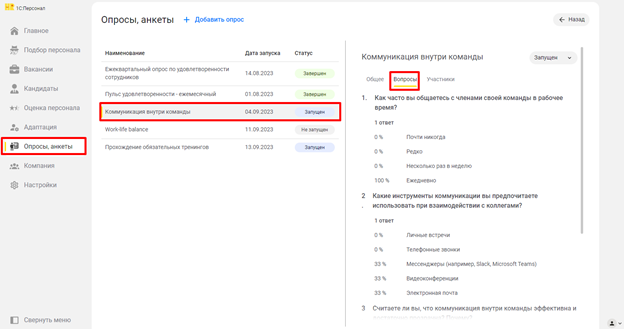
Также в правой части экрана во вкладке Вопросы можно просмотреть список вопросов анкеты и ответов на них на текущий момент. Ответы также доступны в завершенном опросе.
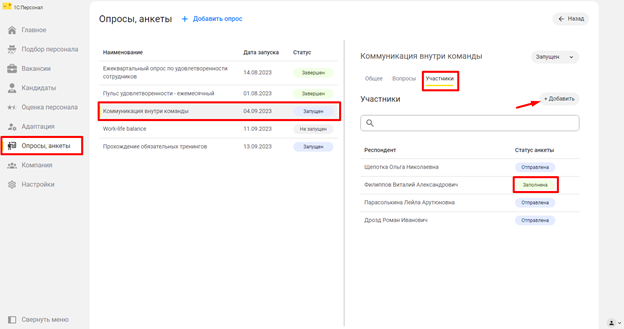
Здесь же можно отслеживать статус заполнения анкеты по каждому участнику, а также дополнять список участников.
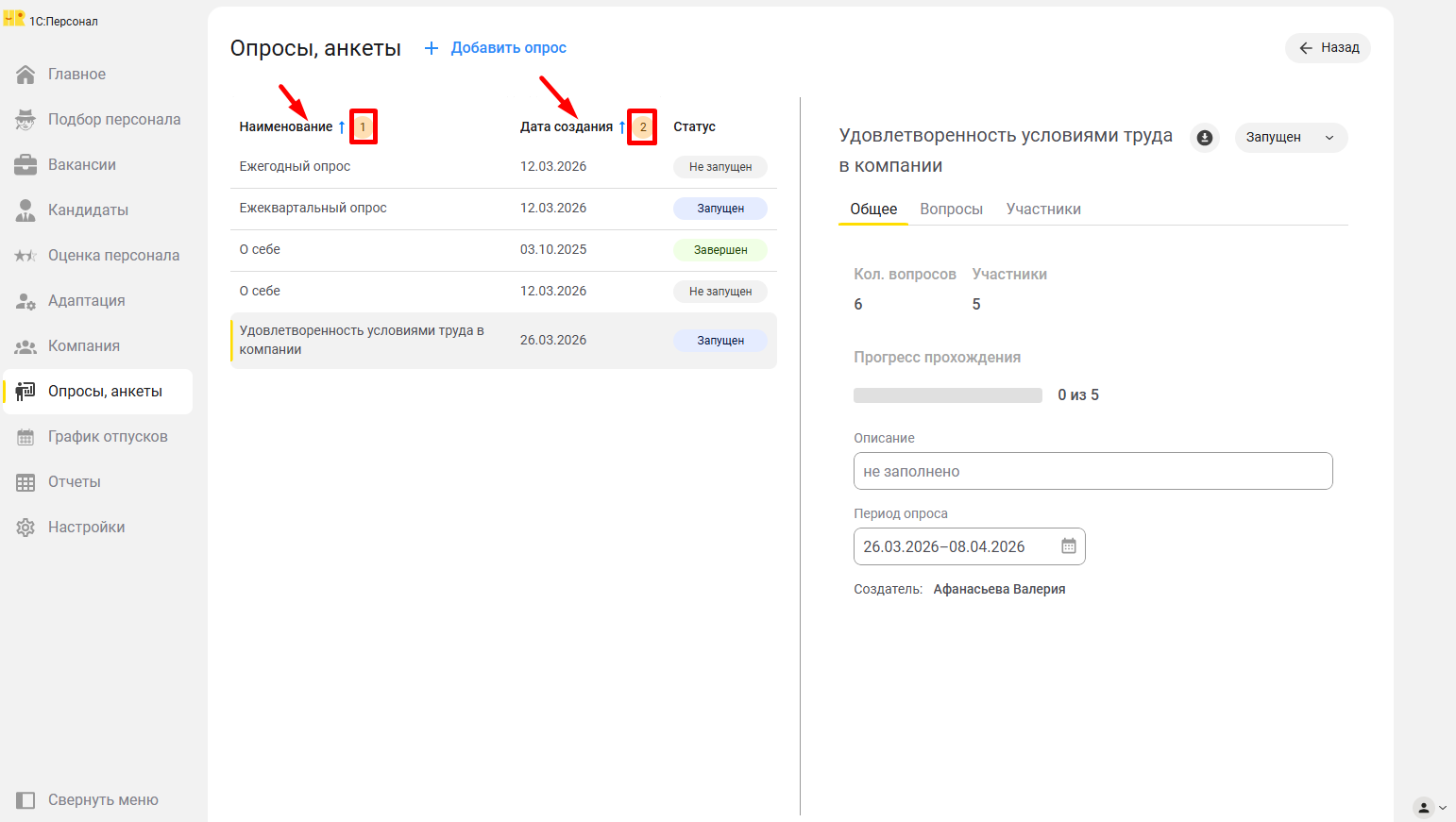
Если опросов много, вы можете настроить сортировку по колонкам Наименование и/или Дата создания. Для этого, зажав клавишу Ctrl на клавиатуре, выберите нужные колонки для сортировки, нажимая на заголовки. Успешный выбор будет визуально обозначаться порядковой цифрой в круге. Не отпуская клавишу Ctrl, вы можете менять направление сортировки по отдельным колонкам на уменьшение или на увеличение,
Список и статус всех опросов можно просматривать, нажав на соответствующие цифровые индикаторы на главной странице пункта меню Опросы, анкеты.
Результаты опросов, запущенные в приложении 1С:Персонал доступны инициаторам только в приложении 1С:Персонал. Опросы можно запускать также в приложении 1С:Кабинет сотрудника, в этом случае результаты таких опросов будут доступны только в приложении 1С:Кабинет сотрудника.