Тестирование
Тестирование можно проводить на этапе отбора кандидатов, а также в процессе оценки работы сотрудников, например, после прохождения обучения и т.д. Основной экран вкладки Тестирование раздела основного меню Настройки представляет из себя список ранее созданных шаблонов тестов. Новый шаблон теста создается нажатием на иконку "+". Все созданные в последствии шаблоны тестов также будут доступны списком во вкладке Тестирование.
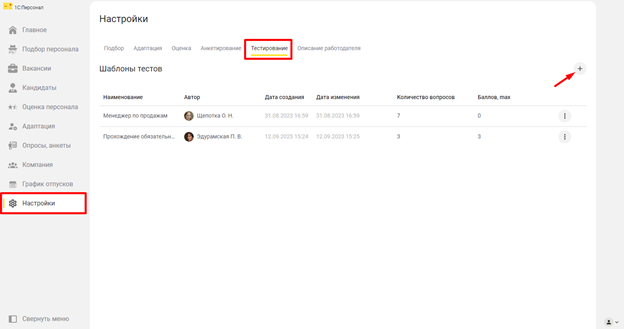
Создание шаблона теста повторяет создание шаблона анкеты/опроса, но содержит дополнительные настройки по правильным ответам и итоговой оценке.
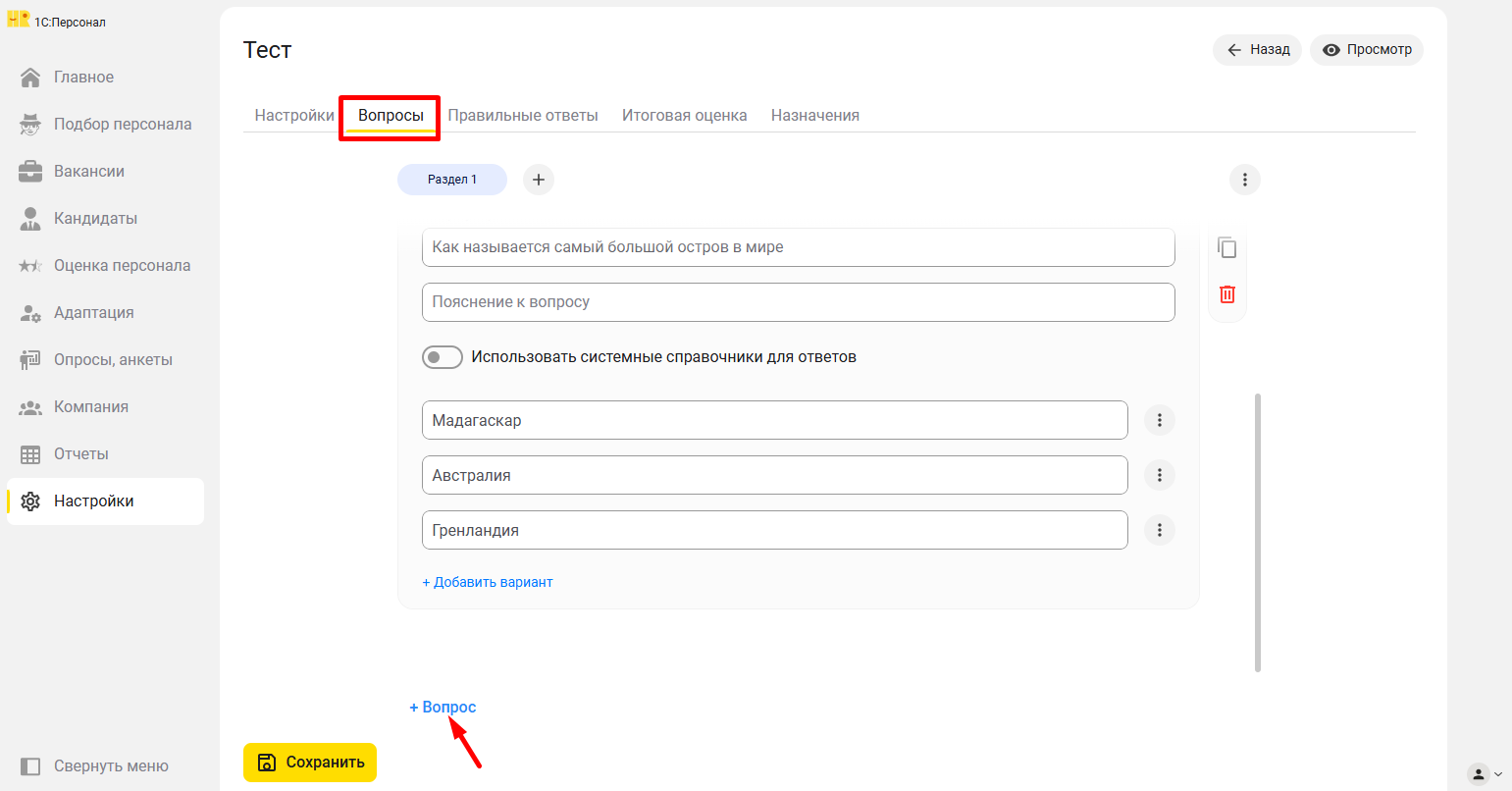
Система позволяет гибко настраивать ответы на вопросы, из которых один или несколько правильных, или все правильные - в любой комбинации на ваше усмотрение. Также это может быть набор утверждений, из которых тестируемому надо выбрать правильное (-ые). Тестируемый выбирает ответы на вопросы и утверждения, и по окончании получает итоговый балл оценки в виде суммы набранных баллов по каждому ответу. Во вкладке Настройки осуществляются общие настройки теста по принципам, аналогичным созданию анкеты. Формирование вопросов и утверждений осуществляется во вкладке Вопросы теста. Для этого перейдите во вкладку Вопросы и нажмите на +Вопрос.
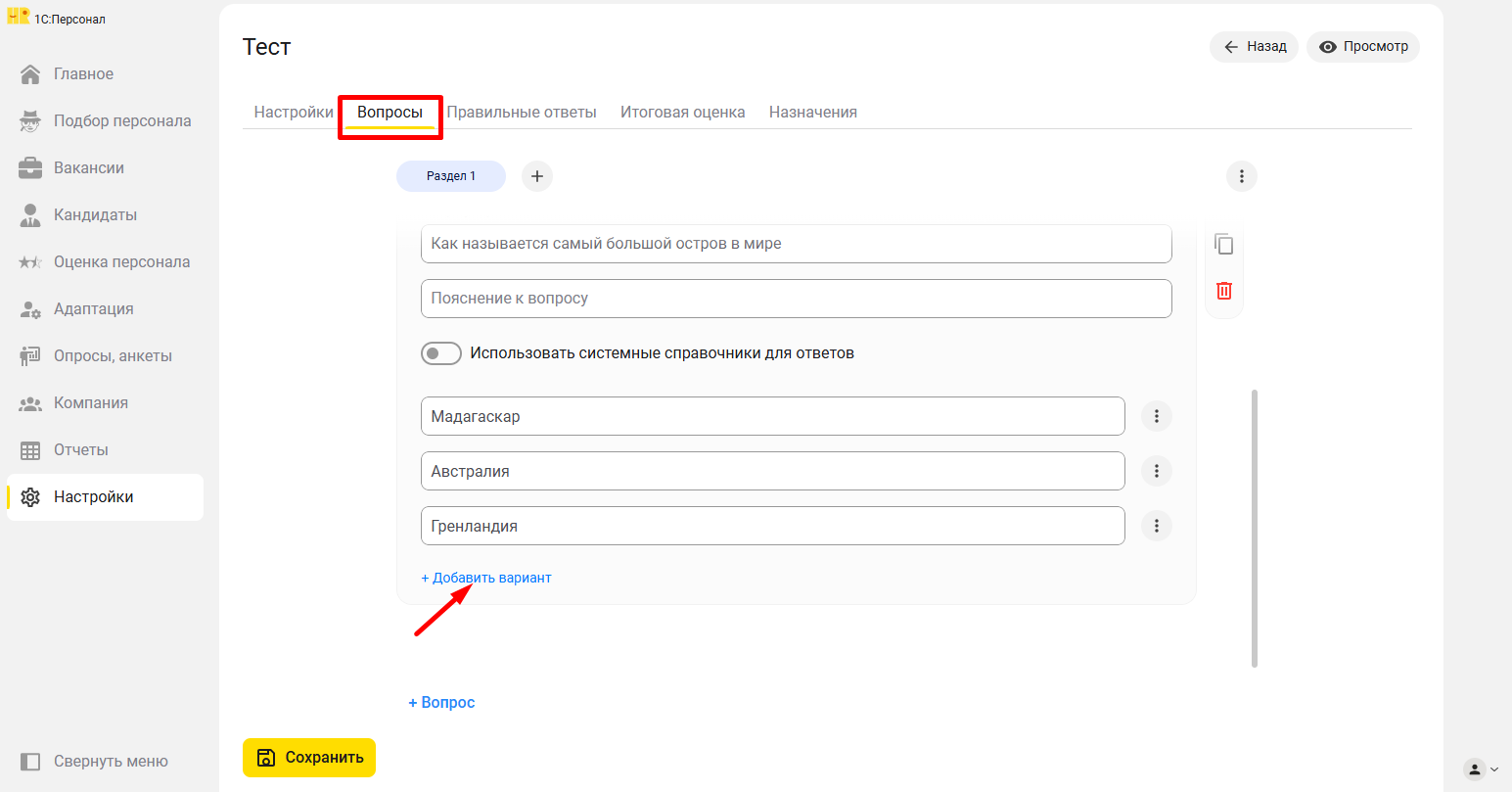
На каждый вопрос или утверждение создается произвольное количество вариантов ответов, на ваше усмотрение.
Управление вопросами осуществляется через боковое вертикальное меню. Вопросы можно менять местами, копировать или удалять.
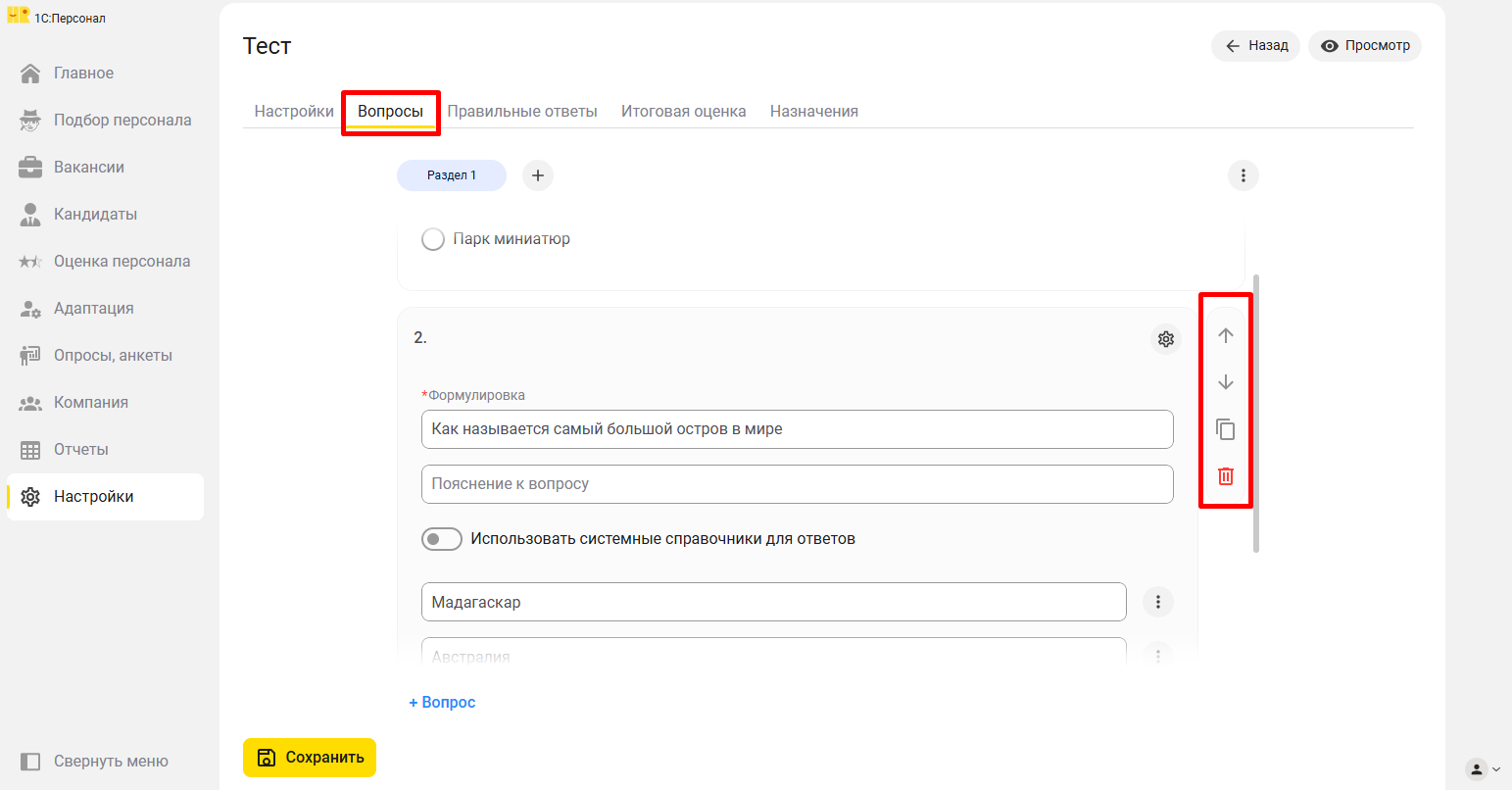
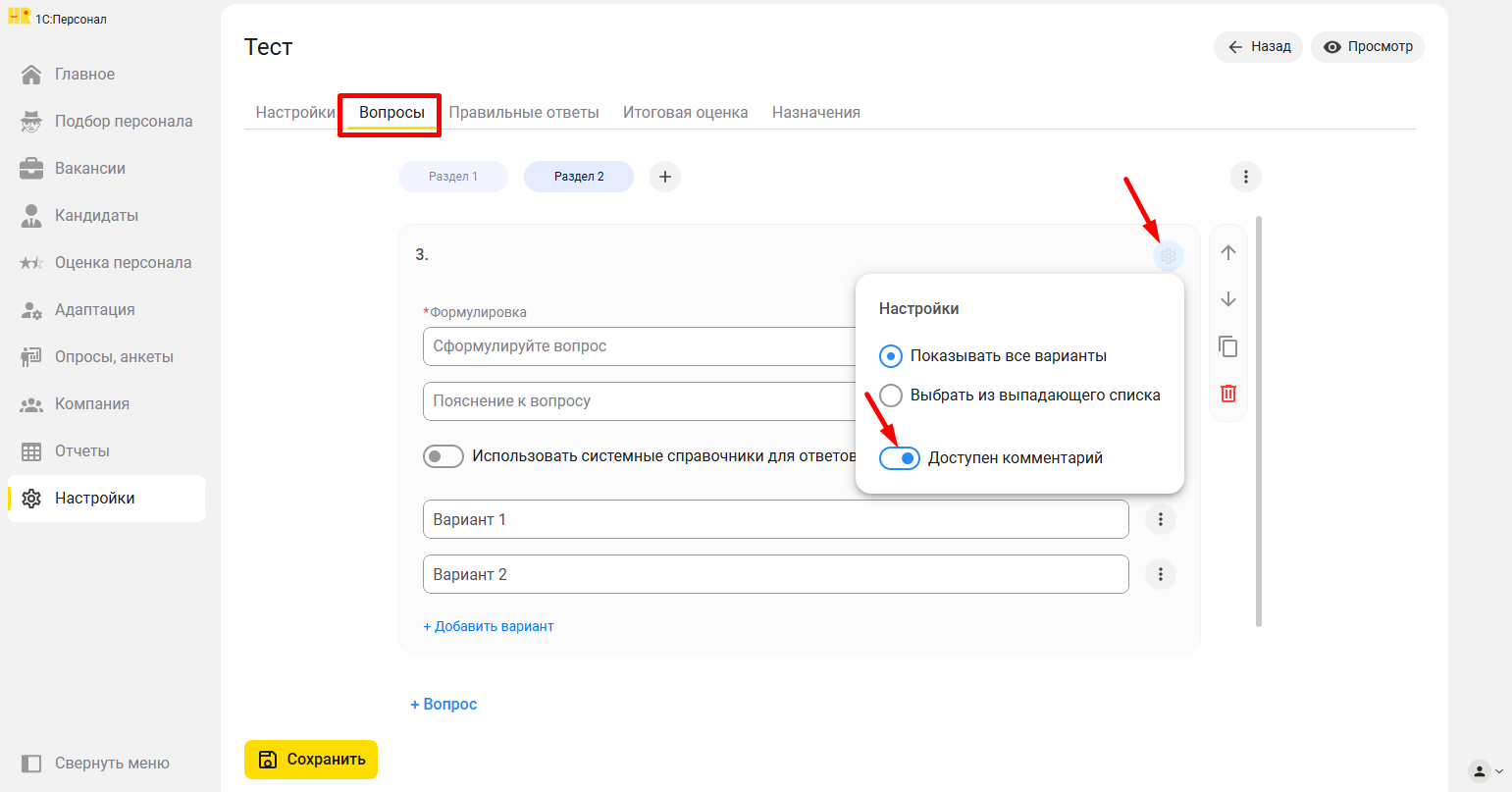
Способ выбора вариантов ответов можно менять в настройках для каждого вопроса, для этого нажмите на иконку Шестеренка и выберите Показать все варианты или Выбрать из выпадающего списка. Здесь же в настройках можно добавить к каждому ответу поле комментарий. Для этого переключите тумблер Доступен комментарий в положение Включен.
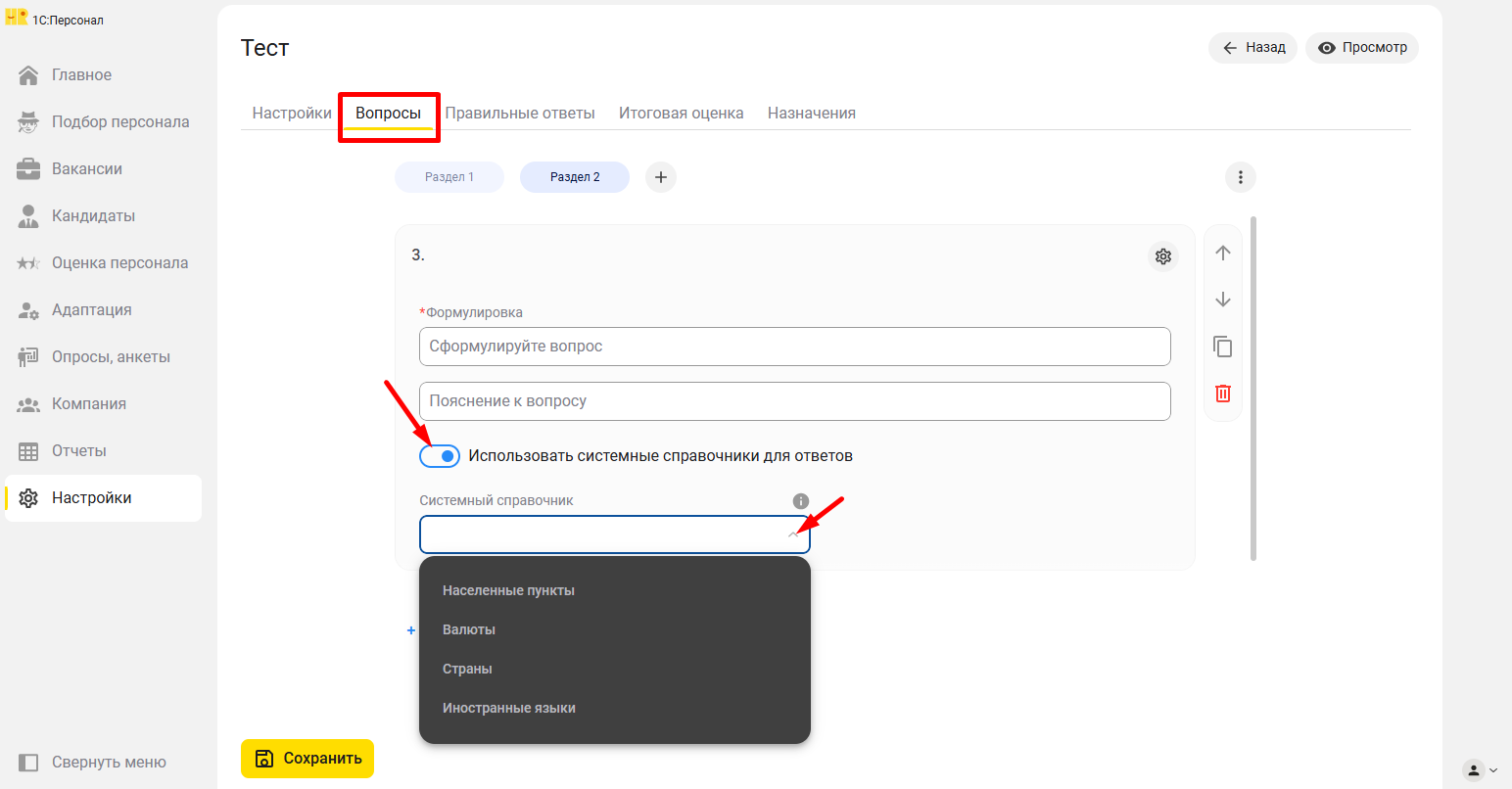
Если в системе преднастроены справочники ответов, подходящих под ваш вопрос, то вы можете использовать эти справочники для формирования ответов. Для этого переключите тумблер Использовать системные справочник в положение включен и выберите нужный справочник.
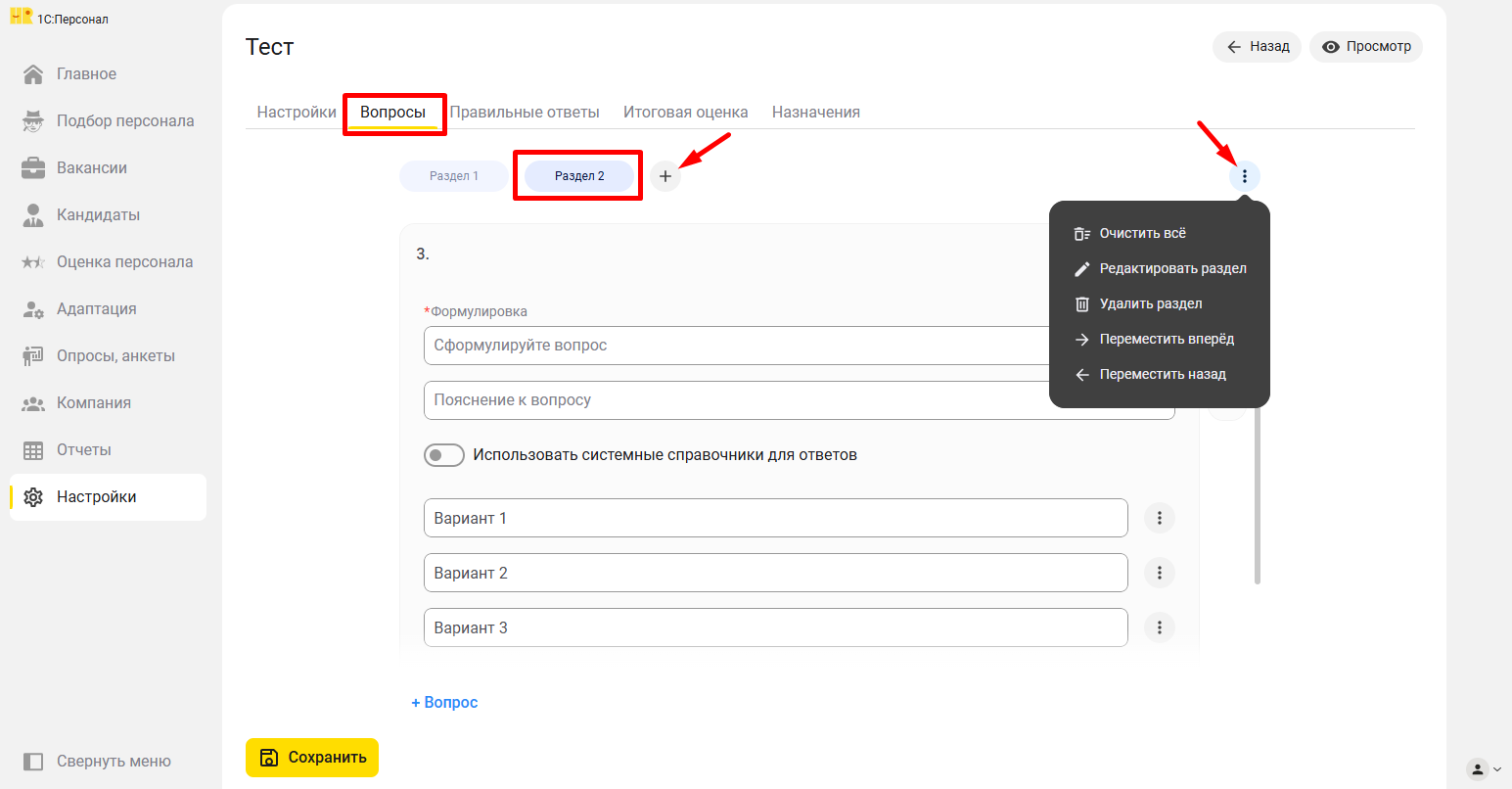
Если создается большой тест по различным темам, то можно его структурировать, разбив на разделы. Для создания нового раздела нажмите на иконку "+". Для управление разделами выберите нужный раздел и нажмите на иконку "Ещё". Из выпадающего списка можно выбрать действие, которое необходимо осуществить с данным разделом, а именно: очистить введенные данные, отредактировать раздел, удалить раздел полностью, переместить вперед или назад.
Вы можете сохранять тест каждый раз после ввода информации или в конце его создания.
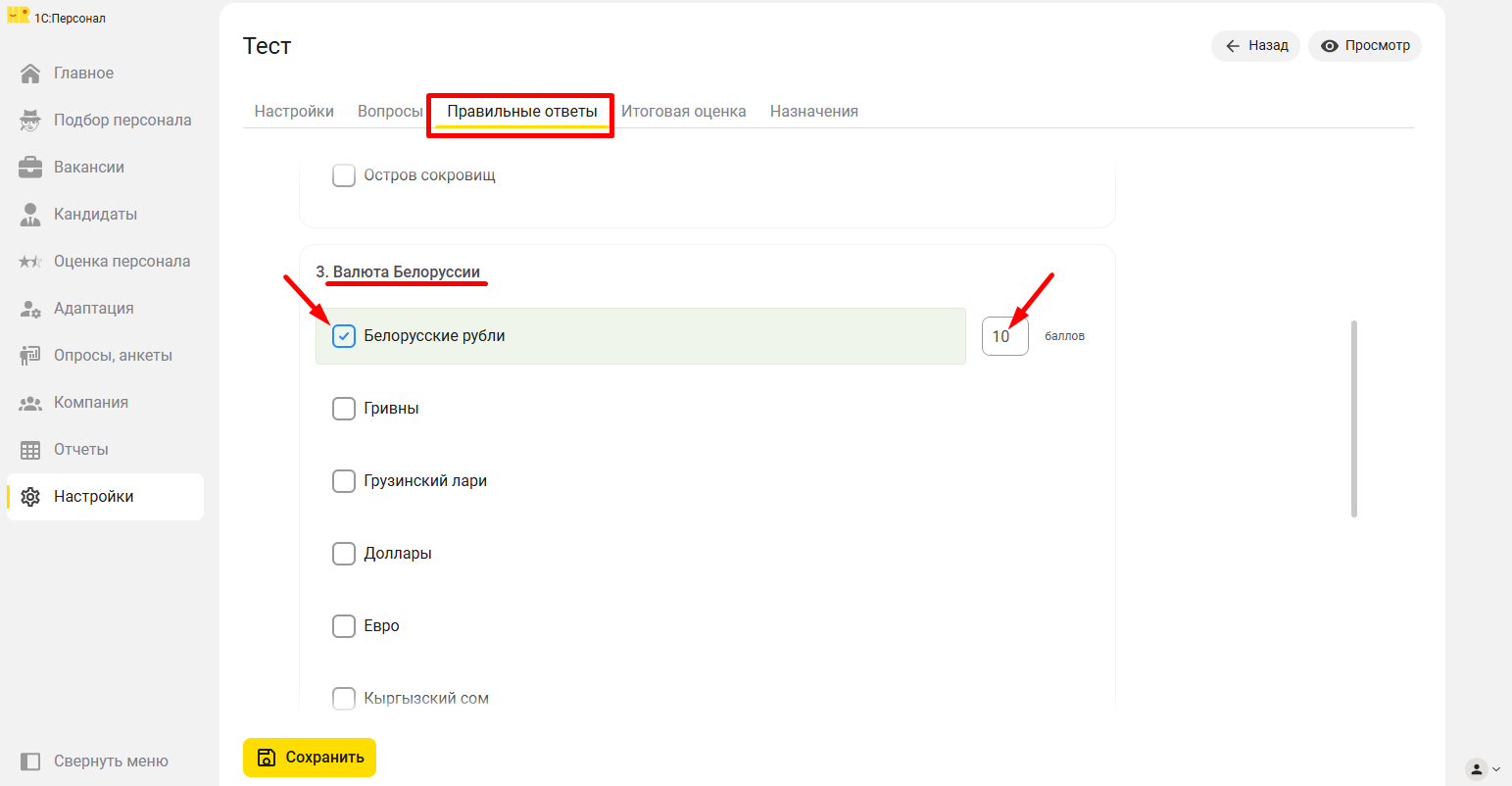
После завершения подготовки вопросов и ответов перейдите на следующую вкладку Правильные ответы. Здесь в каждом вопросе или утверждении выбираются правильный (-ые) ответы. Отметьте галочкой в чекбоксах правильные ответы на каждый сформированный ранее вопрос. Для того, чтобы в последствии оценить тестируемого, необходимо присвоить каждому правильному ответу балл по произвольной шкале. Шкала не важна, главное - это сумма баллов, по которой впоследствии будет оцениваться тестируемый. В правом верхнем углу экрана будет формироваться максимальное количество баллов по всем правильным ответам теста.
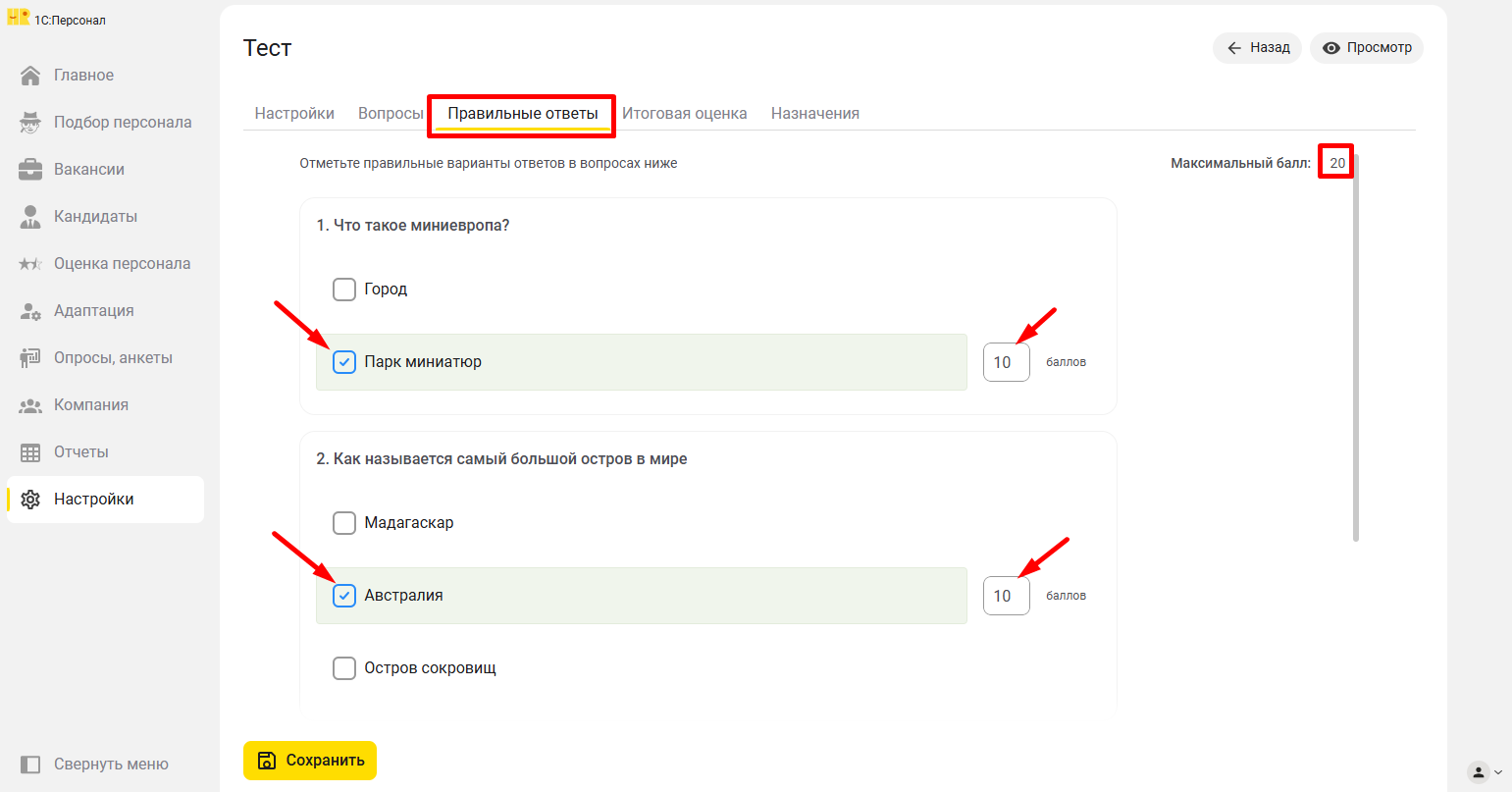
Если вы при создании вопросов использовали системные справочники для ответов, то по каждому такому вопросу система выведет на экран все содержание справочника, вам нужно будет только выбрать правильный ответ и оценить его в баллах.
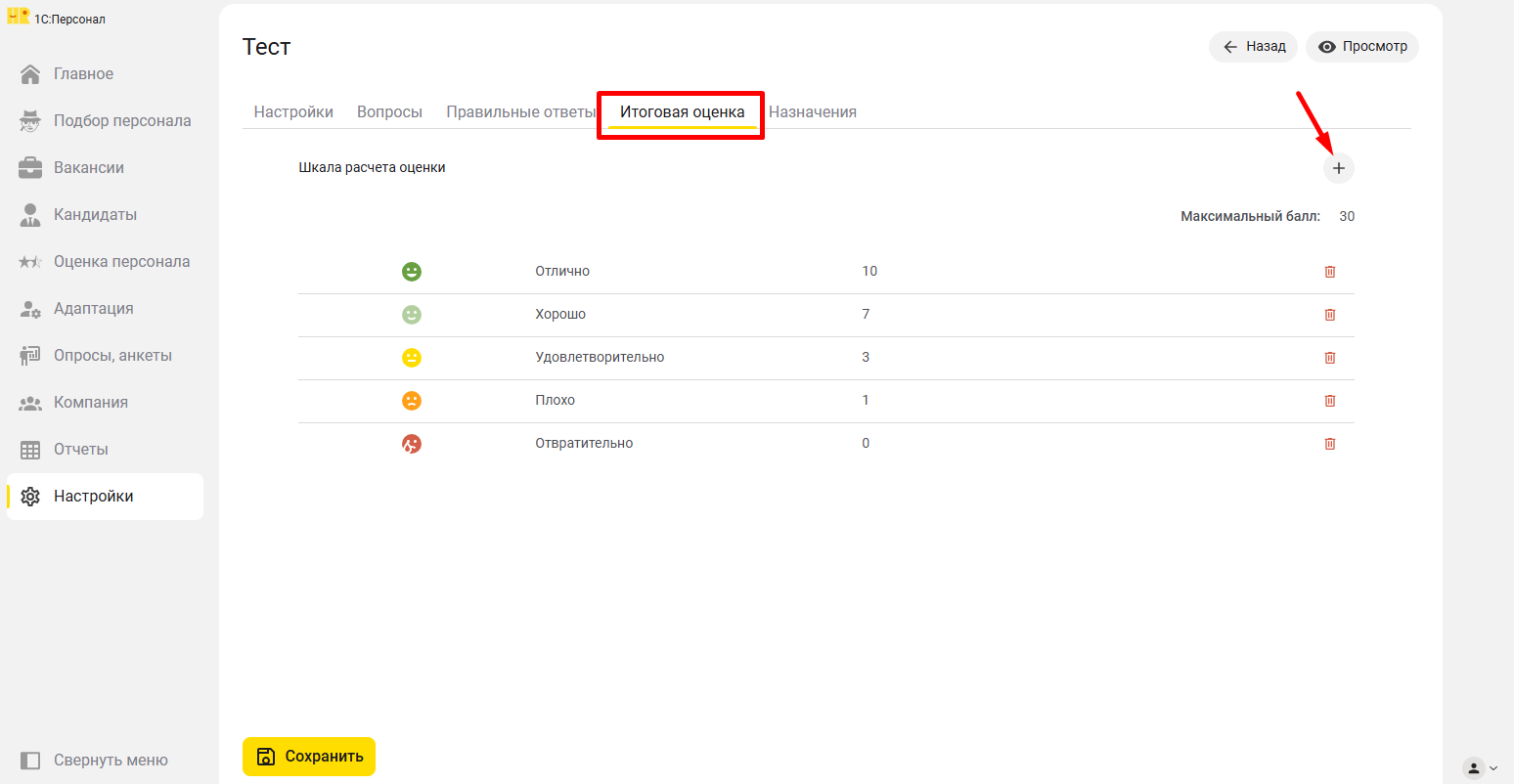
По завершению создания правильных ответов сформируйте Шкалы расчета оценки. Для этого перейдите на следующую вкладку Итоговая оценка и нажмите на иконку "+".
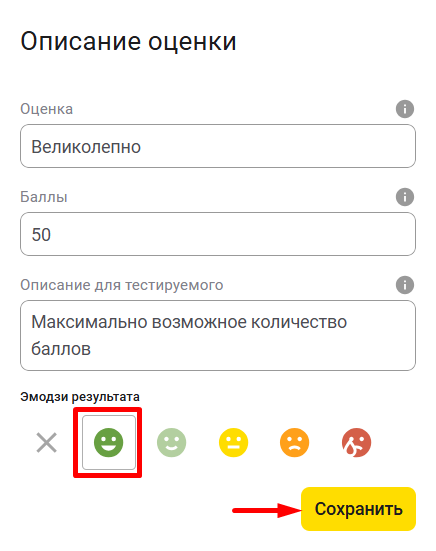
В открывшемся окне заполните информацию после чего нажмите на Сохранить.
Повторяя операцию, можно создать столько уровней оценки, сколько необходимо для данного шаблона теста. В итоге получится шкала в виде списка, Каждый уровень можно редактировать, нажав на соответствующую строку.
Завершается создание шаблона теста выбором его назначения. Для этого перейдите на следующую вкладку Назначения и выберите из выпадающего списка в каком процессе работы с персоналом данный тест необходимо использовать.
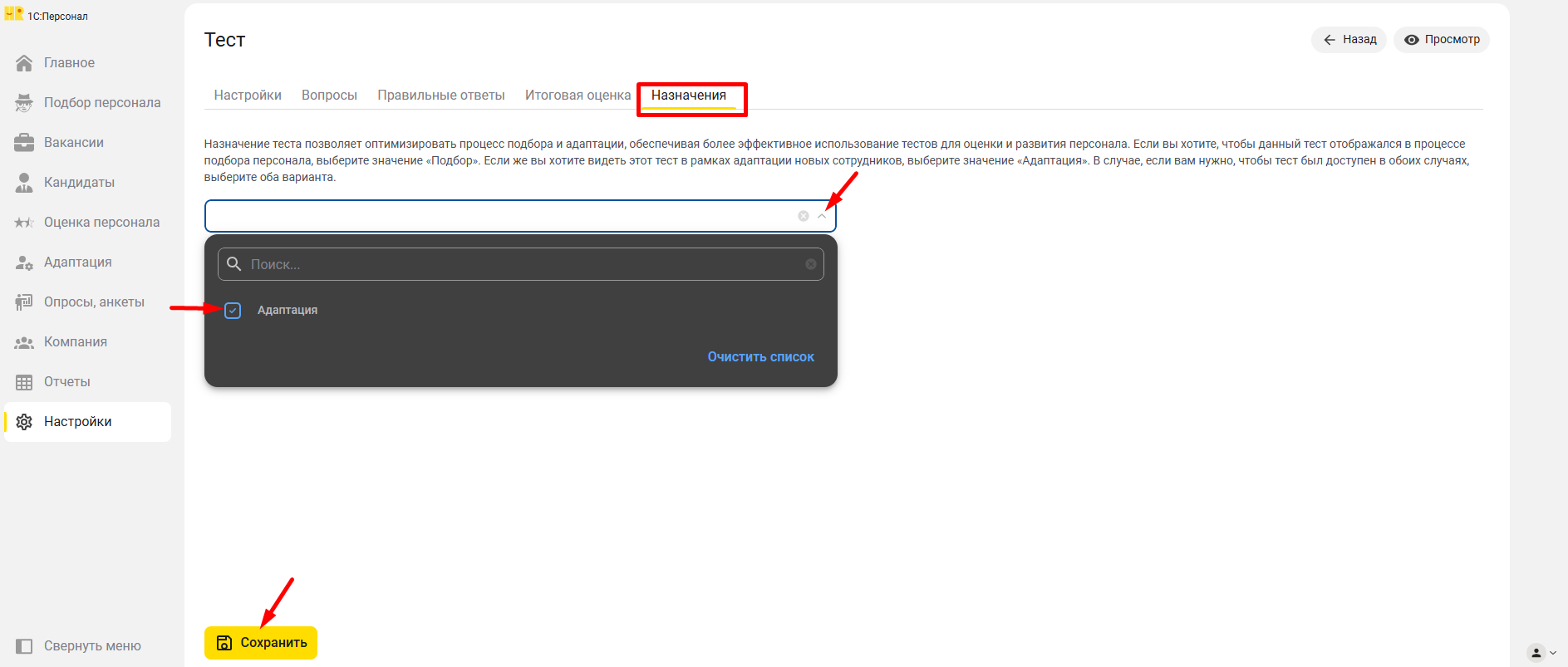
На каждом этапе создания шаблона теста можно контролировать результат, в том числе внешний вид, путем нажатия на Просмотр. Для сохранения введенных данных шаблона теста нажмите на Сохранить.
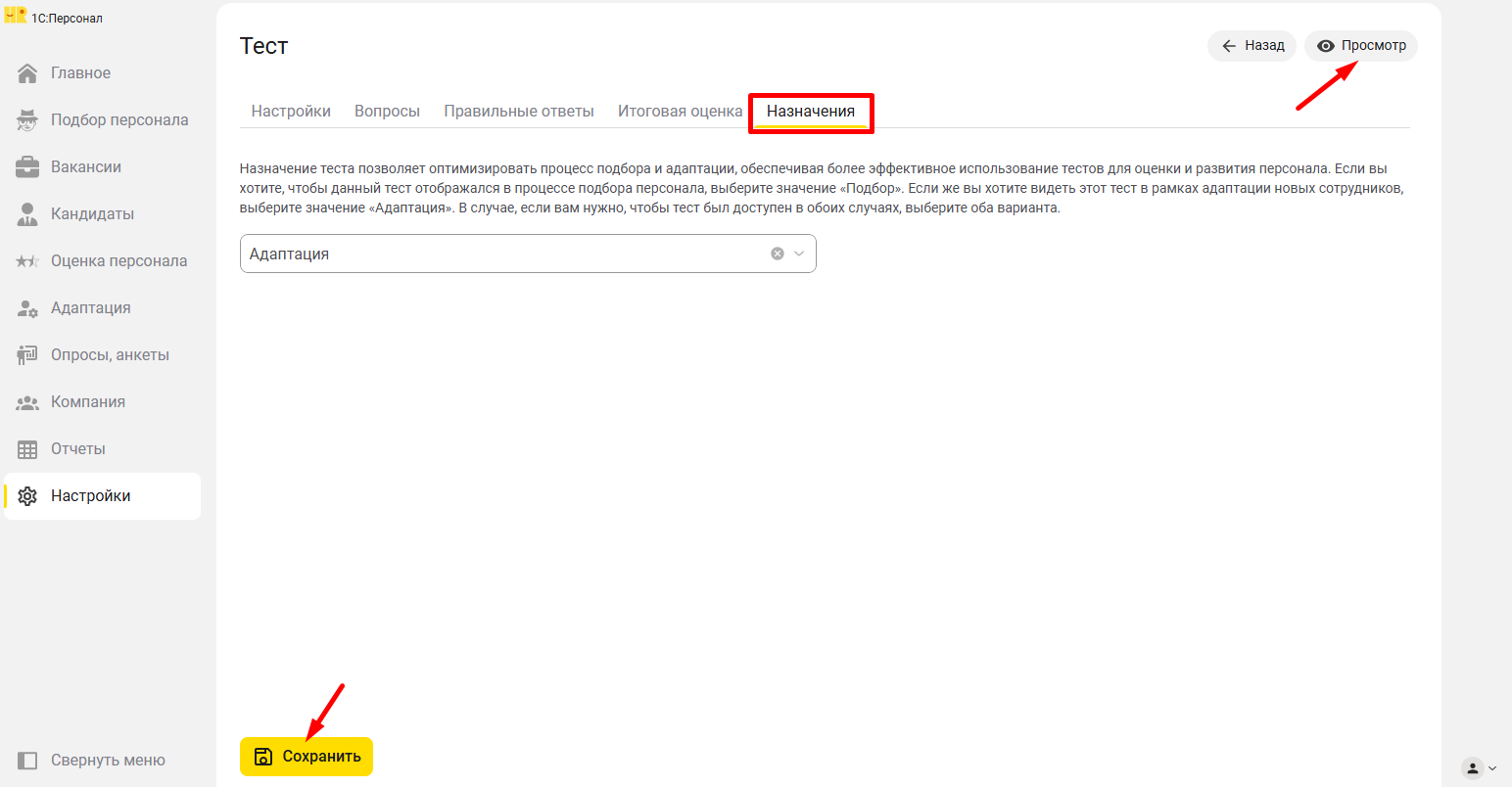
После завершения создания шаблона теста или завершения редактирования, необходимо сохранить данные, нажав кнопку "Сохранить" в правом нижнем углу экрана. Создание нового теста из ранее созданного шаблона возможно только путем копирования этого шаблона. Шаблоны тестов, уже использованные для тестирования или опроса редактировать нельзя.
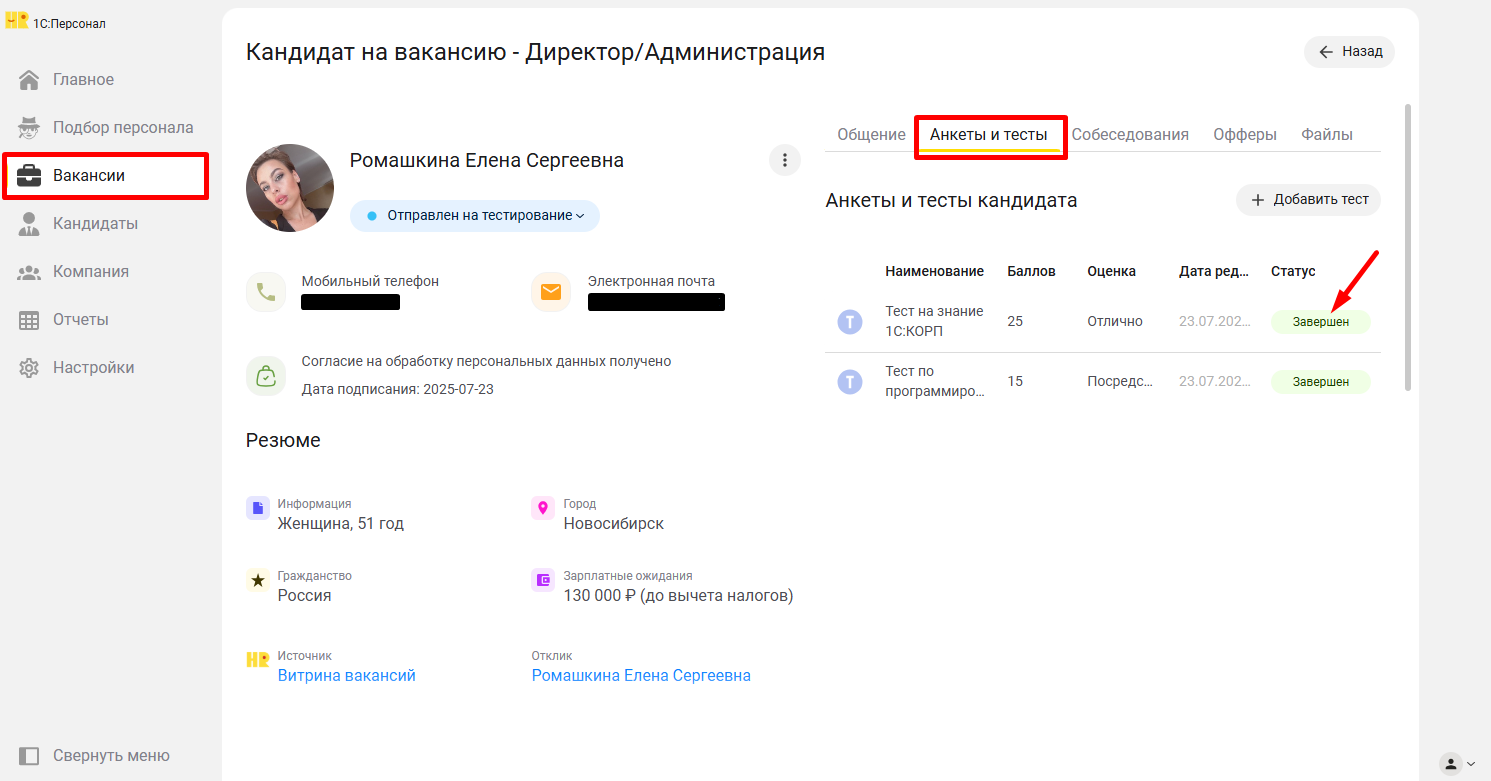
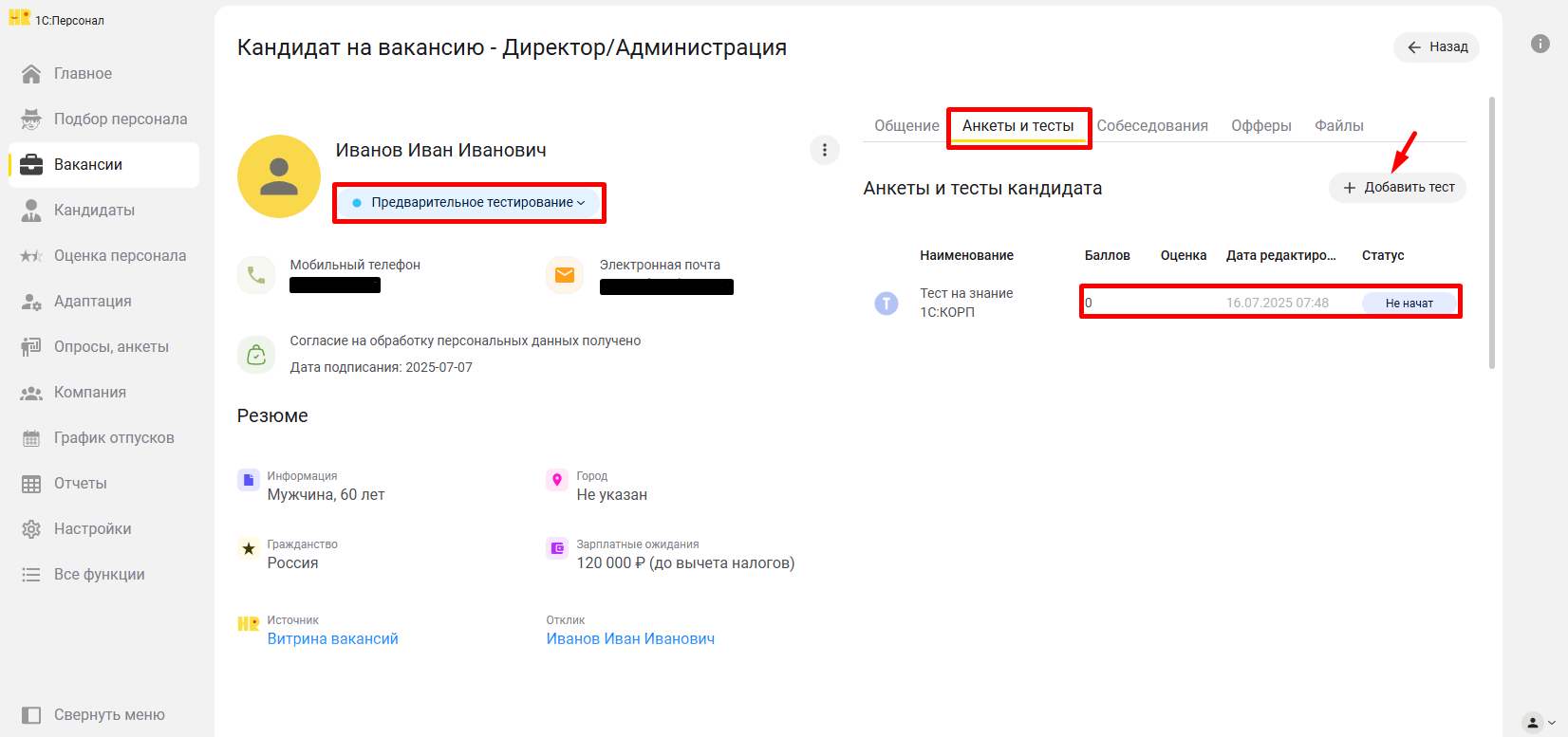
Тестирование кандидата может осуществляться только после того, как он прикреплен к конкретной вакансии. Тест кандидату можно отправить из карточки кандидата на вакансию (не путайте с карточкой кандидата в Базе). Для этого зайдите в раздел Вакансии основного меню, выберите нужную вакансию, перейдите во вкладку Кандидаты, выберите конкретного кандидата, которому нужно отправить тест. Откроется карточка кандидата на вакансию. Далее в правой половине карточки выберите вкладку Анкеты и тесты и нажмите +Добавить.
В открывшемся окне выберите из выпадающего списка необходимый тест и нажмите Отправить.
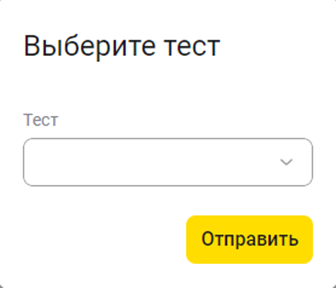
При необходимости можно последовательно отправить несколько тестов кандидату, повторяя эту операцию. Кандидат получает тесты в личном кабинете приложения 1С:Кабинет сотрудника.
Результаты тестирования формируются в виде отчета, который можно просмотреть в карточке кандидата на вакансию в той же вкладке, откуда отправлялся тест кандидату - Анкеты и тесты. После завершения прохождения теста, его статус в системе автоматически изменится на Завершен. Нажав на тест, можно посмотреть итоговый балл кандидата.