Как подключить приложение 1С Персонал в облаке
Для подключения приложения 1С:Персонал в облаке выполните следующие действия:
- Запустите информационную базу ЗУП, установите расширения Login.cfe и ТестовыйESSM_HRM.cfе Перейдите Администрирование → Печатные формы, отчеты и обработки → Расширения;
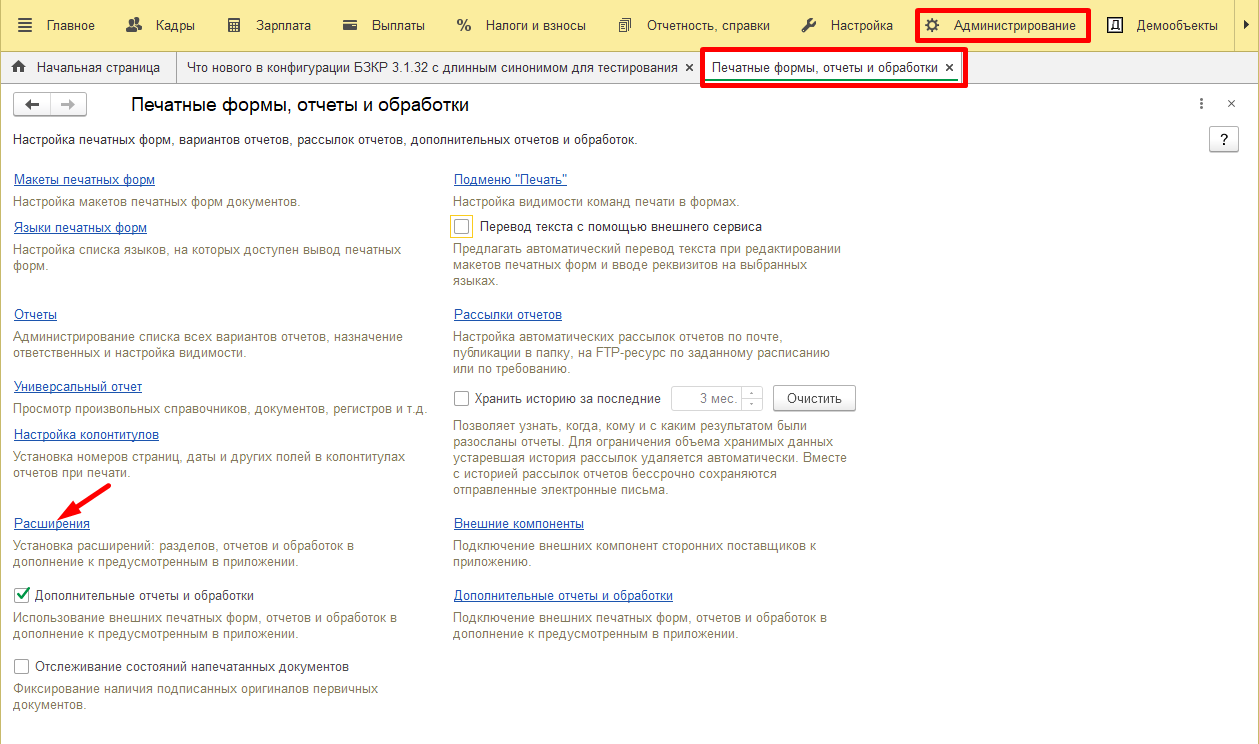
- Нажмите Добавить из файла;
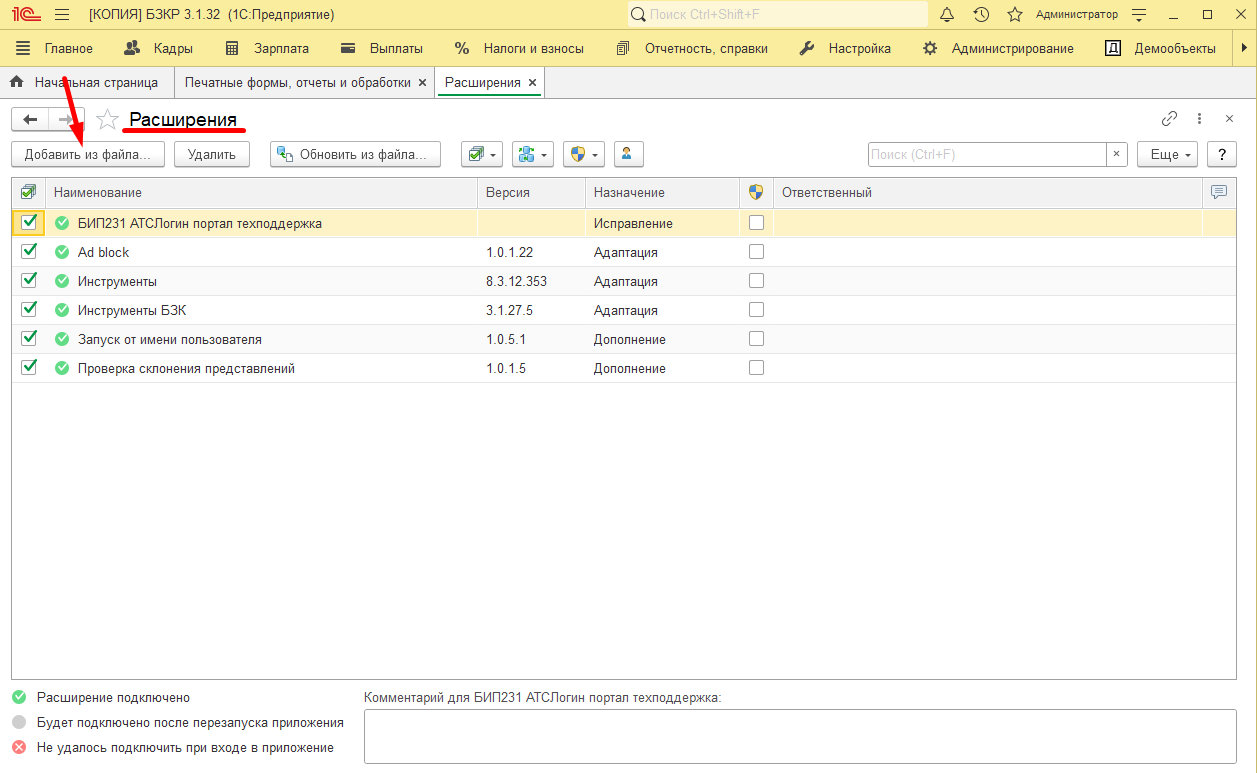
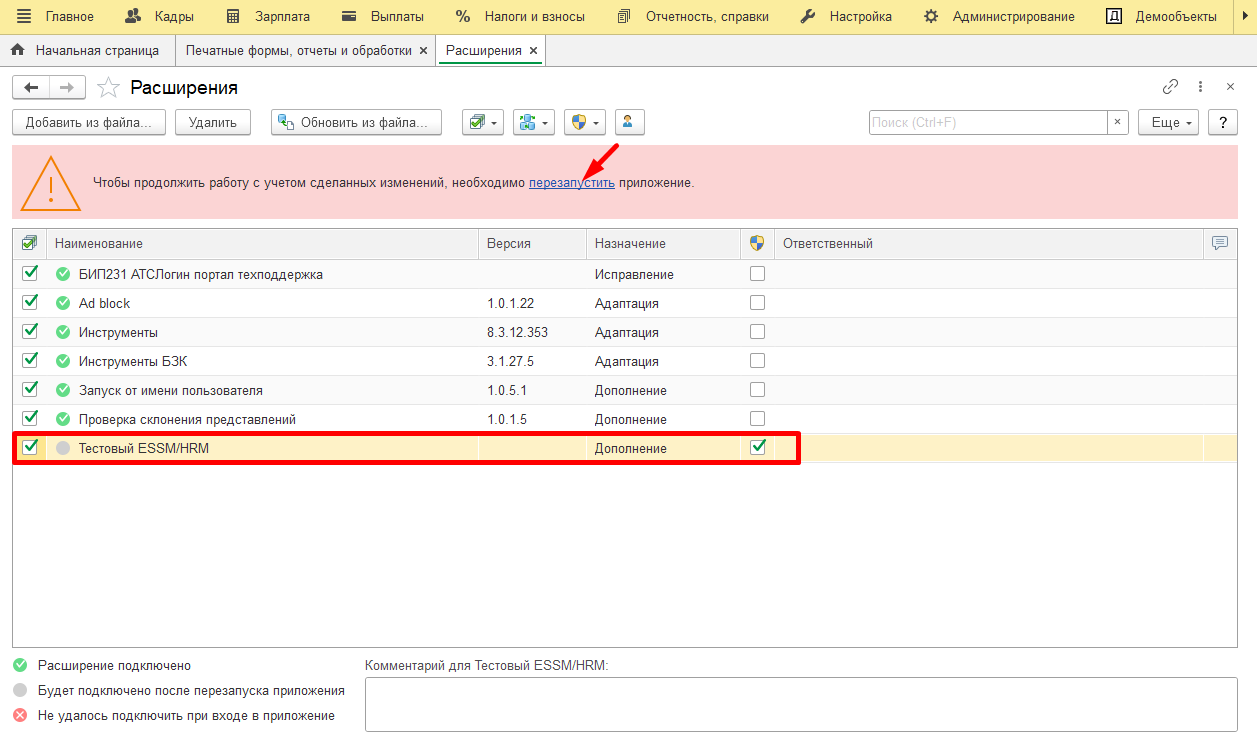
- Добавьте полученный файл ТестовыйESSM_HRM.cfе после чего перезапустите приложение;
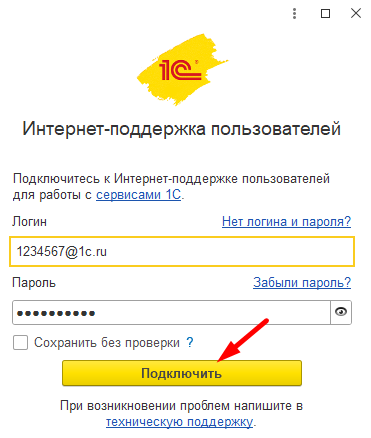
- Подключите интернет – поддержку. Для этого перейдите в Администрирование → Интернет-поддержка и сервисы → Настройки Интернет-поддержки и нажмите Подключить;
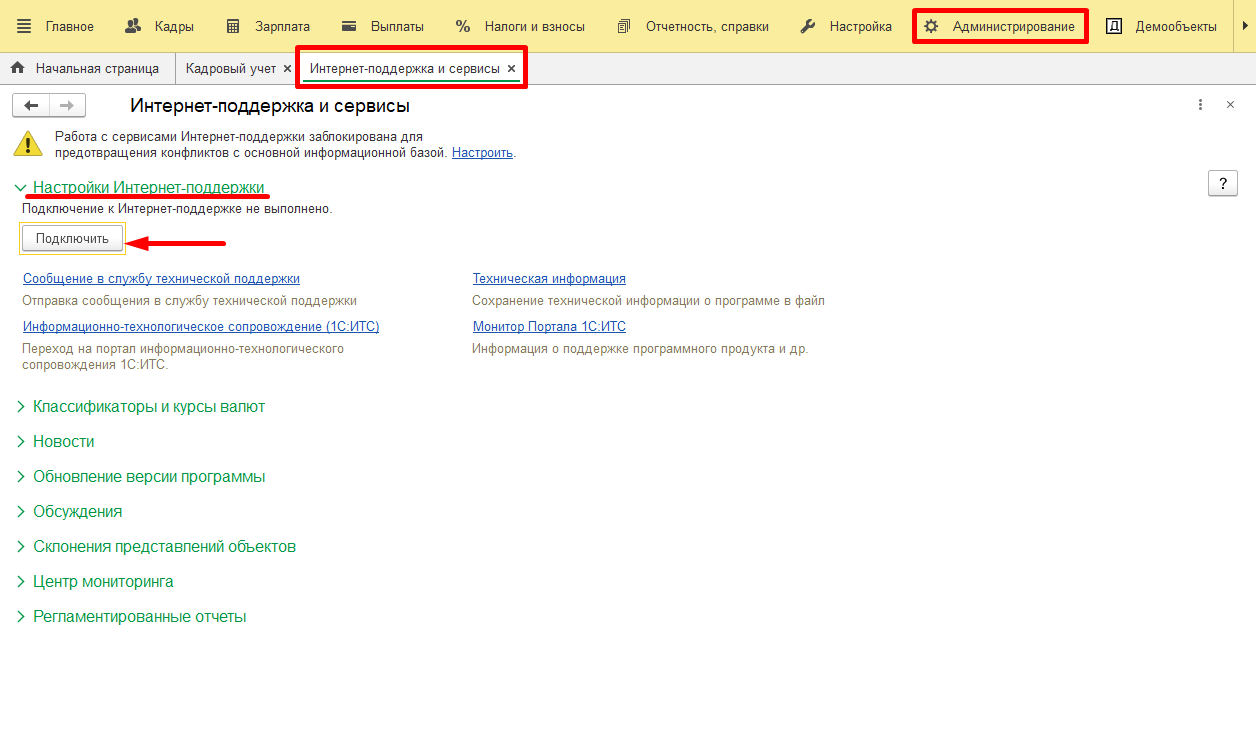
- Введите логин/пароль от зарегистрированного ранее сервиса 1С:ИТС, по завершению нажмите Подключить;
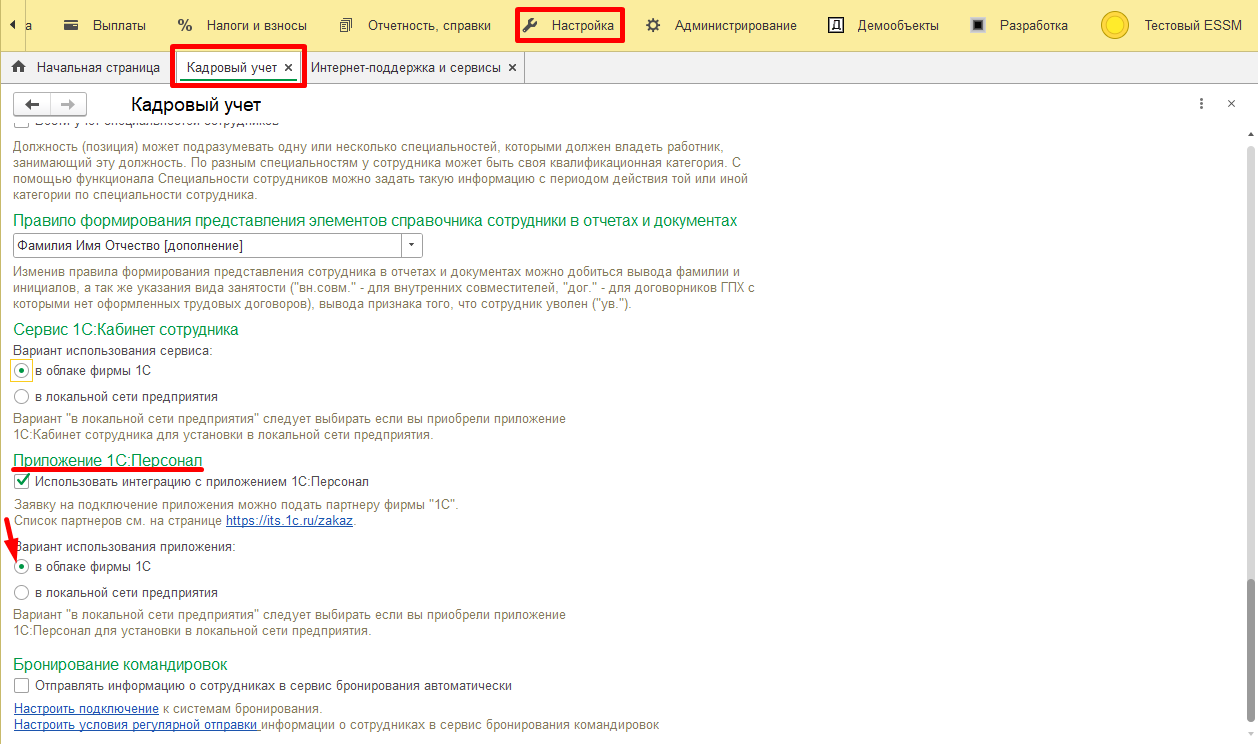
- Установите настройку Вариант использования приложения 1С:Персонал «в облаке фирмы 1С». Для этого перейдите в Настройки → Кадровый учет, пролистайте страницу до конца и в разделе Приложение 1С:Персонал выберите вариант использования «в облаке фирмы 1С»;
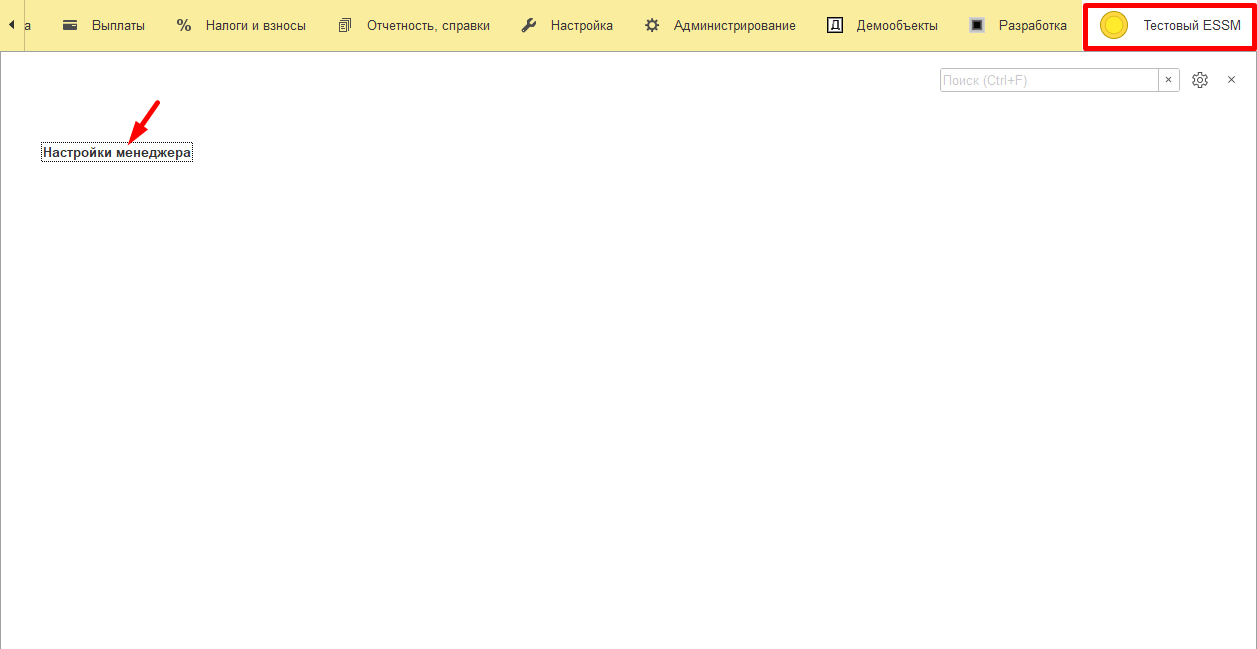
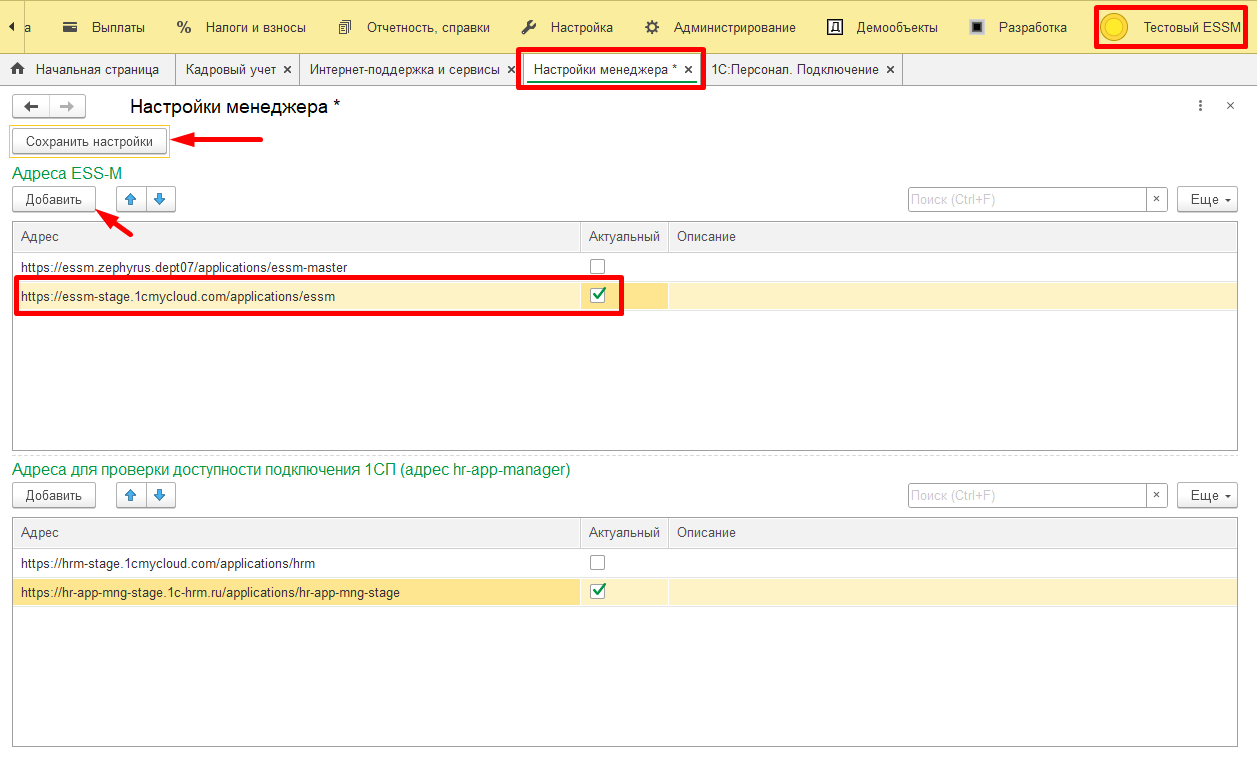
- Выполните настройку менеджера сервиса. Для этого перейдите во вкладку Тестовый ESSM → Настройки менеджера;
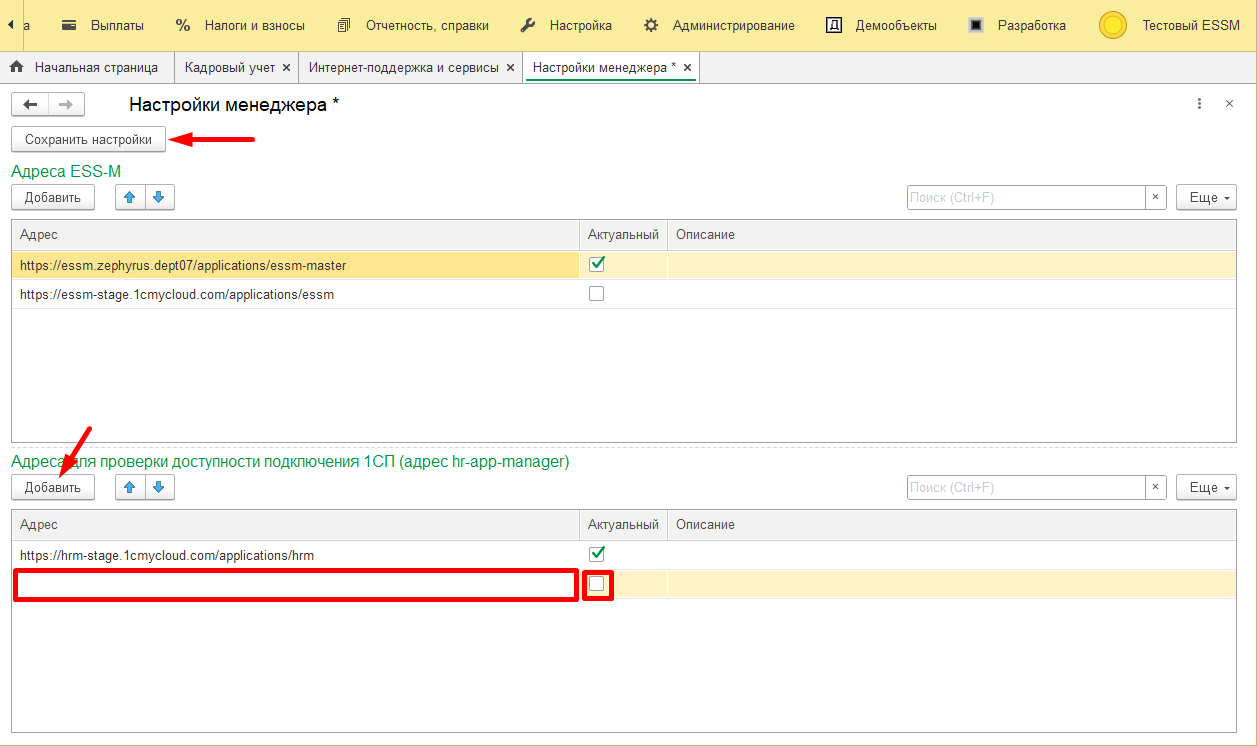
- В форме Адреса для проверки доступности подключения 1С:Персонал добавьте полученный ранее (как?) адрес менеджера сервиса, в чекбоксе Актуальный поставьте галочку и нажмите Сохранить настройки;
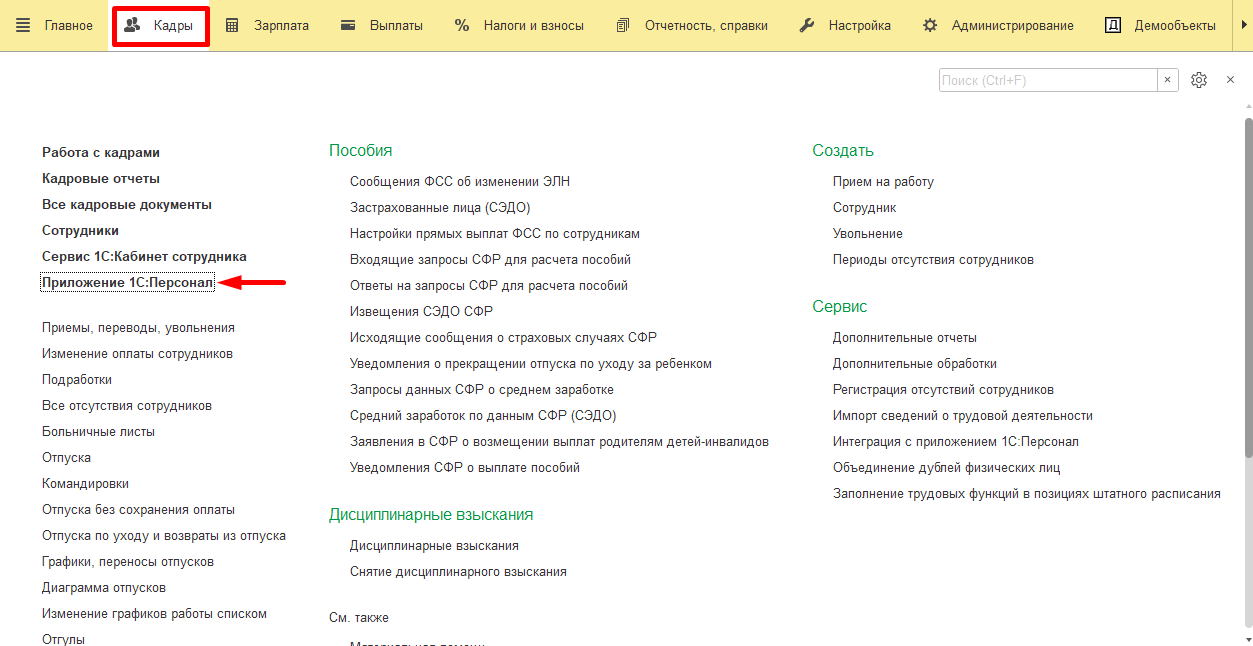
- Откройте форму интеграции с сервисом 1С:Персонал. Для этого перейдите в Кадры → Приложение 1С:Персонал.
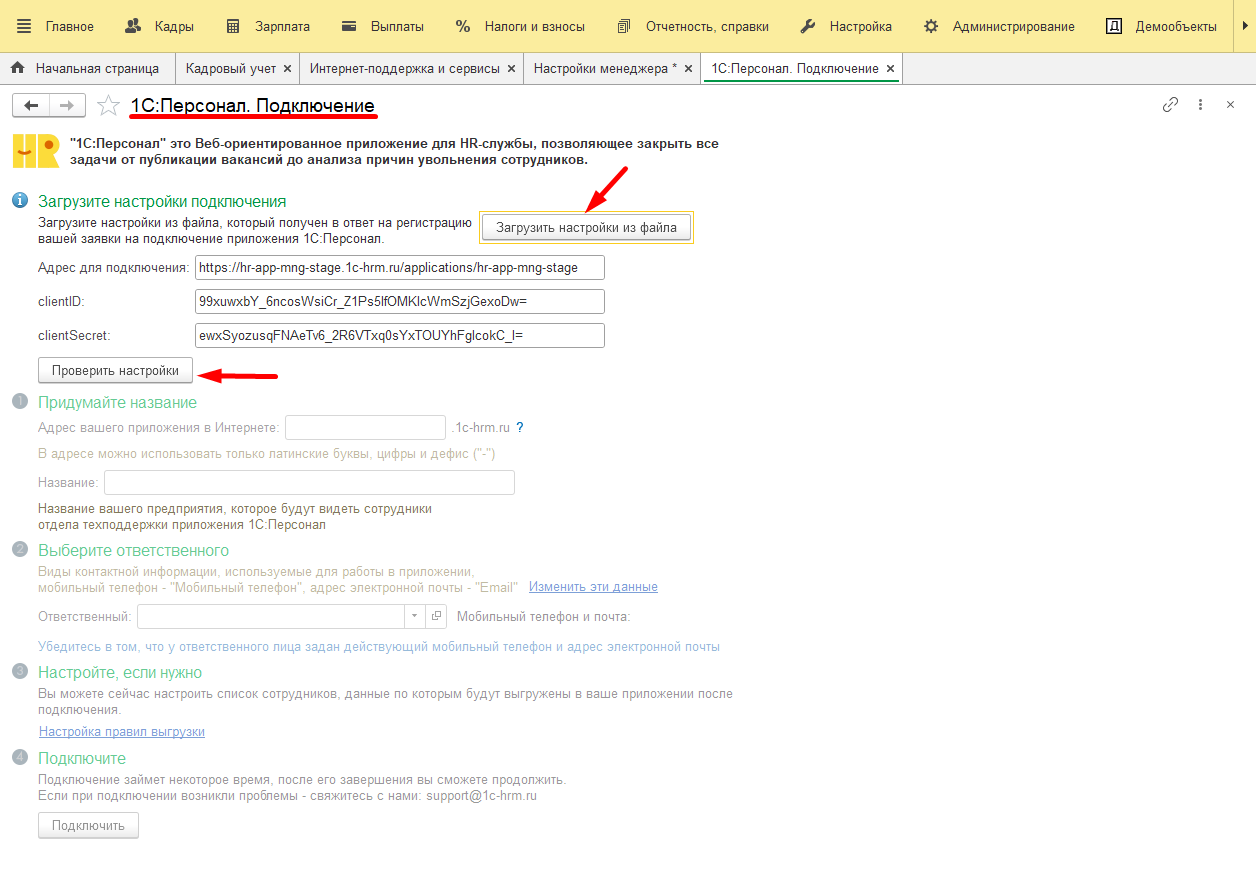
- Загрузите настройки из полученного ранее файла после чего нажмите Проверить настройки;
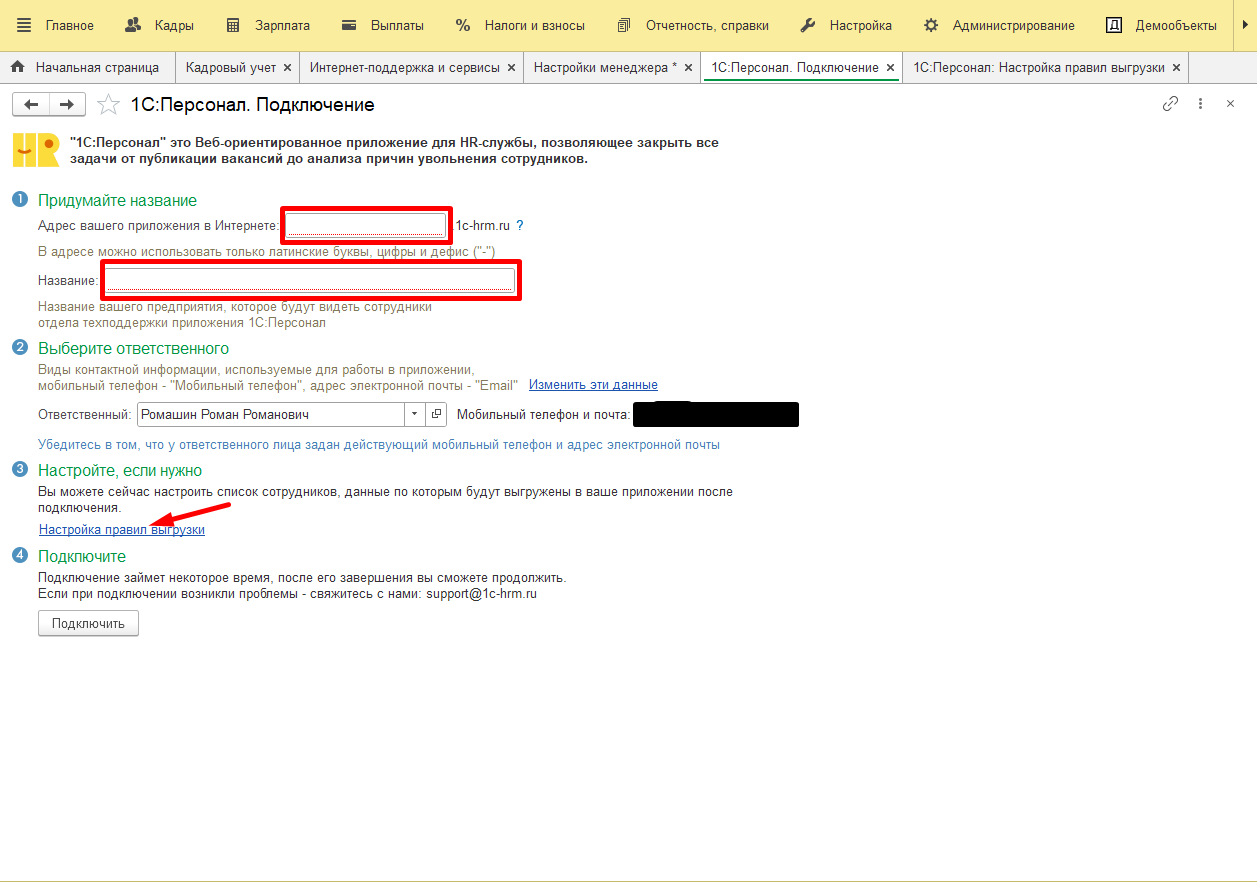
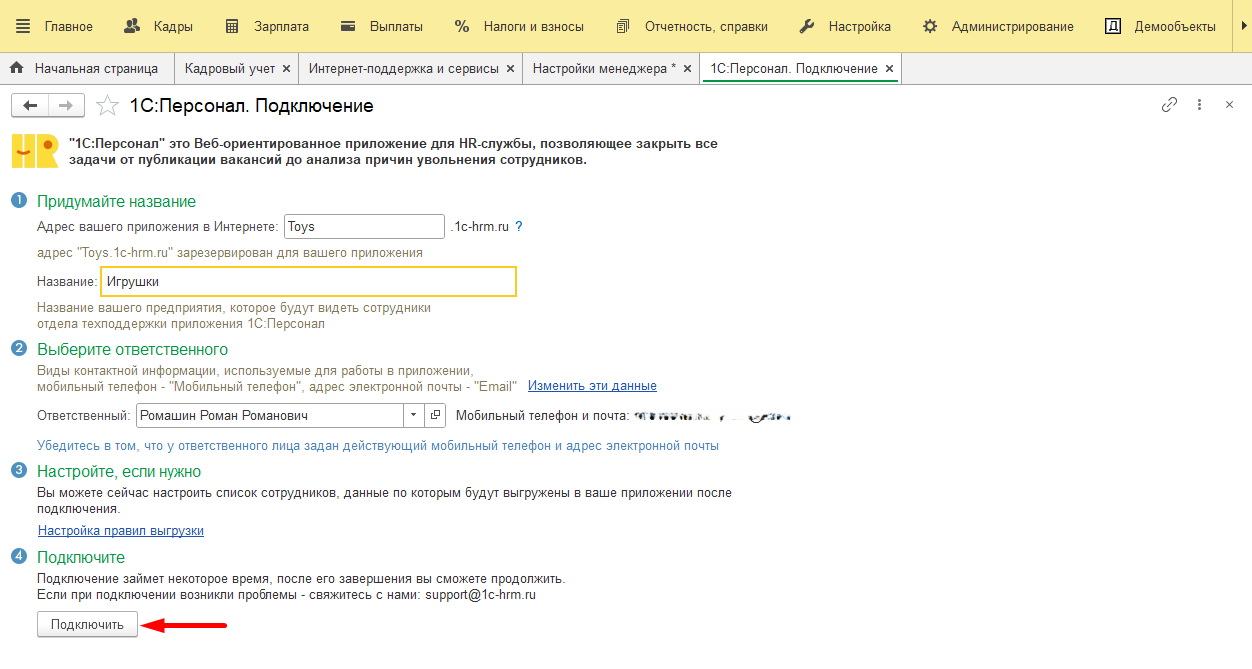
- Придумайте название вашего приложения в Интернете (латинскими буквами), название вашего предприятия (можно на русском), выберите ответственного. При необходимости вы можете сразу настроить список сотрудников, который будет выгружен в ваше приложение. Для этого нажмите на Настройка правил выгрузки;
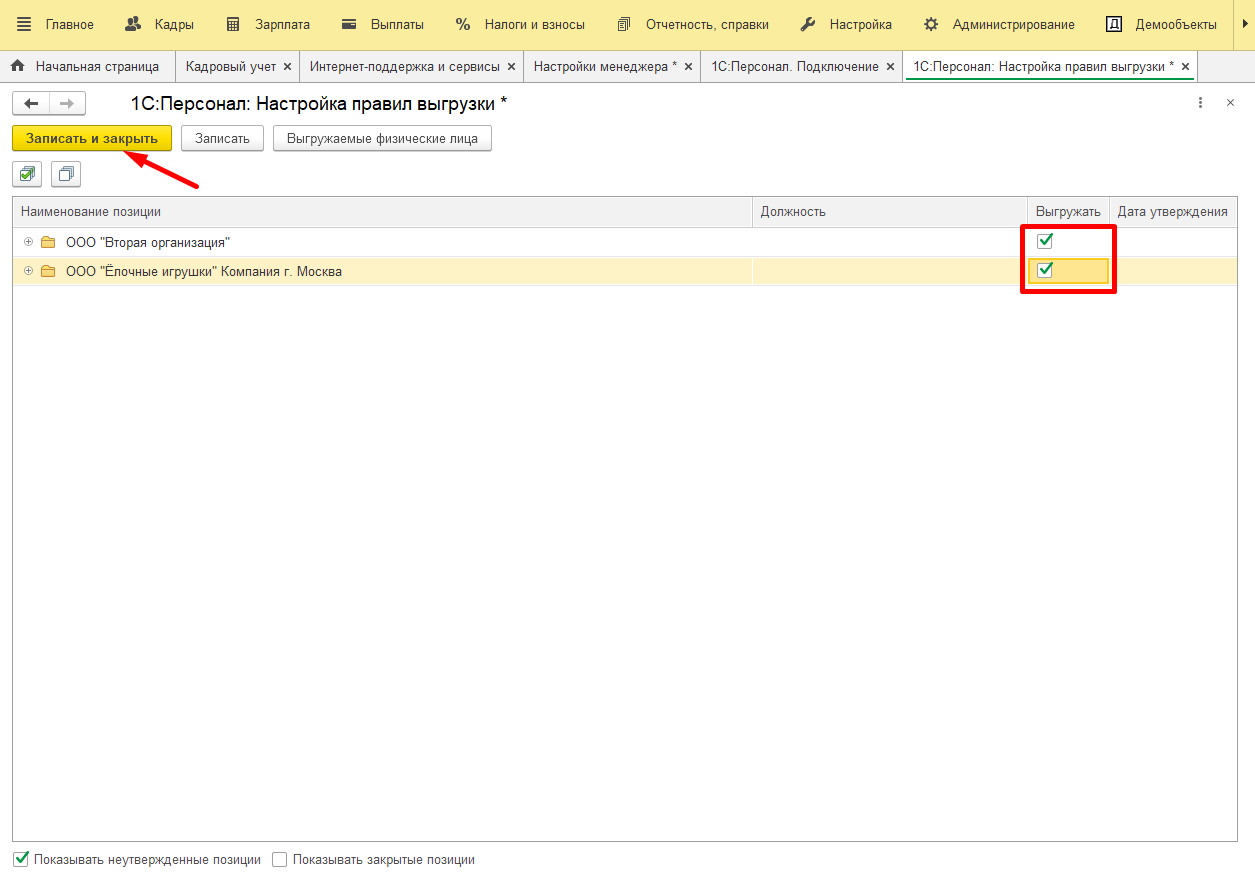
- Галочками в чекбоксах отметьте те подразделения, список сотрудников которых необходимо выгрузить, после чего нажмите Записать и закрыть;
- Подключите приложение, для этого нажмите Подключить;
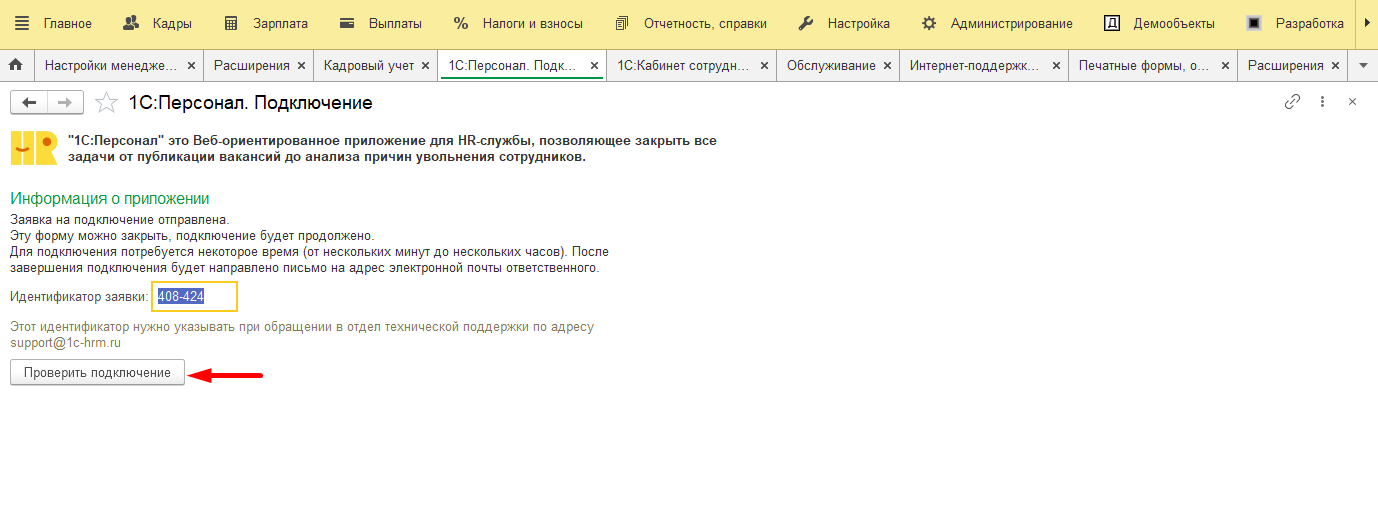
- После завершения подключения вы получите соответствующее письмо на электронную почту. Чтобы убедиться, что подключение осуществилось успешно, нажмите Проверить подключение;
Как подключить приложение 1С Кабинет сотрудника в облаке
После завершения подключения 1С:Персонал выполните подключение в облаке приложение 1С:Кабинет сотрудника. Для этого выполните следующие действия:
- Перейдите в Настройки менеджера. В форме Адреса ESS-M, адрес сервиса должен стоять по умолчанию. Если его нет, добавьте полученный ранее (как?) адрес менеджера сервиса приложения 1С:Кабинет сотрудника, в чекбоксе Актуальный поставьте галочку и нажмите Сохранить настройки;
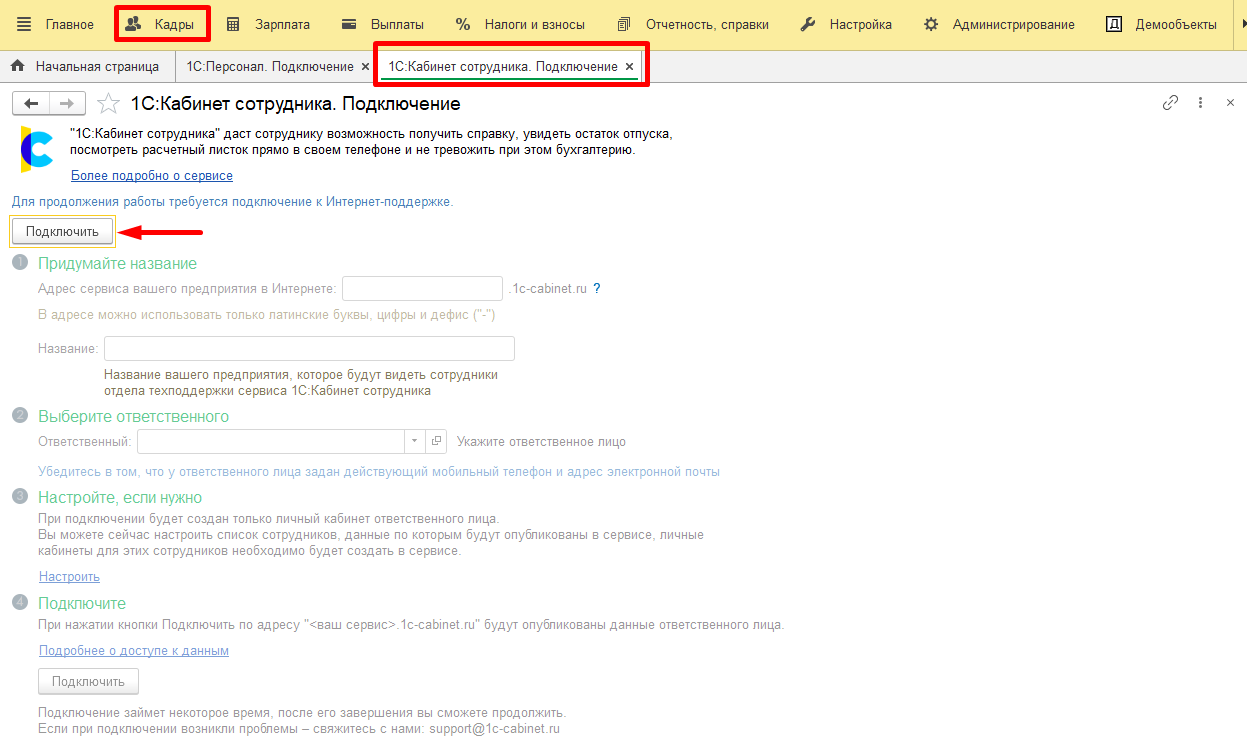
- Дальнейшее подключение осуществляется аналогично подключению приложения 1С:Персонал.
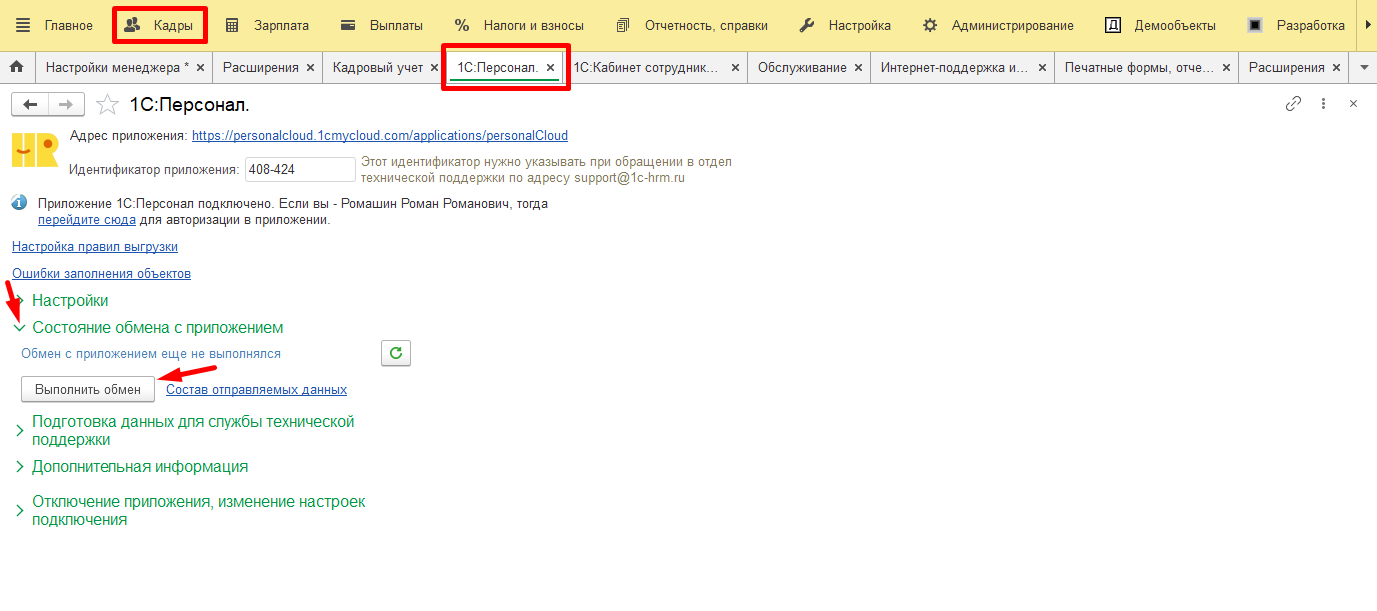
После подключения выполните обмен. Для этого перейдите в Кадры → Приложение 1С:Персонал, разверните группу Состояние обмена с приложением и нажмите на кнопку Выполнить обмен.
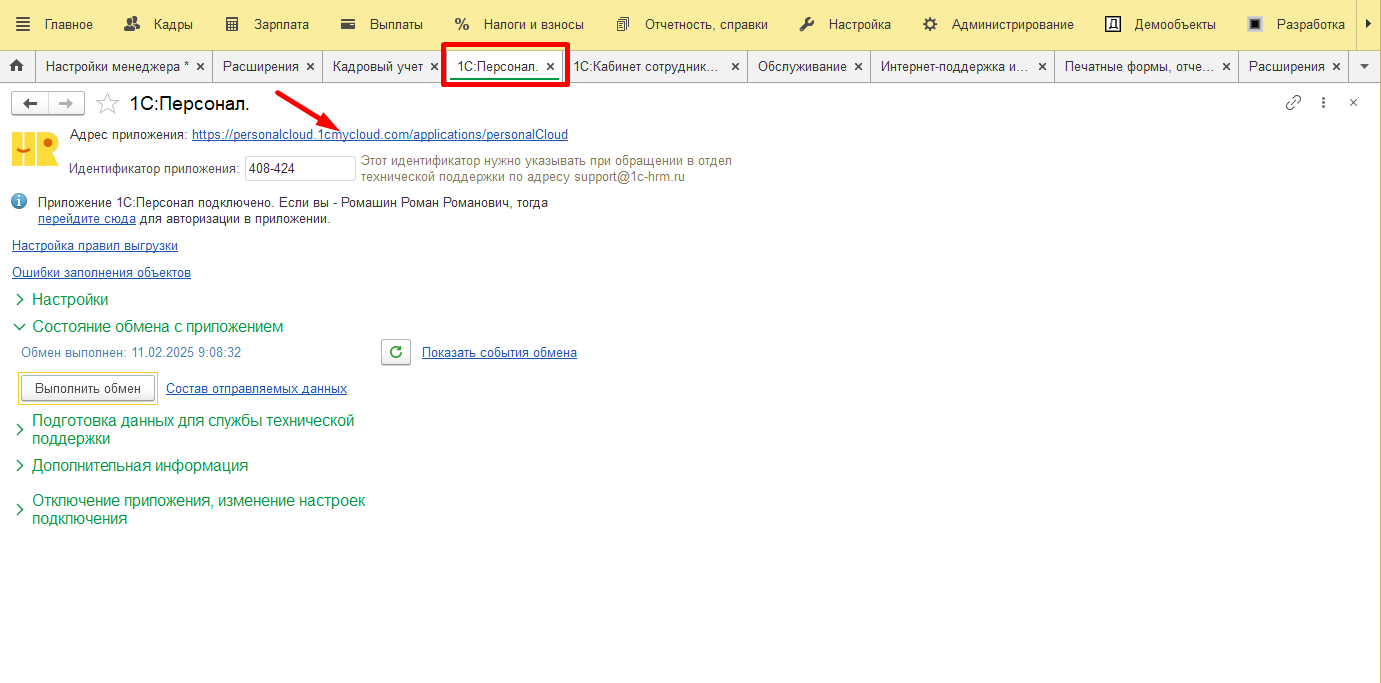
Для входа перейдите по ссылке вашего приложения.
Введите свой логин.

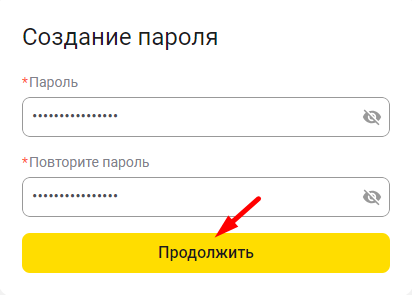
Придумайте пароль, повторите его и нажмите Продолжить.
На телефон вам придет код подтверждения, введите его и нажмите Продолжить.
Далее следуйте инструкции по настройке обмена настройке обмена и подключению приложения 1С:Персонал к приложению 1С:Кабинет сотрудника.