Анкетирование
Подсистема Опросы, анкеты - это универсальный инструмент для проведения индивидуального и массового анкетирования кандидатов и сотрудников. Созданием анкет и проведением анкетирования занимается специально назначенный сотрудник HR отдела предприятия - Анкетолог. Анкеты создаются в разделе основного меню Настройки по вкладке Анкетирование. Основной экран представляет из себя список ранее созданных шаблонов анкет. Для создания нового шаблона анкеты нажмите на иконку "+".
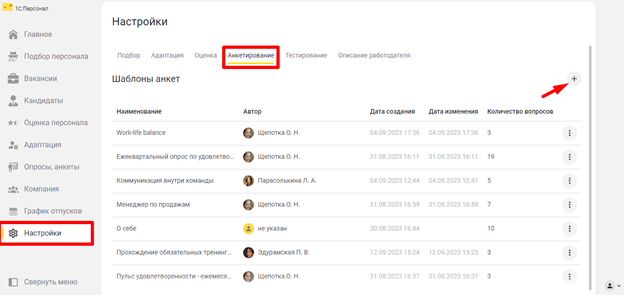
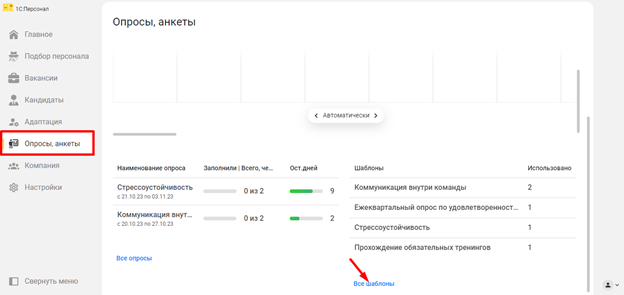
Также создать шаблон анкеты можно в разделе основного меню Опросы, анкеты в компоненте дашборда Шаблоны, нажав на Все шаблоны и затем также на иконку "+".
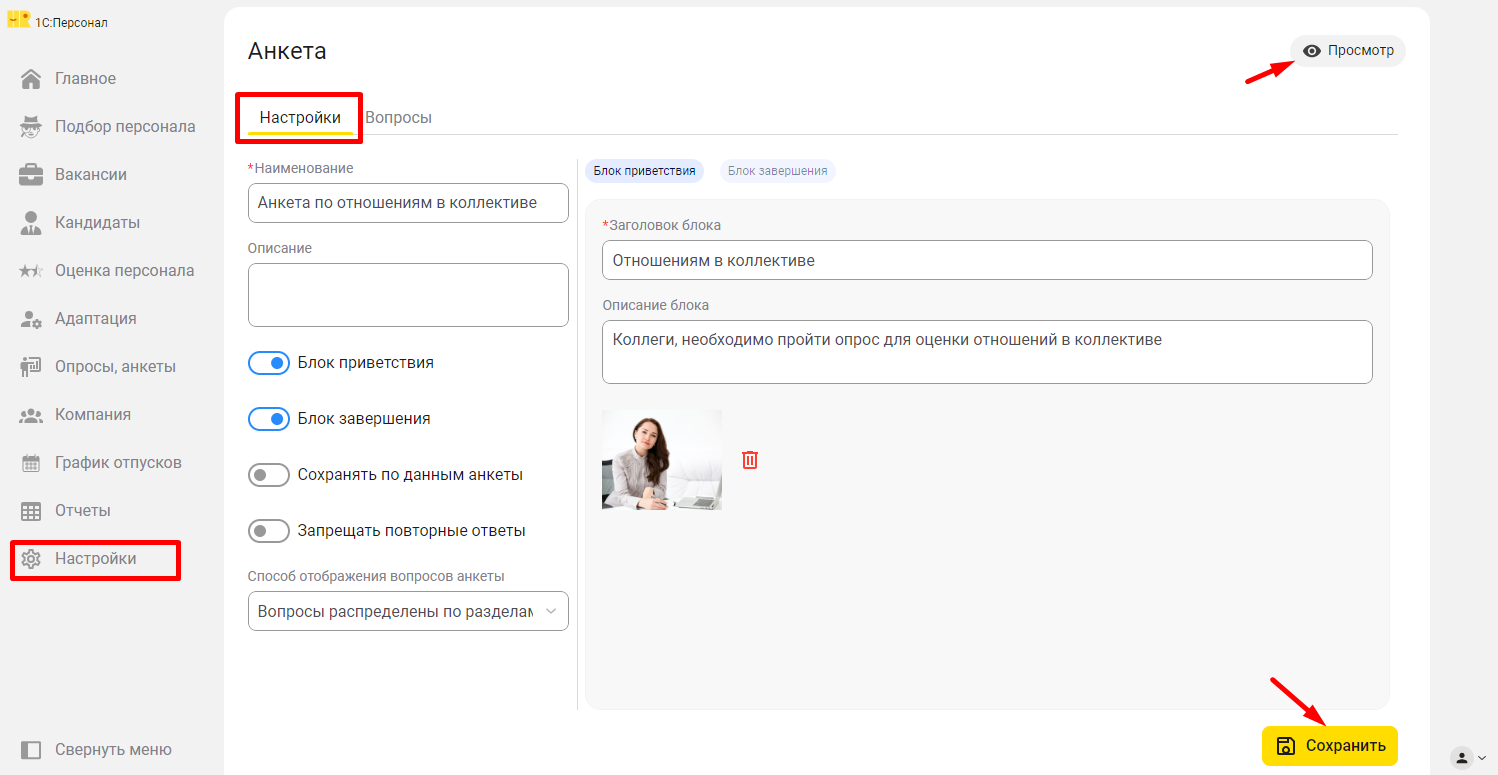
В открывшейся форме заполните Наименование шаблона. После этого вы можете:
- Заполнить развернутое описание шаблона.
- Активировать блоки приветствия и завершения. Эти блоки являются опциональными. Кроме того, блок приветствия позволит оформить титульный лист анкеты путем добавления заголовка, описания и картинки.
- Активировать опцию Сохранять данные по анкетам. Настройку имеет смысл включать, когда для каких-либо целей нужно сохранить данные по ответам анкетируемого в данные кандидата. Этот механизм используется для сбора данных о кандидате на Витрине вакансий через преднастроенную анкету "О себе".
- При необходимости можно запретить анкетируемым дублировать ответы.
- Задать способ отображения вопросов. Вы выбираете способ отображения исходя из содержания анкеты и ее объема.
Для просмотра результата создания анкеты, необходимо нажать на Просмотр. Чтобы продолжить создавать шаблон позже, нужно нажать на Сохранить.
Во вкладке Вопросы шаблона анкеты вы можете:
- Добавить вопросы различных типов. На текущий момент система поддерживает следующие типы вопросов:
- Готовые вопросы
- Один из списка
- Несколько из списка
- Текст
- Число
- Дата
- Загрузка файла
- Составной (можно скомбинировать несколько вопросов)
- Добавить варианты ответа, если тип вопроса подразумевает выбор из нескольких вариантов ответа, или использовать данные системы, если ответ можно выбирать из выпадающего списка (например, Населенных пунктов).
- Задать обязательность ответа на вопрос.
- Сгруппировать вопросы по разделам.
Нажатием на каждый тип открывается соответствующая форма для создания вопроса. Для группировки вопросов по какому-либо принципу (темы, направления и т.п.) или для разбивки анкеты на более мелкие части можно дробить анкету на разделы. Для создания нового раздела нажмите на иконку "+". Следующий по порядку тип вопроса добавляется нажатием на соответствующий тип из списка. В уже добавленном вопросе вы можете в любой момент поменять его тип. Для этого нажмите на тип вопроса и выберите нужный из выпадающего списка.
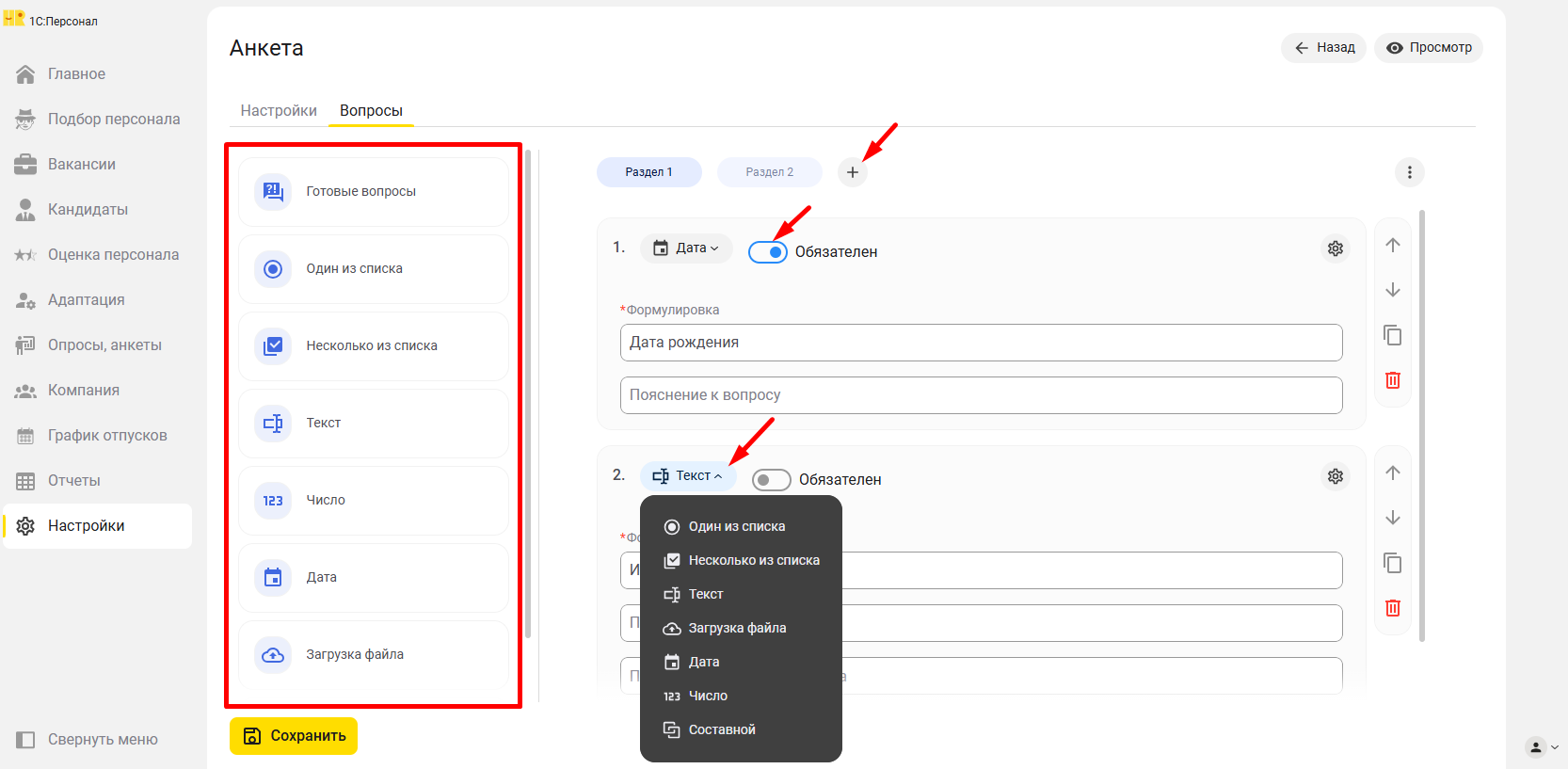
Для настройки отображения каждого вопроса нажмите на иконку шестеренки и выберите подходящий вариант. Для управления разделами анкеты нажмите на иконку «Ещё». Для использования вариантов ответа из системных справочников, переключите тумблер в положение Включен. Наборы вариантов должны быть заранее подготовлены администратором системы. Чтобы завершить настройку шаблона нажмите на Сохранить. Изменить настройки шаблона можно до момента запуска анкеты или опроса.
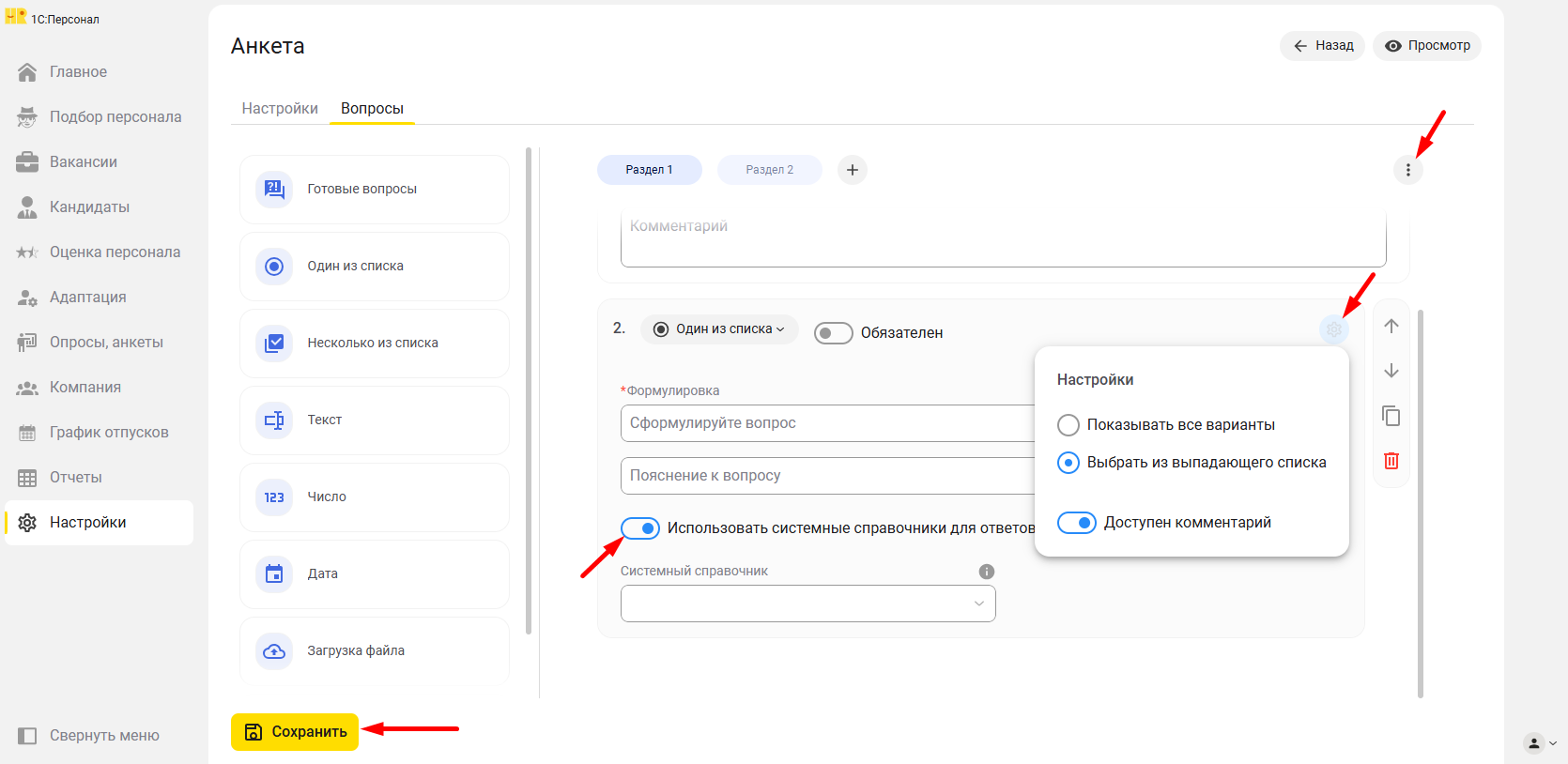
Шаблоны анкет, уже использованные для анкетирования или опроса редактировать нельзя.
Для ускорения создания новых шаблонов можно копировать уже существующие, в том числе заблокированные. Для этого нажмите на иконку "Ещё" в строке нужной анкеты и выберите Копировать.
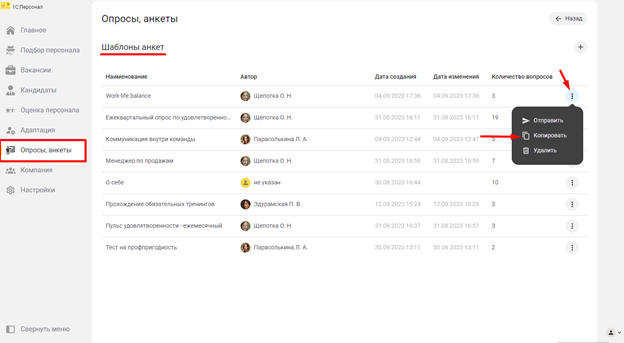
Отправить анкету респонденту можно следующими способами:
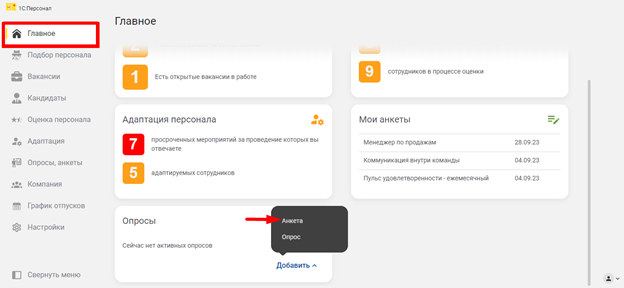
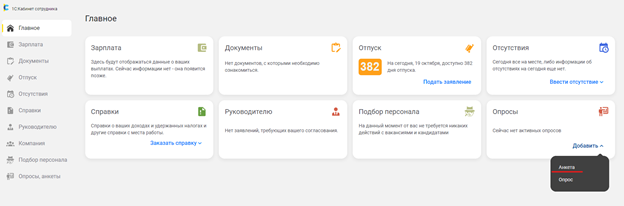
- Из раздела основного меню Главное в компоненте дашборда Опросы, нажав на Добавить и выбрав из выпадающего списка Анкета.
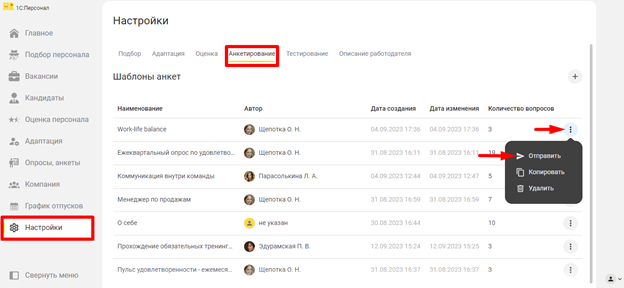
- Из списка шаблонов анкет в разделе основного меню Настройки во вкладке Анкетирование, нажав на иконку "Еще" и выбрав из выпадающего списка опцию Отправить.
- Анкетирование сотрудника также может запускать его руководитель из приложения 1С:Кабинет сотрудника.
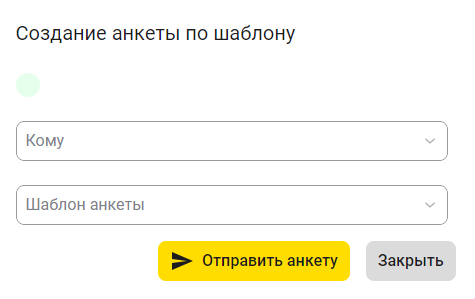
В открывшемся окне необходимо выбрать респондента, шаблон анкеты и нажать на кнопку Отправить анкету.
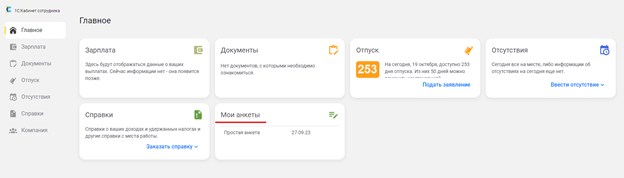
Анкета автоматически отправляется сотруднику в личный кабинет приложения 1С:Кабинет сотрудника, там появляется блок "Мои анкеты", где будут видны анкеты, требующие прохождения.
Список и статус всех отправленных и завершенных анкет, а также статистику и результаты по анкетированию можно просматривать, нажав на соответствующие цифровые индикаторы на главной странице пункта меню Опросы, анкеты. Эта же информация доступна в приложении 1С:Кабинет сотрудника.
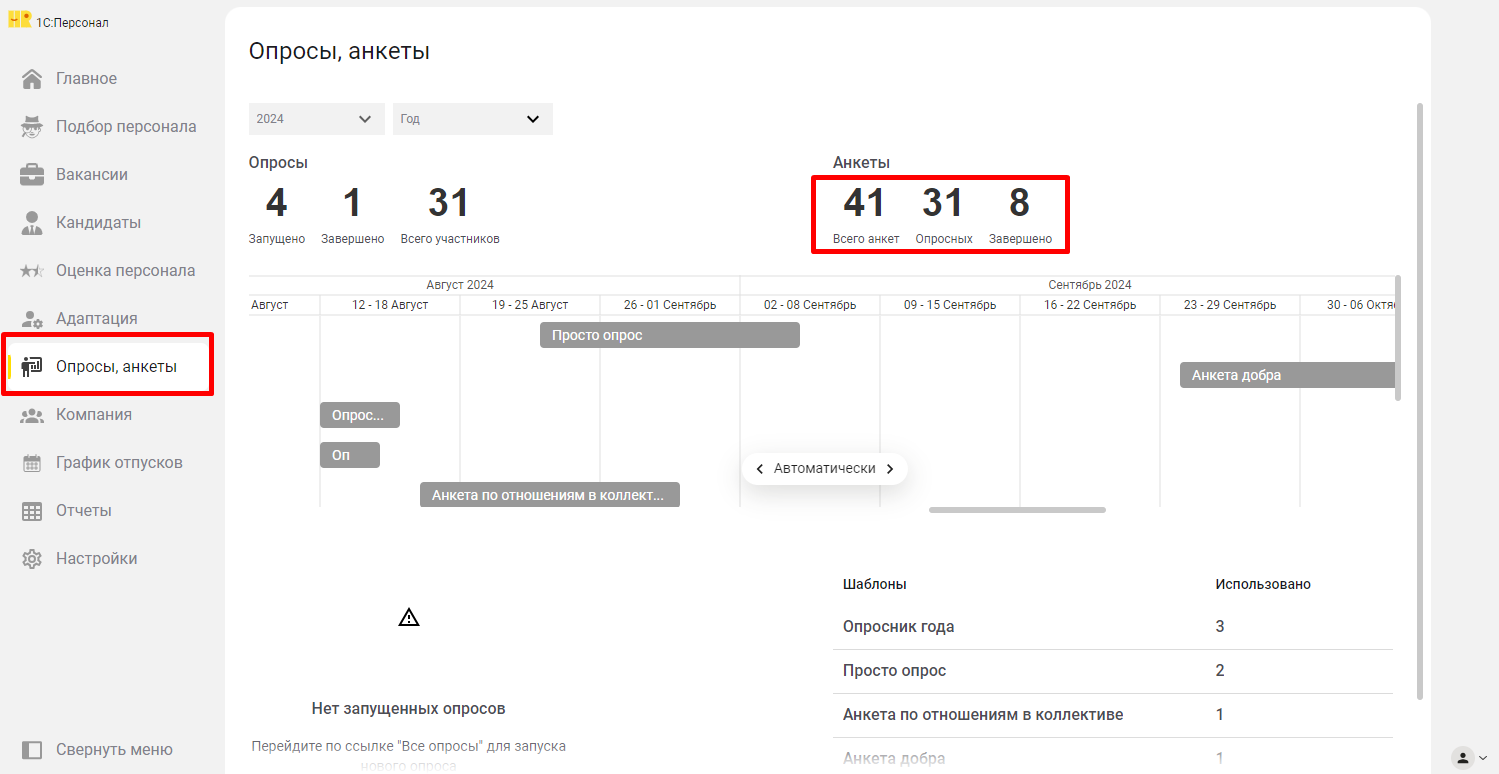
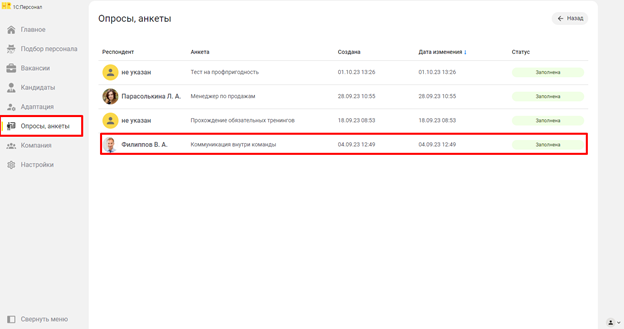
В открывшемся списке отправленных анкет можно посмотреть параметры любой из них, в списке завершенных - заполненные анкеты, для этого необходимо нажать на нужную анкету в списке.
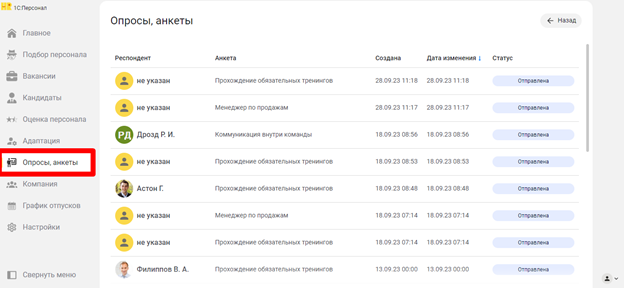
В списке завершенных (заполненных) анкет можно по каждой просмотреть варианты ответов анкетируемых. Для этого необходимо выбрать нужную анкету в списке.
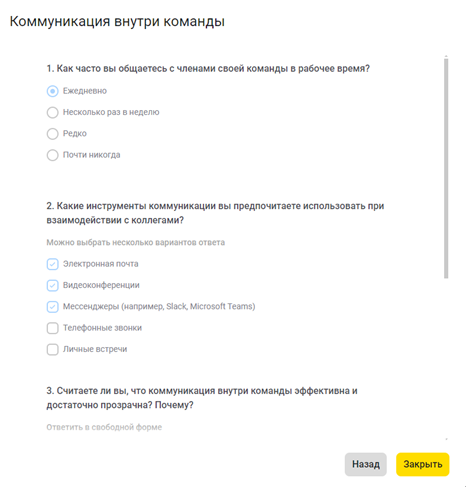
В открывшемся окне появится анкета с выбранными вариантами ответов анкетируемого.
Результаты анкетирования также доступны в приложении 1С:Кабинет сотрудника.