Дашборд Кандидаты
Дашборд Кандидаты объединяет аналитические данные по работе с кандидатами.
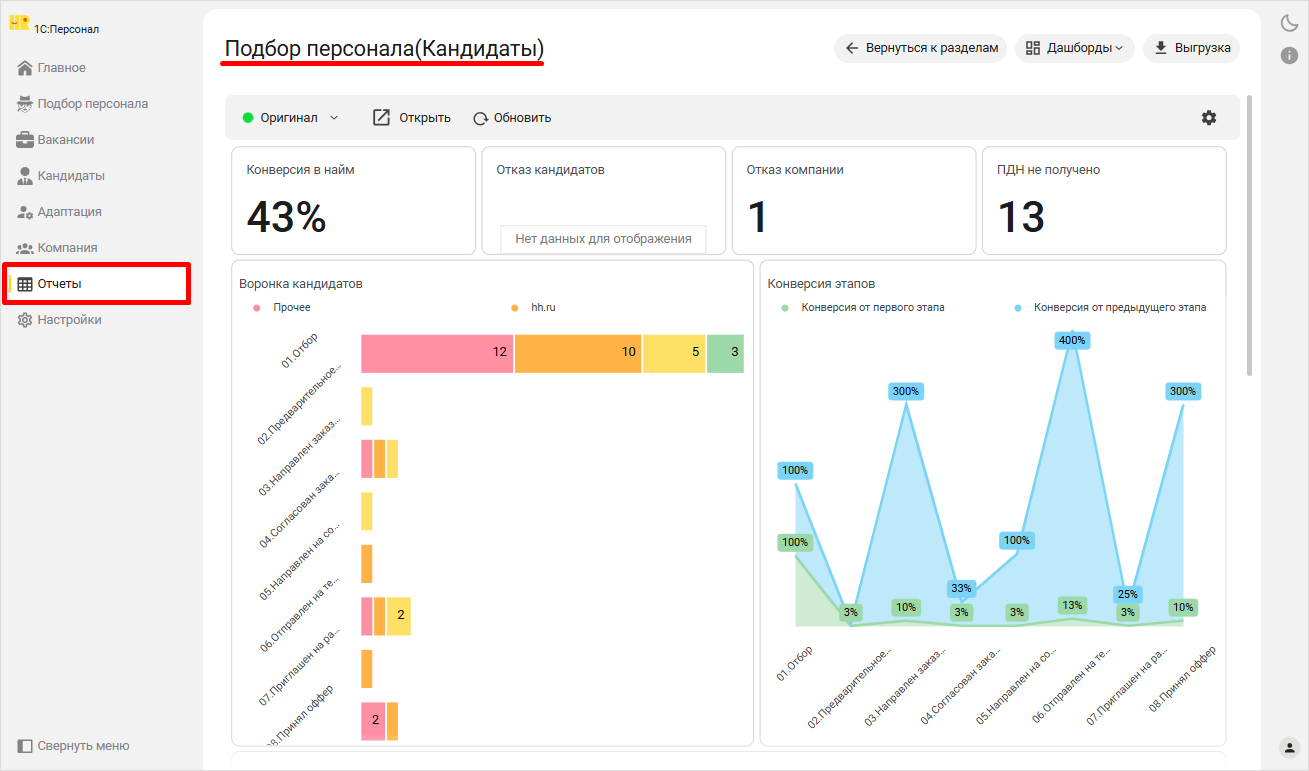
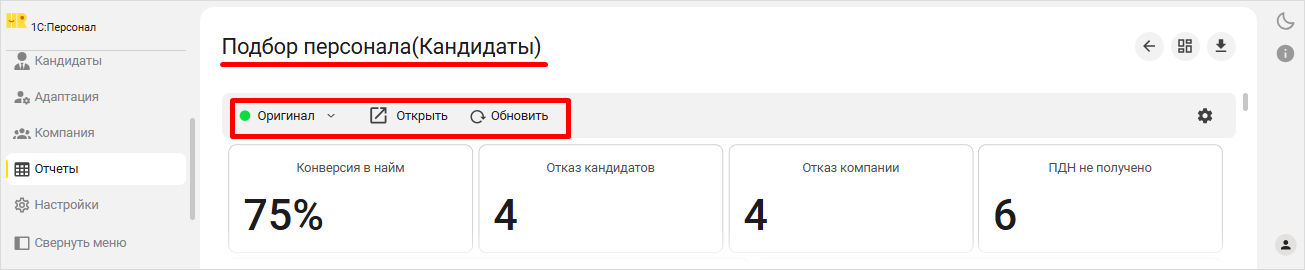
На дашборде выводятся ряд индикаторов и диаграмм, которые являются динамическими и меняются в зависимости от выбранных фильтров. В верхней панели представлены кнопки:
-
Оригинал/Изменено — оригинал меняется на изменено, когда вы применяете фильтры. Для сброса значений нажмите Оригинал;
-
Открыть — позволяет открыть дашборд в новом окне браузера и работать только с этим дашбордом;
-
Обновить — принудительно обновляет страницу браузера.
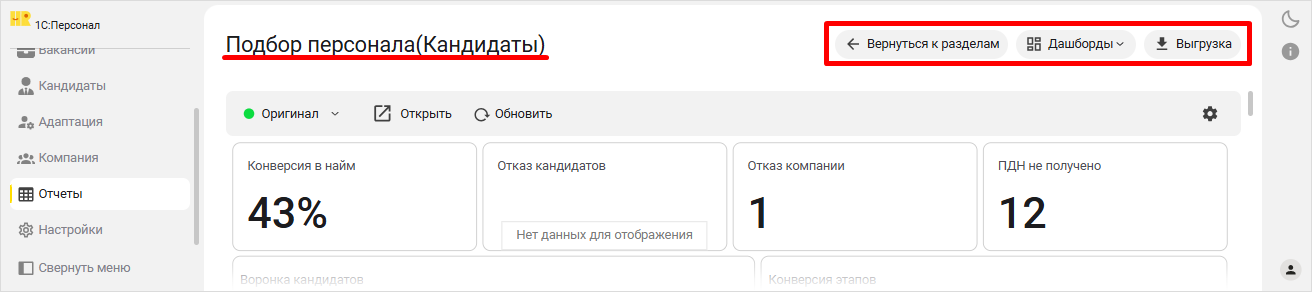
В верхнем правом углу представлены кнопки:
- Вернуться к разделам — возврат к общему разделу Отчеты;
- Дашборды — используются для быстрого переключения между дашбордами подбора;
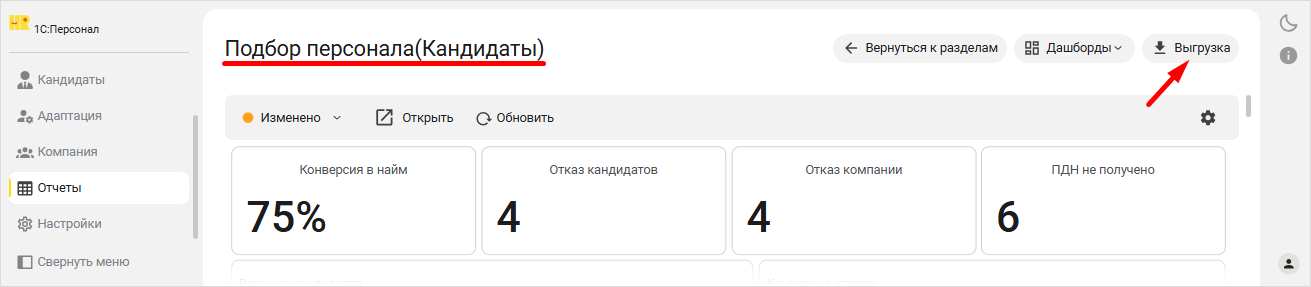
- Выгрузка — переход к табличной выгрузке и типовым отчетам.
Фильтры
Фильтры применяются ко всем элементам дашборда. Фильтры являются взаимозависимыми. Т.е. если, например, вы выбираете конкретного рекрутера в фильтре Рекрутеры, то в отчете отображаются только те вакансии, которые относятся к этому рекрутеру. Для настройки фильтров нажмите на иконку Шестеренка. Откроется список всех фильтров.
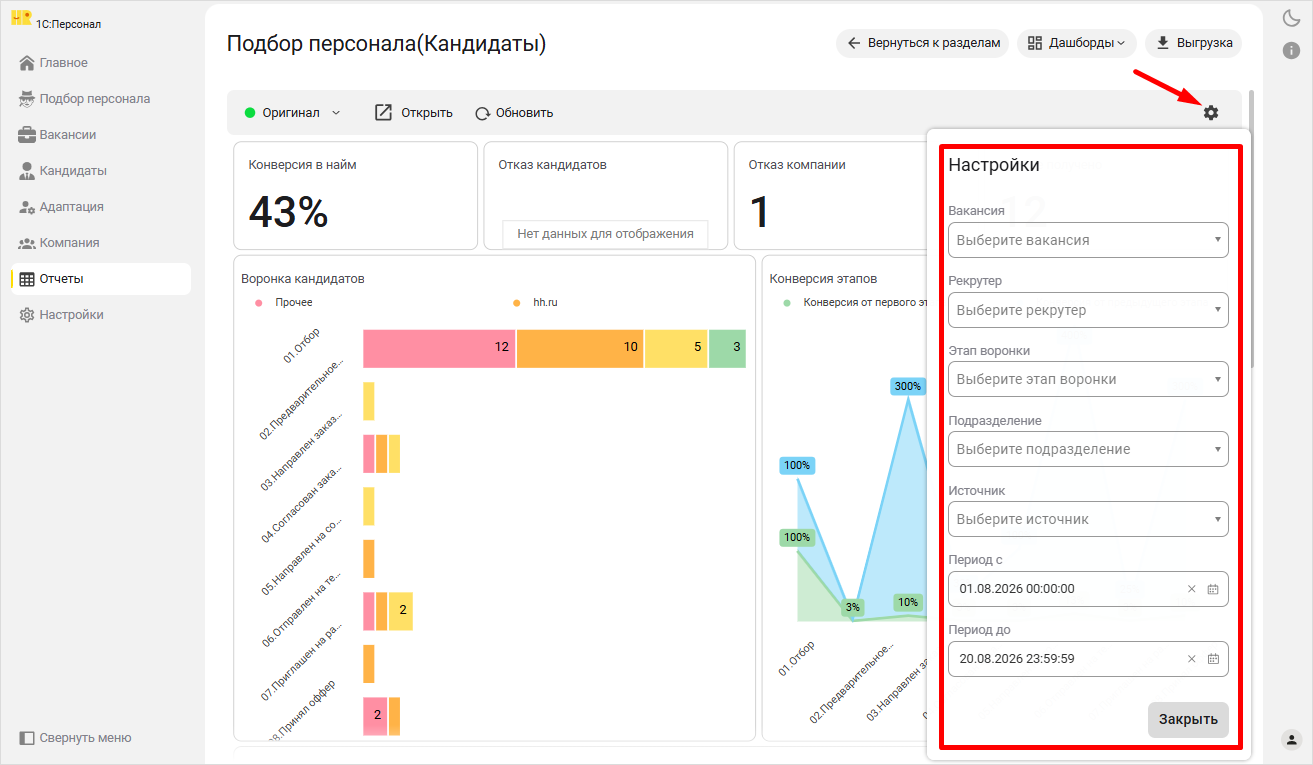
- Вакансия. Руководитель подбора может выбирать все вакансии, рекрутер — только свои.
- Рекрутер. Руководитель подбора может выбирать всех рекрутеров, рекрутер — только себя.
- Этап воронки. Показываются все активные этапы.
- Подразделение. Руководитель подбора может выбирать все подразделения компании, в которых есть вакансии, рекрутер — только те, которые связаны с его вакансиями.
- Источник. Руководитель подбора может выбирать все источники, рекрутер — только те, которые связаны с его вакансиями.
- Период с, Период до — выбор периода, за который необходимо сформировать отчеты.
Индикаторы
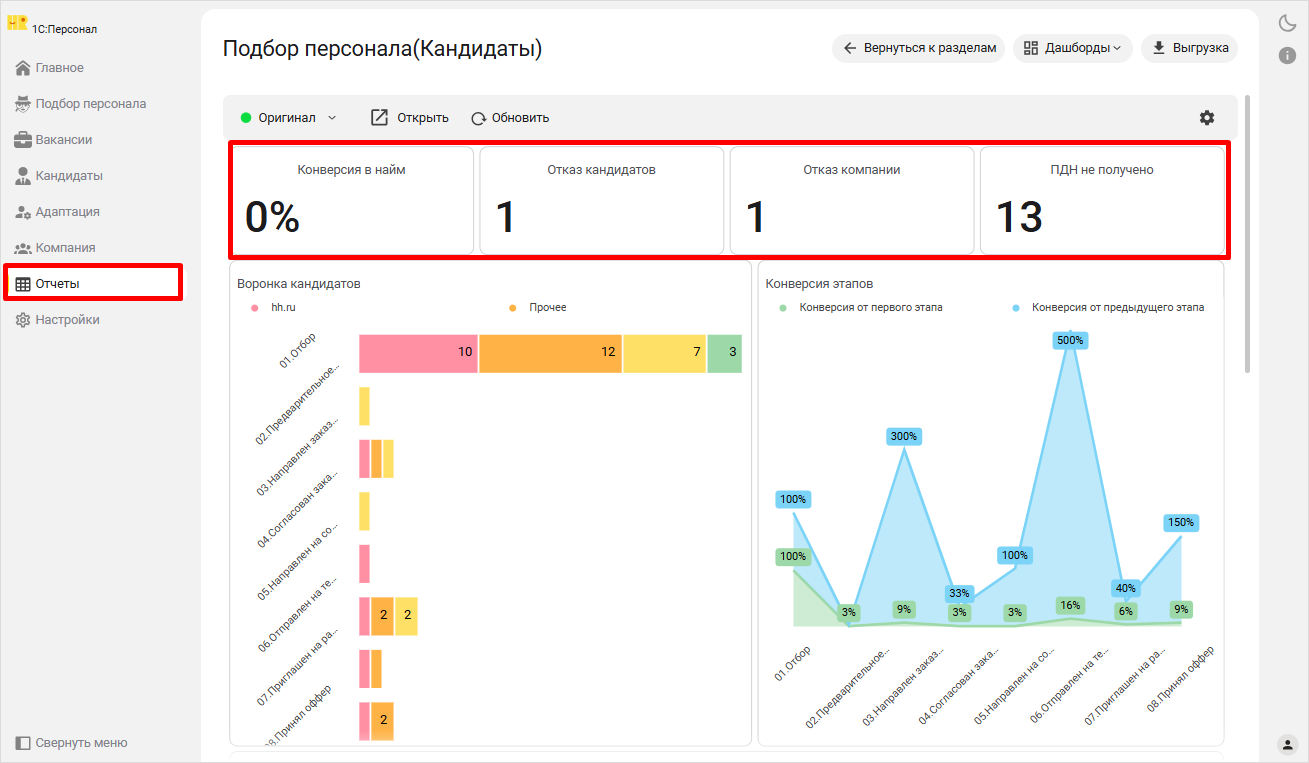
Индикаторы, а также все остальные компоненты дашбордов по умолчанию отображают данные с начала календарного месяца по текущий день.
-
Конверсия в найм — показывает среднюю конверсию рассматриваемых кандидатов по всем закрытым вакансиям за период. Средняя конверсия рассчитывается как среднее арифметическое всех конверсий каждой вакансии;
-
Отказ кандидатов — количество рассматриваемых. кандидатов, у которых в причинах прекращение рассмотрения выбрано Отказ кандидата;
-
Отказ компании — количество рассматриваемых кандидатов, у которых в причинах прекращение рассмотрения выбрано Кандидат отклонен;
-
ПДн не получено — суммарное количество кандидатов из базы кандидатов в статусах Запрос отправлен (без какого-либо ответа кандидата) и Запрос не отправлен.
Диаграммы
-
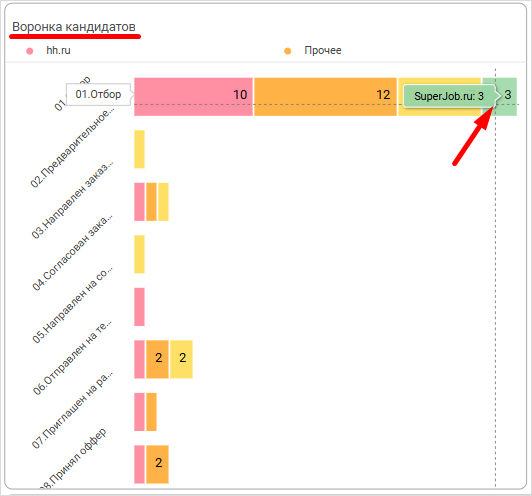
Воронка кандидатов. Диаграмма показывает:
-
все этапы воронки подбора;
-
соотношение источников кандидатов по каждому из этапов, выделено цветовыми сегментами;
-
количество кандидатов на каждом этапе, показано цифрами в цветовых сегментах;
-
количество кандидатов по каждому источнику. При наведении мышкой на цветовой сегмент, будет отображаться количество кандидатов по данному источнику. =======
-
Конверсия в найм — показывает среднюю конверсию рассматриваемых кандидатов по всем закрытым вакансиям за период. Средняя конверсия рассчитывается как среднее арифметическое всех конверсий каждой вакансии;
-
Отказ кандидатов — количество рассматриваемых. кандидатов, у которых в причинах прекращение рассмотрения выбрано Отказ кандидата;
-
Отказ компании — количество рассматриваемых кандидатов, у которых в причинах прекращение рассмотрения выбрано Кандидат отклонен;
-
ПДн не получено — суммарное количество кандидатов из базы кандидатов в статусах Запрос отправлен (без какого-либо ответа кандидата) и Запрос не отправлен.
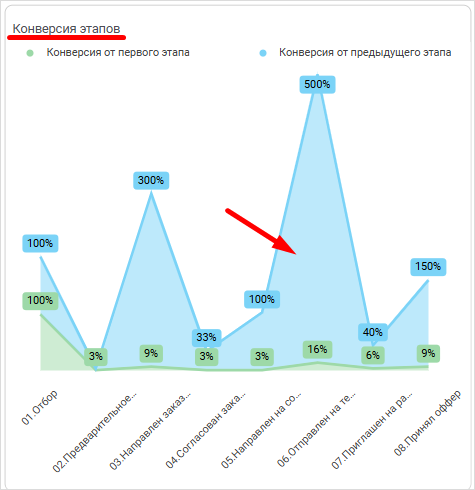
- Конверсия этапов. Диаграмма показывает два типа конверсии: конверсию между этапами и конверсию от первого этапа. Учитывая, что передвижение кандидатов по воронке свободное, конверсия между этапами может быть больше 100%, если вы переместили кандидата на этап минуя предыдущий по воронке. Цифрами указан процент конверсии по каждому этапу.
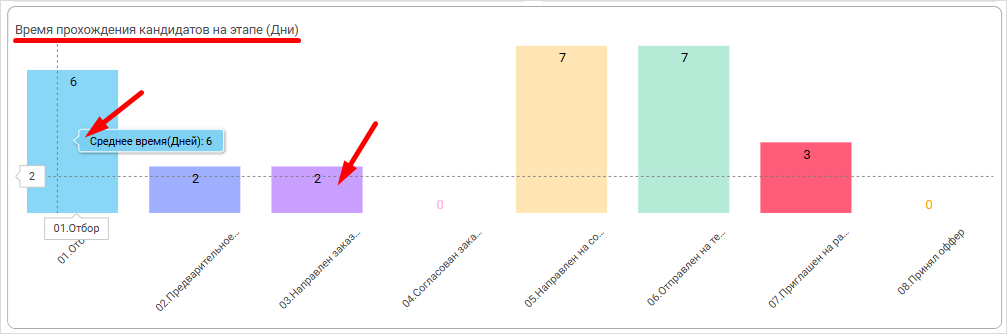
- Время прохождения кандидатов на этапе. Столбчатая диаграмма показывает этапы и среднее время нахождения рассматриваемых кандидатов на каждом из этапов. Среднее время рассчитывается как общее время нахождения на этапе (в днях), поделенное на количество рассматриваемых кандидатов этапа. Среднее время в днях показывается при наведении мышкой на цветовой сегмент.
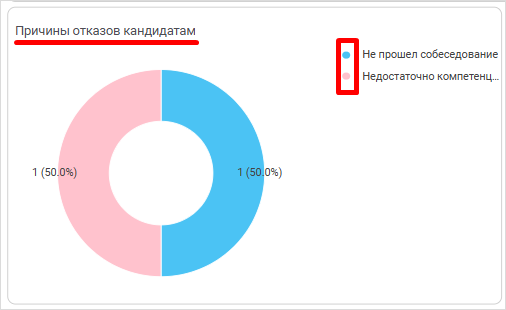
- Причины отказов кандидатам. Диаграмма показывает число и процент причин отказов рассматриваемым кандидатам со стороны компании. Цветовыми сегментами выделяются причины отказа.
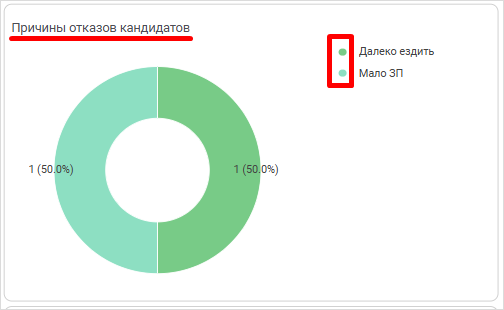
- Причины отказов кандидатов. Диаграмма показывает число и процент причин отказов со стороны рассматриваемых кандидатов. Цветовыми сегментами выделяются причины отказа.
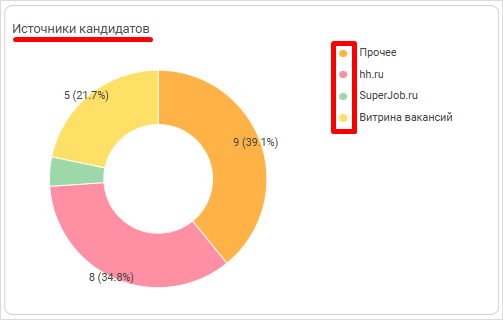
- Источники кандидатов. Диаграмма показывает соотношение источников прихода кандидатов. Учитываются только кандидаты, внесенные в Базу кандидатов. Цветовыми сегментами выделяются различные источники. Цифрами показывается число и процент от общего количества кандидатов из Базы кандидатов со статусом Рассматривается. Если кандидат со статусом Зарегистрирован или Уволен, то в расчет диаграммы он не попадет.
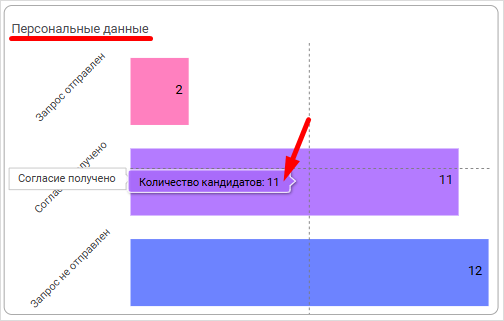
- Персональные данные. Диаграмма показывает количество кандидатов по статусам запросов согласий на обработку ПДн. Каждой строке соответствует статус согласия. Цифрой в строке обозначается количество кандидатов из Базы кандидатов с данным статусом согласия. Цифры рассчитываются на последнюю дату выбранного периода, а по умолчанию — на текущий день. Если в Базе кандидатов отсутствуют кандидаты в каком либо из статусов, то данный статус не будет показываться в диаграмме. Например: если ни один из кандидатов не отозвал согласие, то данный статус не будет показан в диаграмме даже с нулевым значением.
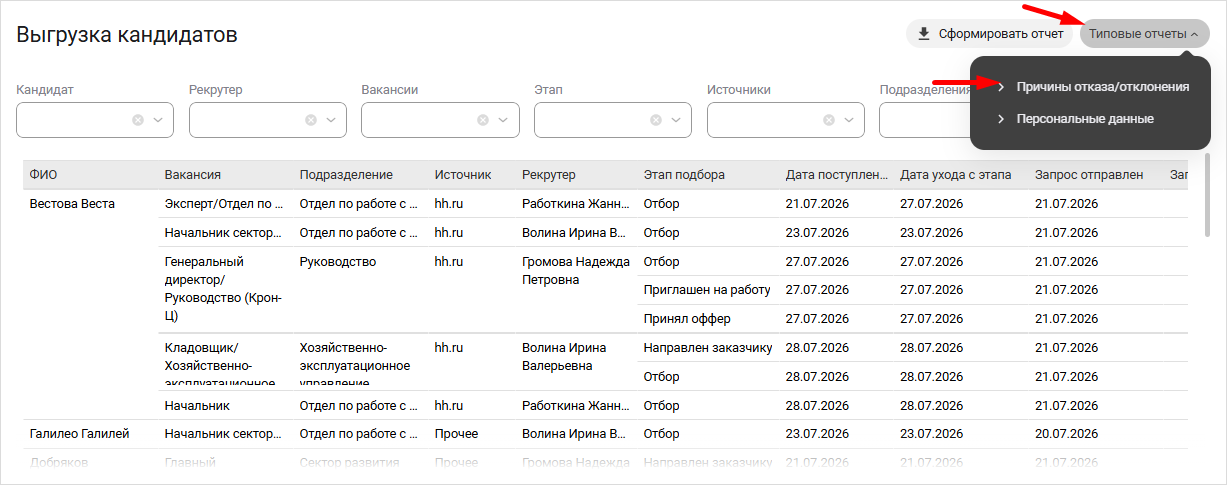
Выгрузка Кандидаты
Если вам необходимо сделать выгрузку в табличной форме, чтобы впоследствии с ней работать, вы можете воспользоваться кнопкой Выгрузка в правом верхнем углу экрана.
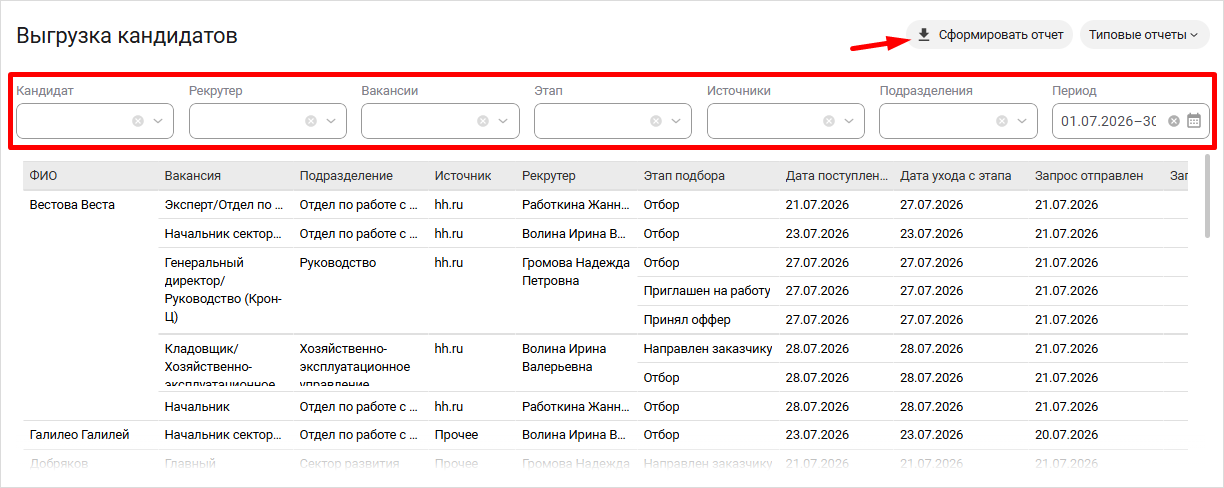
Сформируйте предпросмотр выгрузки используя сортировки по нужным колонкам, задайте фильтры, при необходимости, и нажмите на кнопку Сформировать отчет. Отчет будет выгружен в Excel.
В предпросмотре выгрузки (до скачивания в Excel) будут доступны для просмотра первые 40-50 строк, чтобы не перегружать страницу. Фильтры как в дашбордах, так и на выгрузке, взаимозависимы. Руководителю подбора доступны все данные по подбору в компании, рекрутеру — по его вакансиям.
Отчеты
В системе доступны два типовых отчета по кандидатам: Причины отказа/отклонения и Персональные данные. Для получения отчета Персональные данные нажмите на кнопку Выгрузка в правом верхнем углу экрана. Задайте нужные фильтры, нажмите на кнопку Типовые отчеты и выберите из выпадающего списка Персональные данные. Отчет будет выгружен в Excel. В отчете будут представлены все рассматриваемые кандидаты с учетом фильтров и статусы запросов согласий на ПДн.
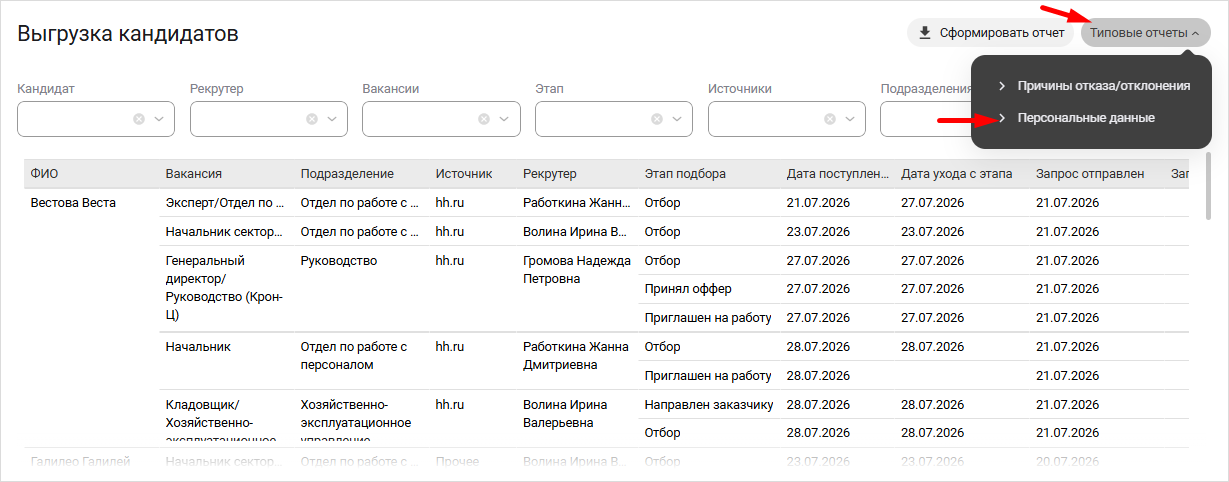
Для формирования типового отчета Причины отказа/отклонения задайте фильтры. Нажмите на кнопку Типовые отчеты и выберите из выпадающего списка Причины отказа/отклонения. Отчет будет выгружен в Excel.