Обзор карточки кандидата на вакансию
Задачей рекрутера является сопровождение кандидата на всех этапах подбора. Взаимодействие с кандидатом осуществляется с помощью инструментов, встроенных в карточке кандидата на вакансию (не путать с карточкой кандидата в Базе кандидатов), где также фиксируются результаты взаимодействия и перевод кандидата на очередной этап подбора. Непосредственная связь между кандидатом и рекрутером может осуществляться либо через почту в карточке кандидата на вакансию, либо через личный кабинет кандидата в системе «1С:Кабинет сотрудника». Кандидат может выбрать, создать ему кабинет или нет в момент его регистрации на Витрине вакансий, или в момент принятия отклика с рекрутингового сайта. В личном кабинете кандидат проходит анкетирование, получает приглашения на собеседования, принимает или отклоняет оффер.
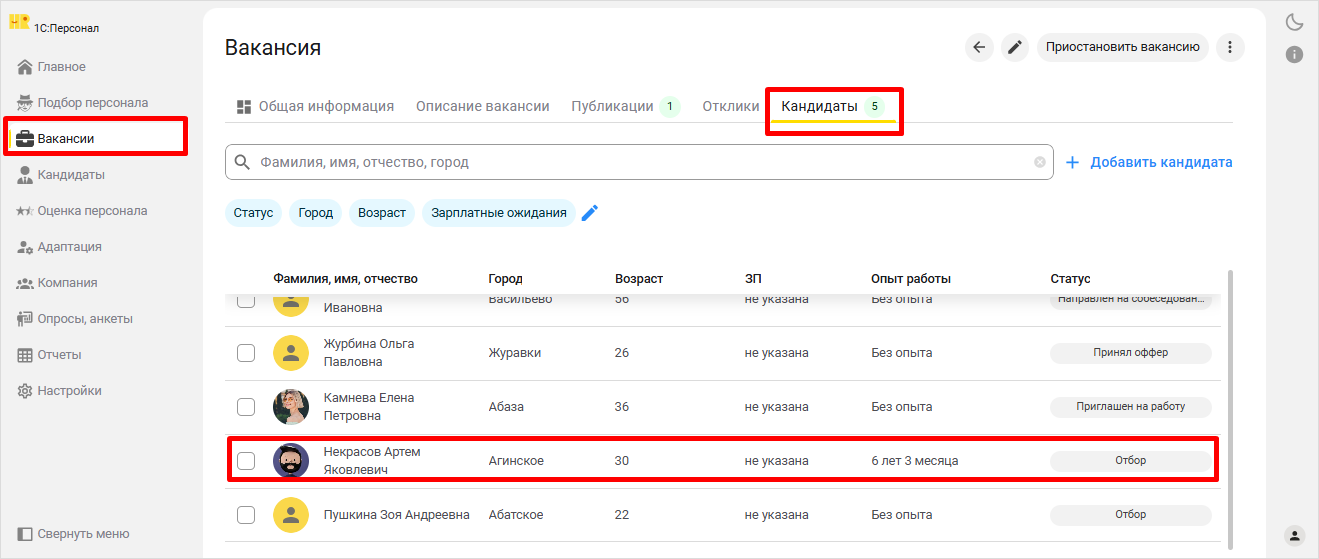
Для работы с инструментами взаимодействия в «1С:Персонал» перейдите в раздел Вакансии основного меню, выберите вакансию, перейдите во вкладку Кандидаты и откройте карточку конкретного кандидата на вакансию, нажав на соответствующую строку.
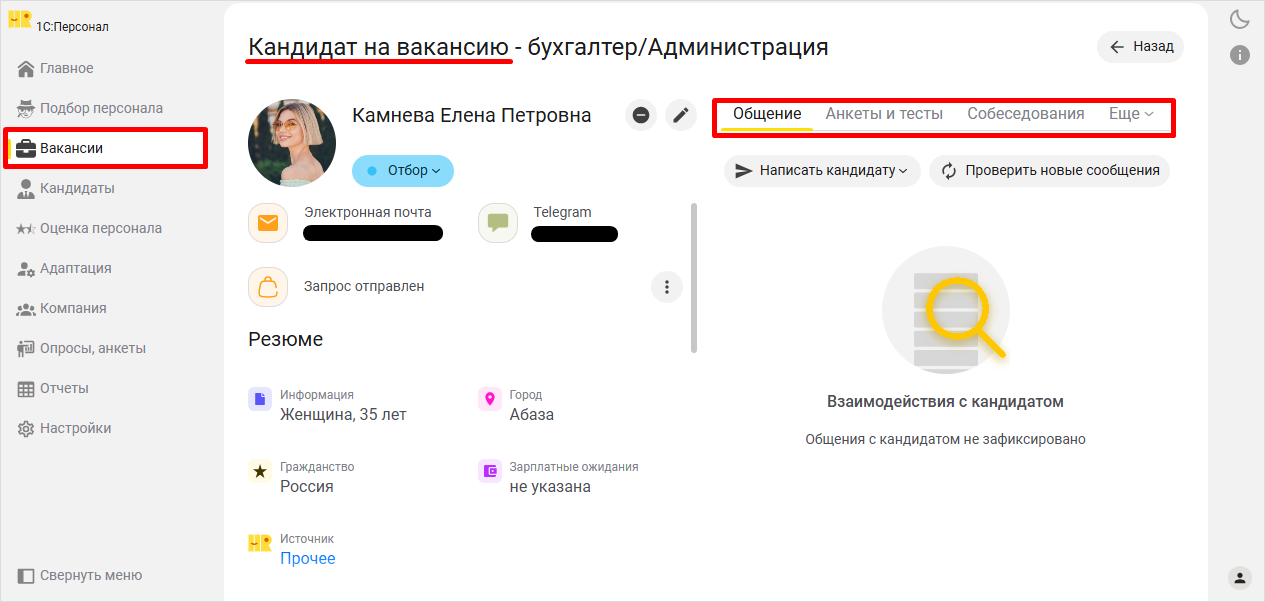
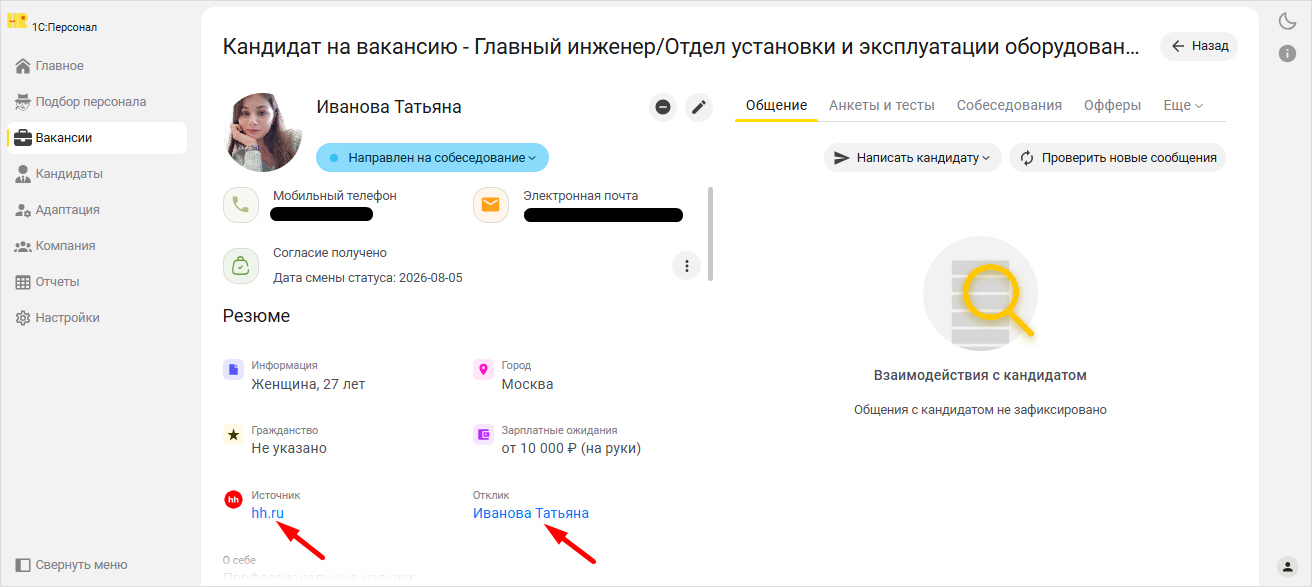
Инструменты взаимодействия располагаются в правой части открывшейся карточки кандидата на вакансию.
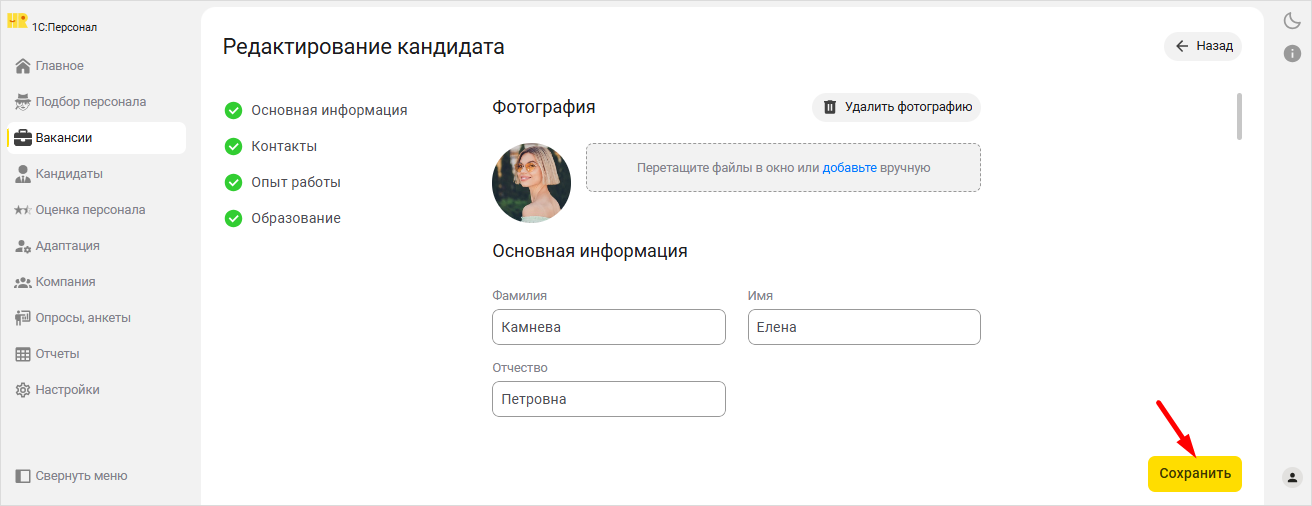
Для того чтобы отредактировать карточку, нажмите иконку Редактировать.
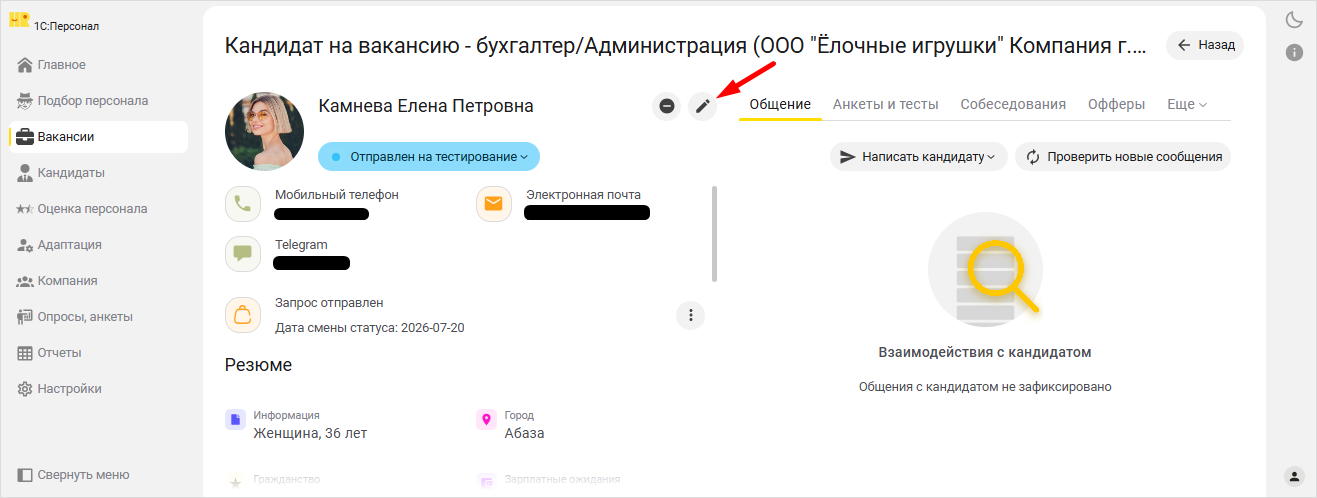
Вам откроется карточка в режиме редактирования, вы можете изменить данные, после чего сохранить.
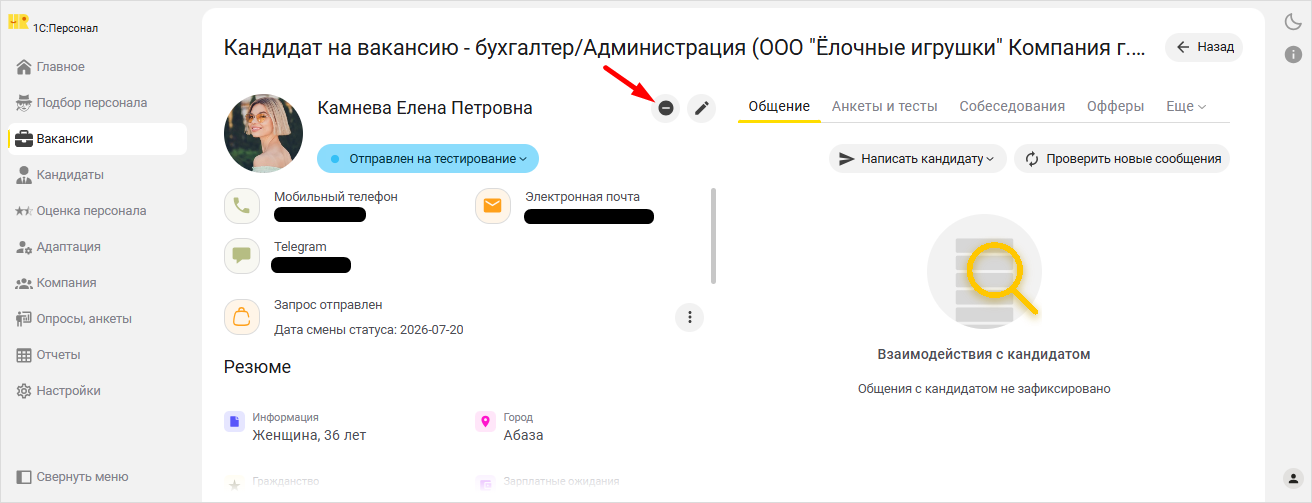
Для того, чтобы прекратить рассмотрение кандидата или отредактировать его карточку, нажмите соответственно на иконку Минус в круге.
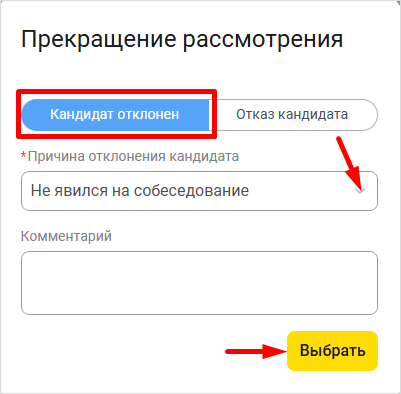
Если необходимо прекратить рассмотрение кандидата, выберите причину отклонения или отказа, напишите при необходимости комментарий и нажмите на кнопку Выбрать. Рассмотрение кандидата будет прекращено, причина будет обозначена в его карточке.
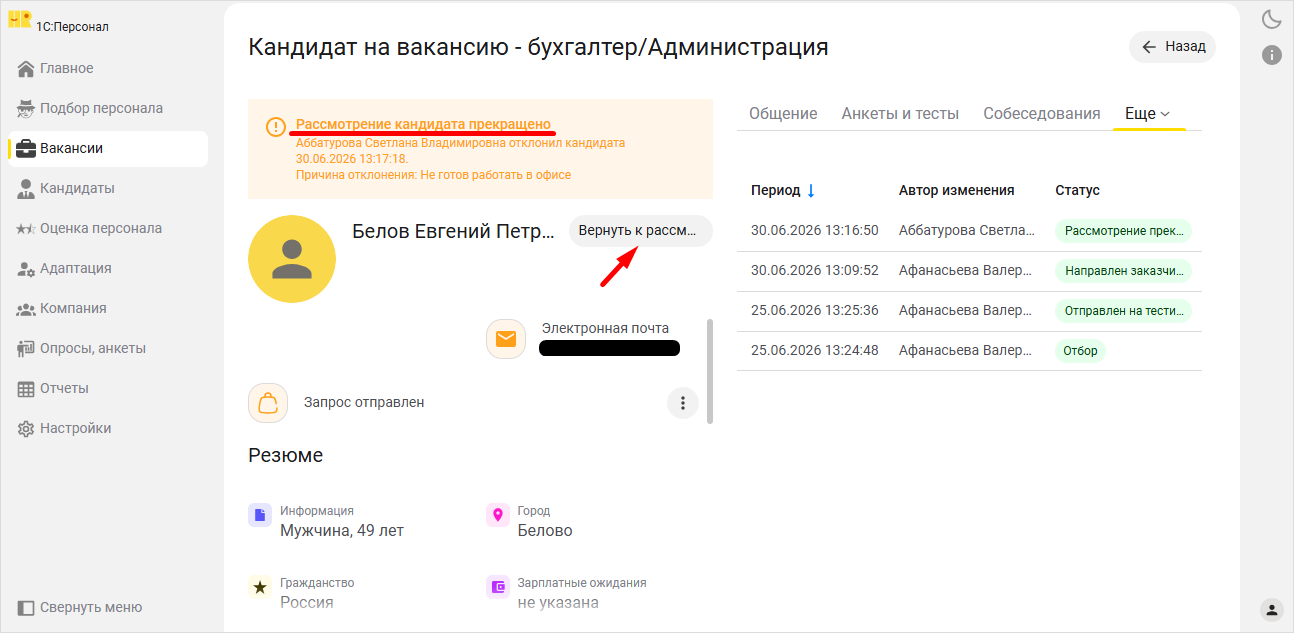
Вы всегда сможете вернуть кандидата обратно на рассмотрение после прекращения. Для этого в карточке прекращенного кандидата нажмите на кнопку Вернуть к рассмотрению.
Если кандидат откликнулся на вакансию с какого-либо рекрутингового сайта, то вы можете посмотреть профиль кандидата на этом рекрутинговом сайте. Для этого нажмите на ссылку в Источнике (рекрутинговый сайт). Оперативно перейти в отклик кандидата для просмотра его содержания вы можете, нажав на фамилию кандидата в Отклике.
Процесс прохождения этапов подбора вплоть до оффера вы можете выстраивать самостоятельно. Имеется в виду, что вы можете на свое усмотрение как пропустить один или несколько этапов, так и назначить прохождение какого-то этапа повторно (например, собеседование). На каждом этапе подбора кандидату присваивается соответствующий статус. Статусы всех кандидатов видны в списке кандидатов, выбранных для каждой конкретной вакансии. Статусы меняются автоматически в соответствии с предварительно сделанными настройками триггеров, но вы также можете менять их ручным способом..Для этого зайдите в карточку кандидата на вакансию и выберите нужный статус.
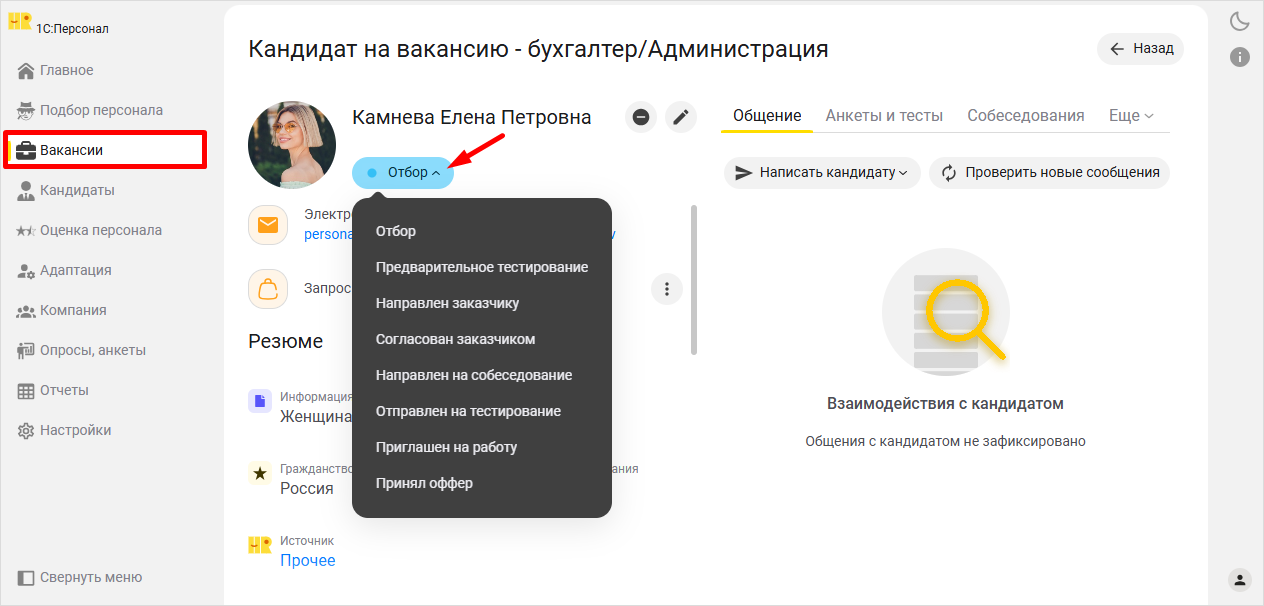
Руководитель подбора может управлять статусами и триггерами в настройках подбора:
-
Статус Отбор присваивается кандидату автоматически, когда он привязывается к вакансии;
-
Статус Предварительное тестирование присваивается вручную, когда, например, кандидат отправляется на тестирование в подразделение Инициатора;
-
Статус Направлен заказчику присваивается вручную, когда необходимо отправить рассматриваемого кандидата на согласование заказчику вакансии При присвоении этого статуса в ручном режиме, кандидат автоматически отправляется заказчику на согласование. Инициатор получает информацию в приложении «1С:Кабинет сотрудника»;
-
Статус Согласован с заказчиком присваивается автоматически, когда заказчик согласовывает кандидата в приложении «1С:Кабинет сотрудника»;
-
Статус Направлен на собеседование присваивается автоматически после создания собеседования;
-
Статус Отправлен на тестирование присваивается автоматически, когда кандидату отправляется тест(-ы);
-
Статус Приглашен на работу присваивается автоматически, когда кандидату отправляется оффер;
-
Статус Принял оффер присваивается автоматически, когда кандидат принимает оффер в своем личном кабинете, либо либо сам рекрутер принимает оффер вместо кандидата в системе «1С:Персонал». Информация об оффере автоматически передается в кадровое приложение.
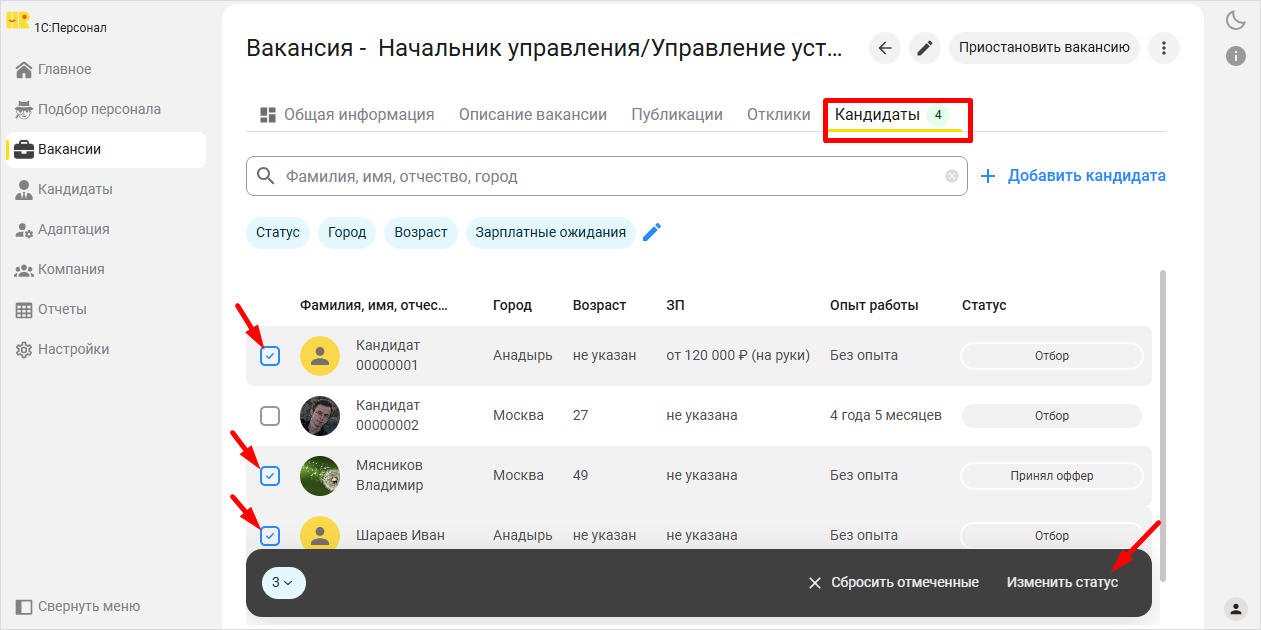
В каждой вакансии можно совершать массовые операции по изменению статусов прикрепленных кандидатов. Для этого в чекбоксах галочкой отметьте кандидатов, нажмите на Изменить статус и выберите тот, который нужно присвоить кандидатам.