Проверка заявки
Как только автор заявки заполнит её и отправит на проверку в кадровую службу, статус заявки меняется на На проверке. Руководитель подбора получает её для проверки и дальнейшей работы. Если вы Руководитель подбора, вы можете:
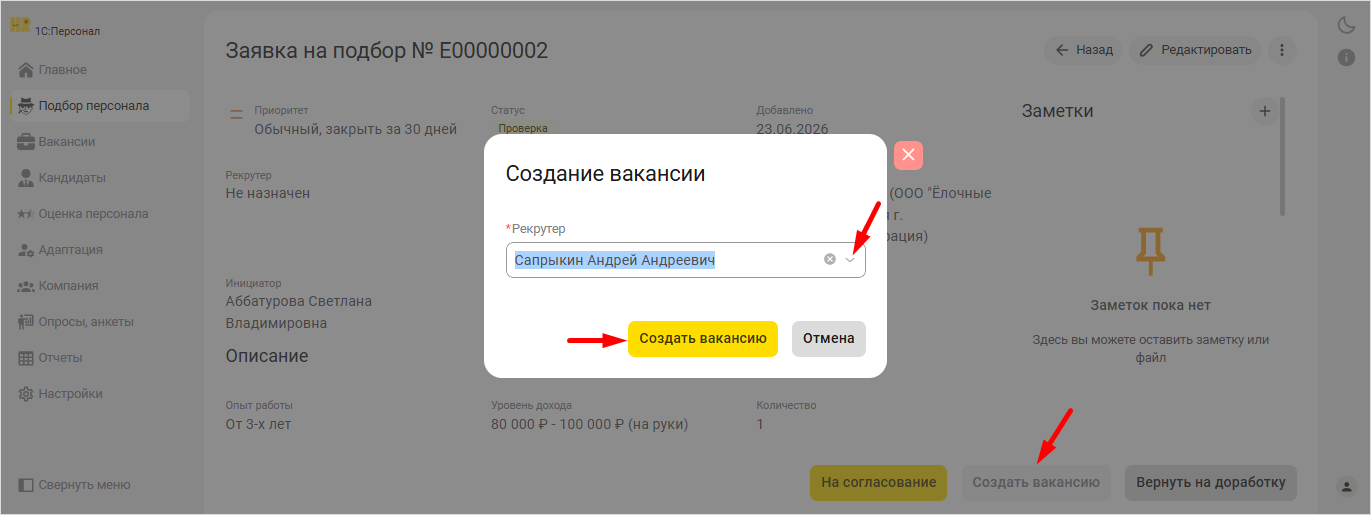
- создать вакансию из заявки без этапа согласования Для этого нажмите на Создать вакансию, выберите из выпадающего списка рекрутера, который будет работать с данной вакансией и нажмите Создать вакансию. Новая вакансия появится в общем списке вакансий;
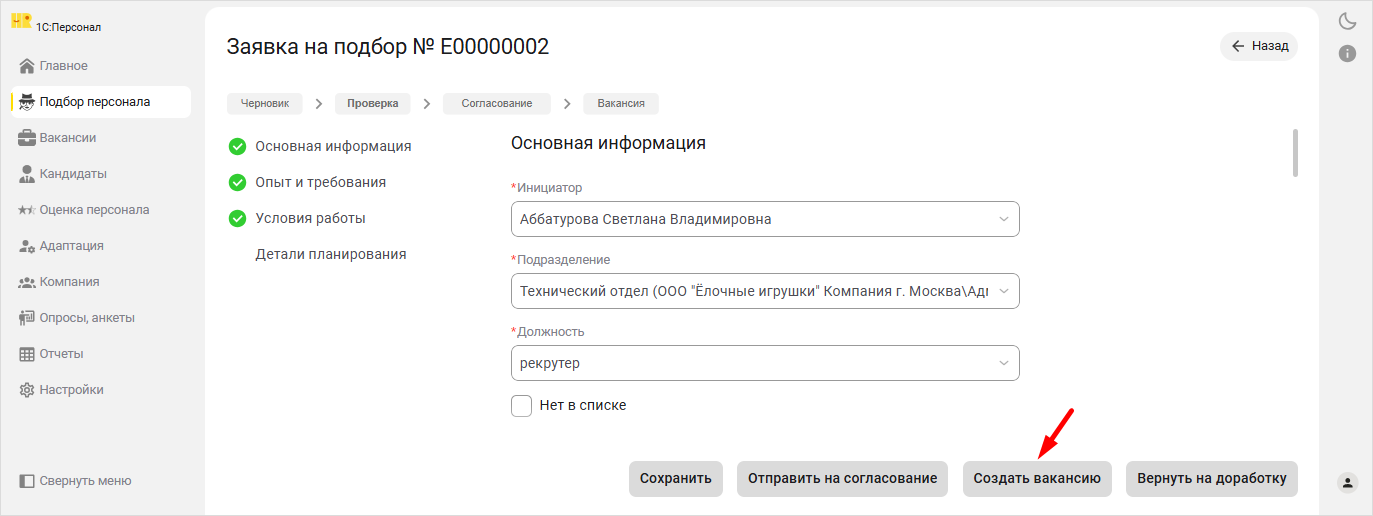
- сначала отредактировать заявку и создать вакансию прямо из формы редактирования;
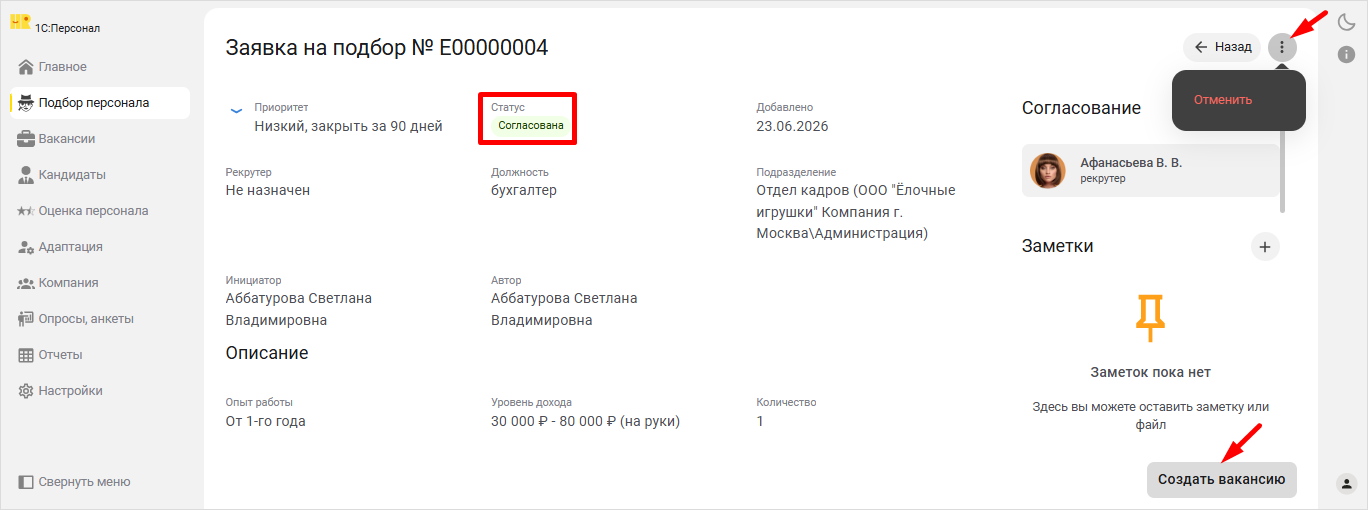
- создать вакансию после того, как заявке будет присвоен статус Согласована. Для этого нажмите на Создать вакансию. Новая вакансия появится в общем списке основного меню Вакансии. Чтобы отменить заявку, нажмите Отменить. Заявка будет видна в общем списке со статусом Отменена. Автор заявки получит уведомление в приложении «1С:Кабинет сотрудника» о создании вакансии или отмене заявки;
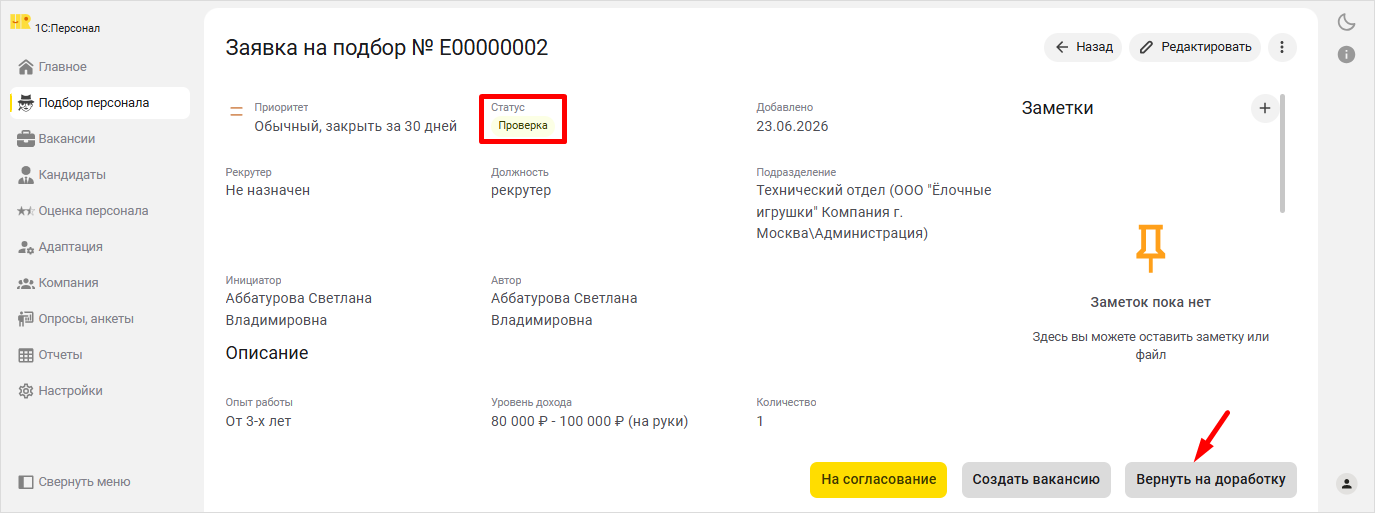
- вернуть заявку в статусе Проверка на доработку. Для доработки заявки добавьте заметку (при необходимости) и нажмите Вернуть на доработку. Автор заявки получит уведомление в приложении «1С:Кабинет сотрудника» о необходимости доработать заявку. Статус заявки изменится на Доработка;
примечание
Доработкой заявки должен заниматься её автор, но также это может сделать Руководитель подбора за автора, в том случае, если у последнего нет такой возможности в текущий момент.
- отменить заявку. Для этого нажмите на иконку Ещё в правом верхнем углу экрана и выберите Отменить.
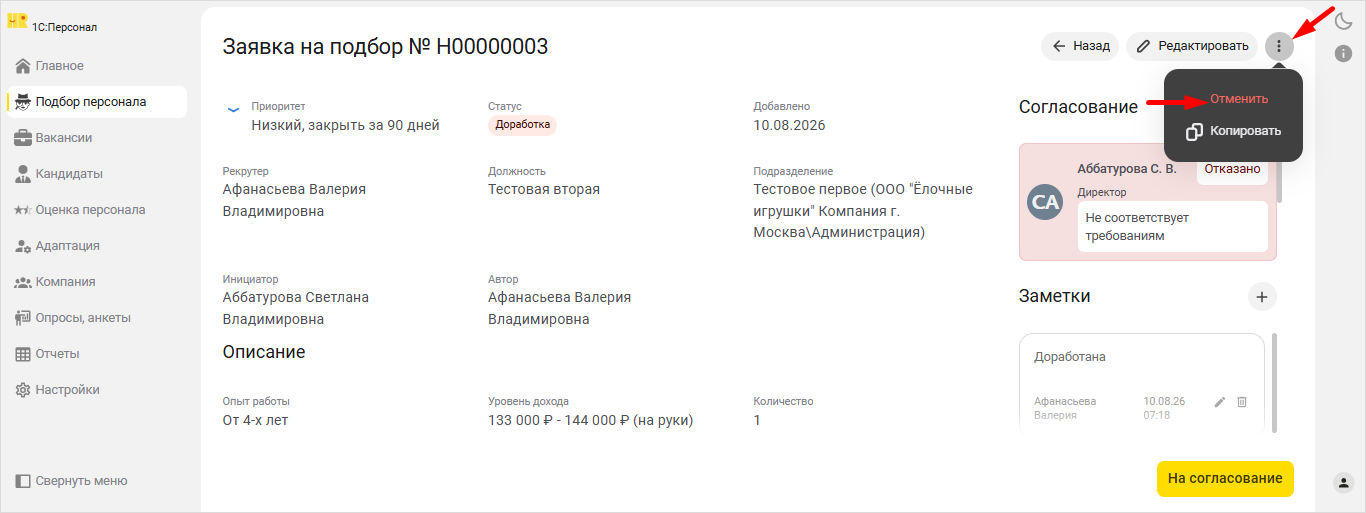
В открывшемся окне укажите причину отмены и нажмите на кнопку Отменить заявку.
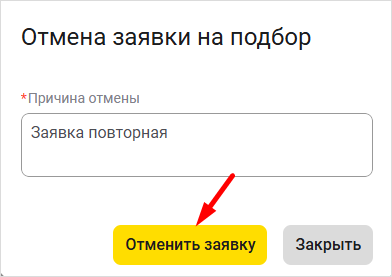
Заявка вернется к автору со статусом Отменена.
- создать новую заявку. Для этого нажмите на иконку Ещё в правом верхнем углу экрана и выберите Копировать.
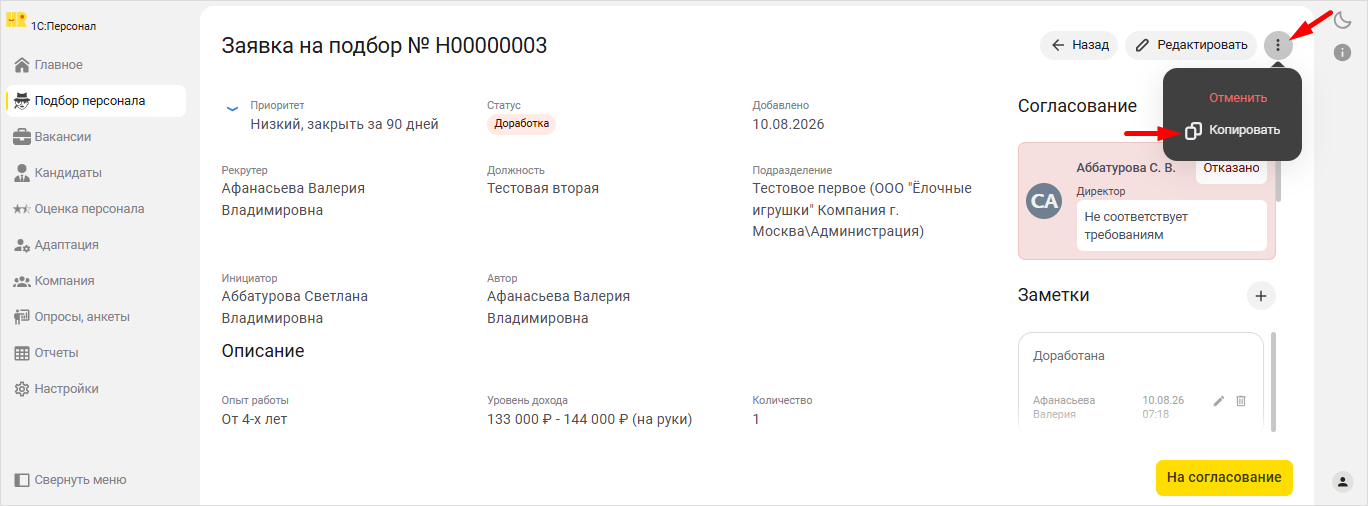
Новая заявка появится в общем списке со статусом Черновик.