Офферы
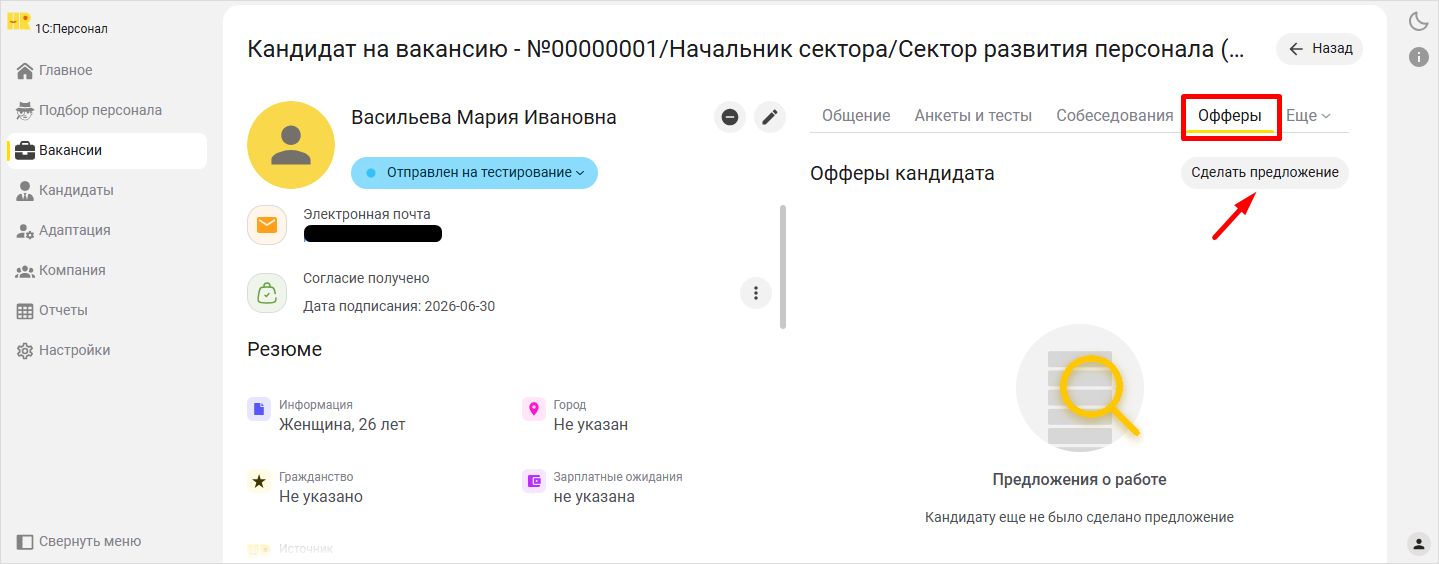
Во вкладке Офферы вы можете оформить и отправить кандидату оффер после прохождения им всех назначенных этапов подбора. Для этого нажмите на кнопку Сделать предложение.
В открывшемся окне заполните форму. Чтобы отправить оффер нажмите на кнопку Отправить кандидату. Перед отправкой можно просмотреть оффер, нажав на Предпросмотр. Нажав на Сохранить, вы сохраните оффер в статусе черновика для последующего его редактирования или удаления.
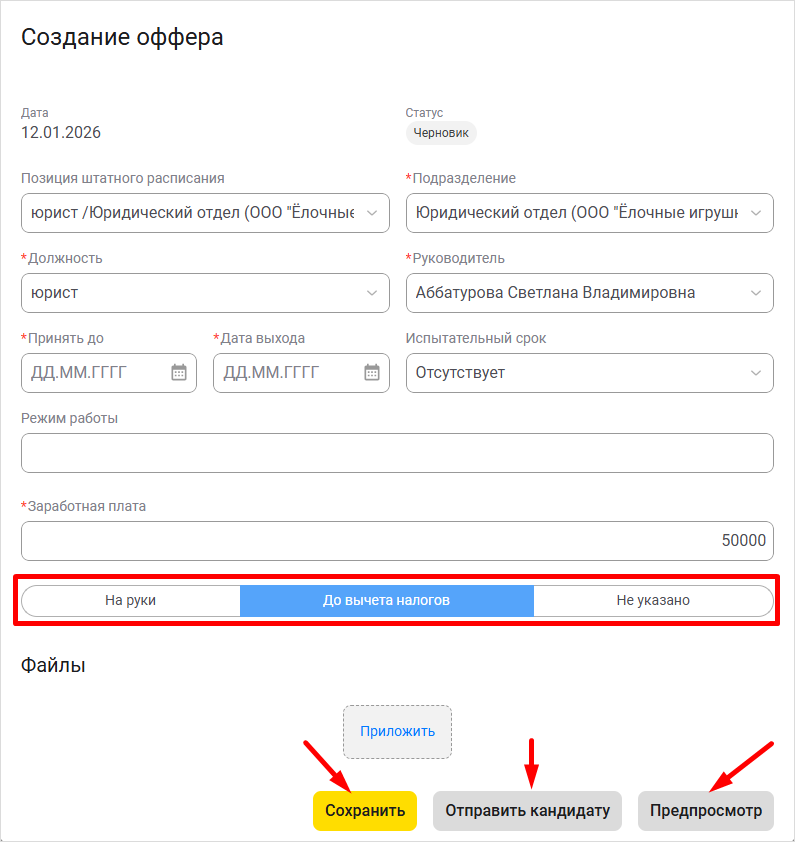
Поле Позиция штатного расписания не является обязательным к заполнению. Если вы все же начнете заполнять с выбора позиции, то поля Подразделение, Должность и Руководитель заполнятся автоматически в соответствии со штатным расписанием вашей компании. Оффер создается только тем кандидатам, у которых заполнена почта и хотя бы фамилия.

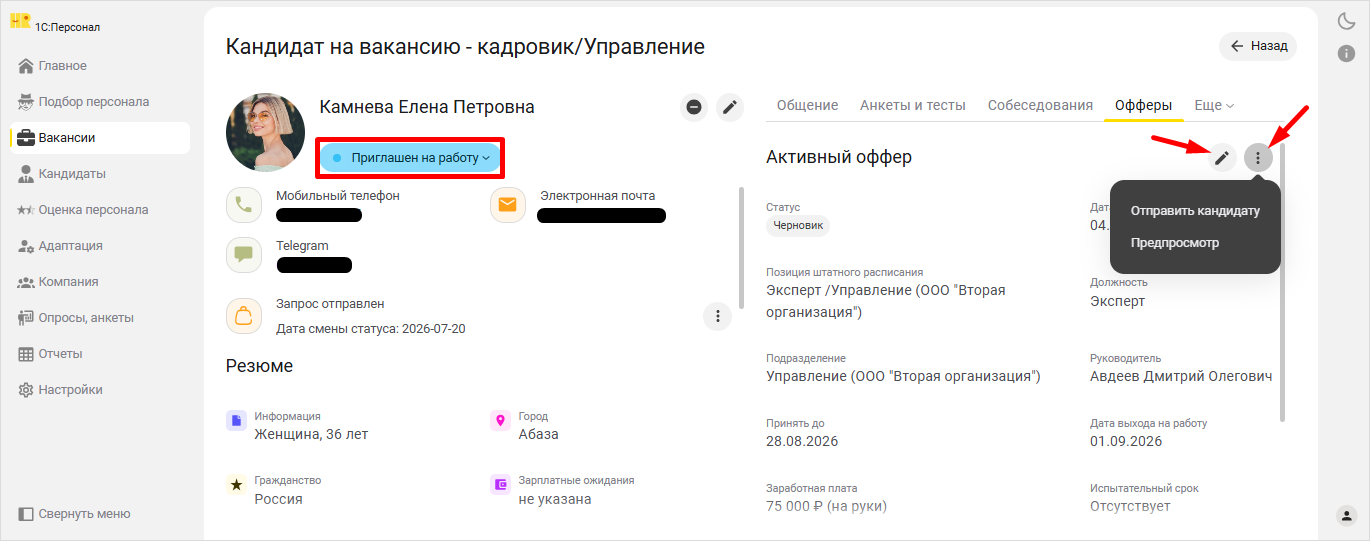
Если вы сохранили оффер в статусе Черновик и хотите его отредактировать, то нажмите на иконку Редактировать. Чтобы отправить оффер кандидату или открыть окно предпросмотра, нажмите на иконку Ещё и выберите нужную опцию.
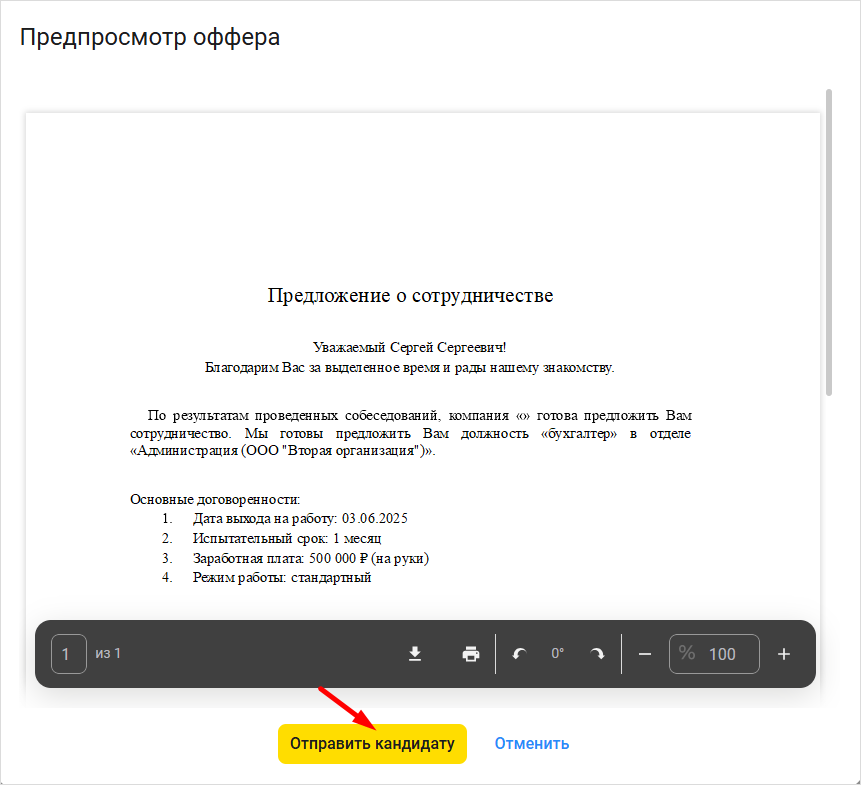
Вы можете отправить оффер из окна предпросмотра. Для этого нажмите Отправить кандидату.
После отправки оффера статус этапа подбора (статус кандидата) автоматически изменится на Приглашен на работу. Статус самого оффера изменится на Отправлен кандидату. Кандидат получит уведомление и файл в своем личном кабинете приложения «1С:Кабинет сотрудника». Если у пользователя настроена почта, то оффер кандидату также отправляется письмом на электронную почту. Во вкладке Оффер вы можете отслеживать ответ кандидата на оффер, а также при необходимости принять, отозвать или отклонить оффер. (Принять или отклонить оффер за кандидата можно в случае, если, например, у него нет личного кабинета в приложении «1С:Кабинет сотрудника»). Для этого нажмите на кнопку Принять или на иконку Ещё и выберите нужную опцию.
Вы принимаете или отклоняете оффер по инициативе кандидата, отзываете по собственной инициативе.
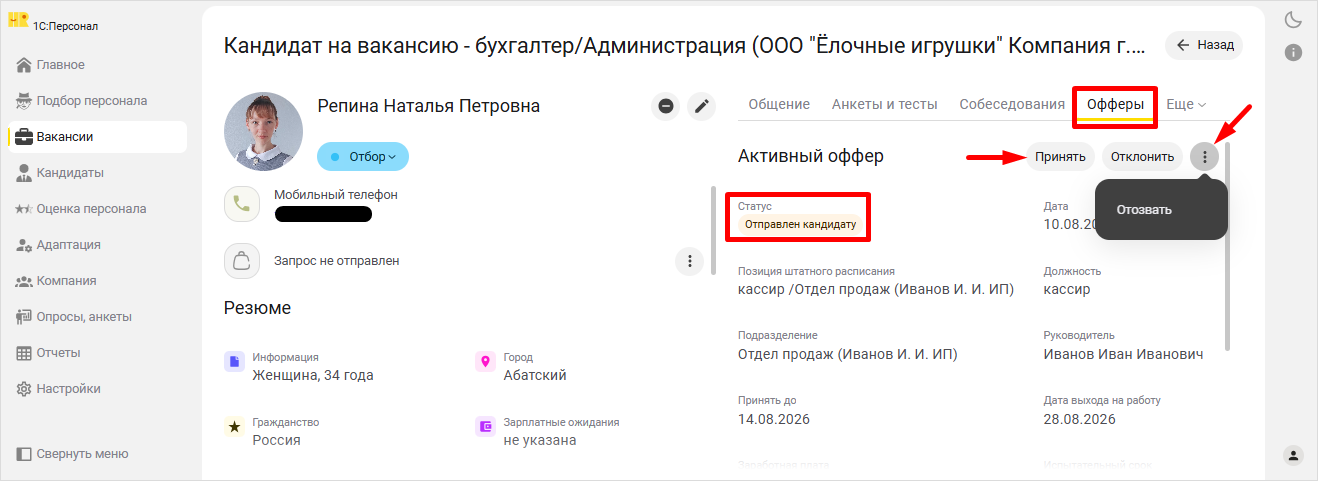
Если оффер необходимо изменить по причине ошибки или новых условий для кандидата, отзовите оффер или попросите кандидата отклонить его в личном кабинете. После этого создайте оффер заново и отправьте его кандидату. В случае принятия оффера его статус в системе автоматически изменится на Принят, а статус кандидата изменится на Принял оффер.
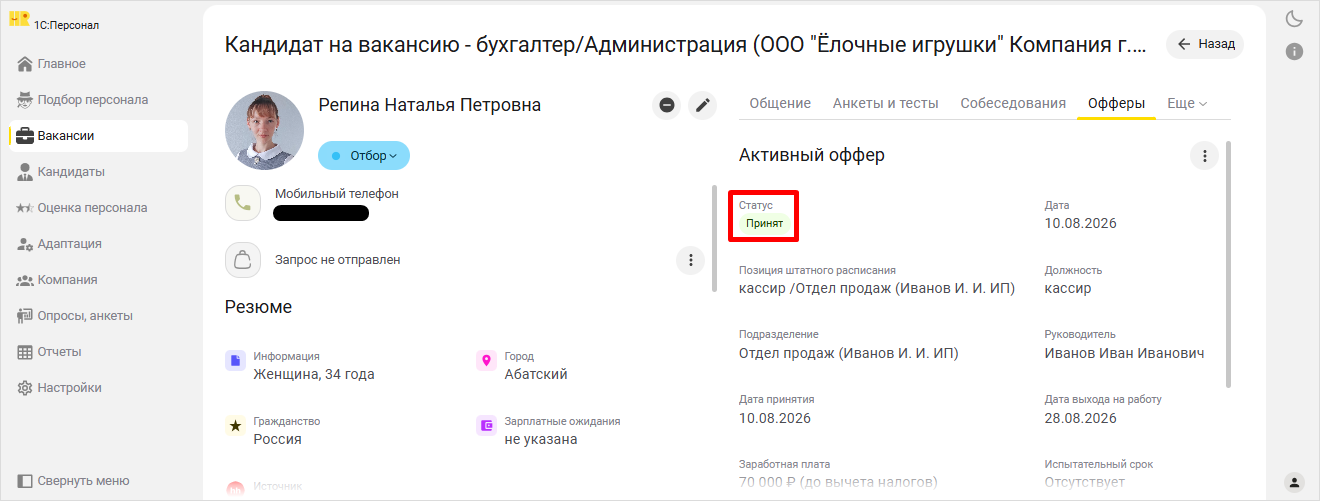
После того, как оффер принимается кандидатом, автоматически создается элемент справочника Физические лица и передается в кадровую систему. Начинается процесс оформления на работу.