Создание учебного материала
Учебные материалы создает пользователь с ролью Ответственный по обучению и\или Контент-менеджер.
Учебные материалы - список учебных заданий, тестов (используемых в подсистеме Обучение) и файлов разных типов, которые используются при создании курсов и мероприятий. Для создания материала перейдите в раздел Обучение, вкладка Учебные материалы, нажмите на кнопку +Создать и выберите из выпадающего списка тип материала. Типы материалов заданы по умолчанию и не редактируются.
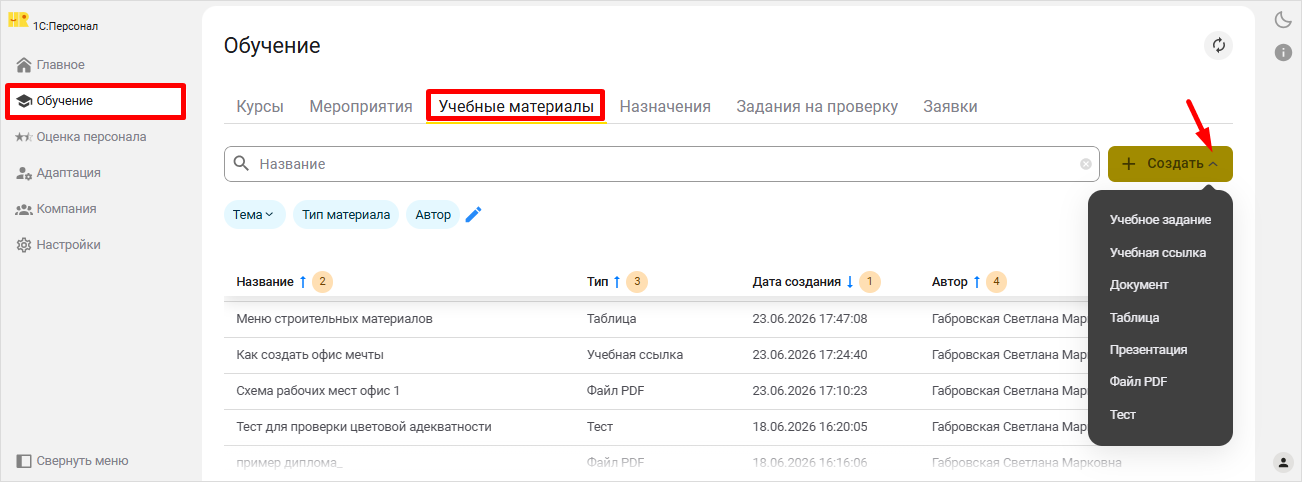
Создание учебного задания
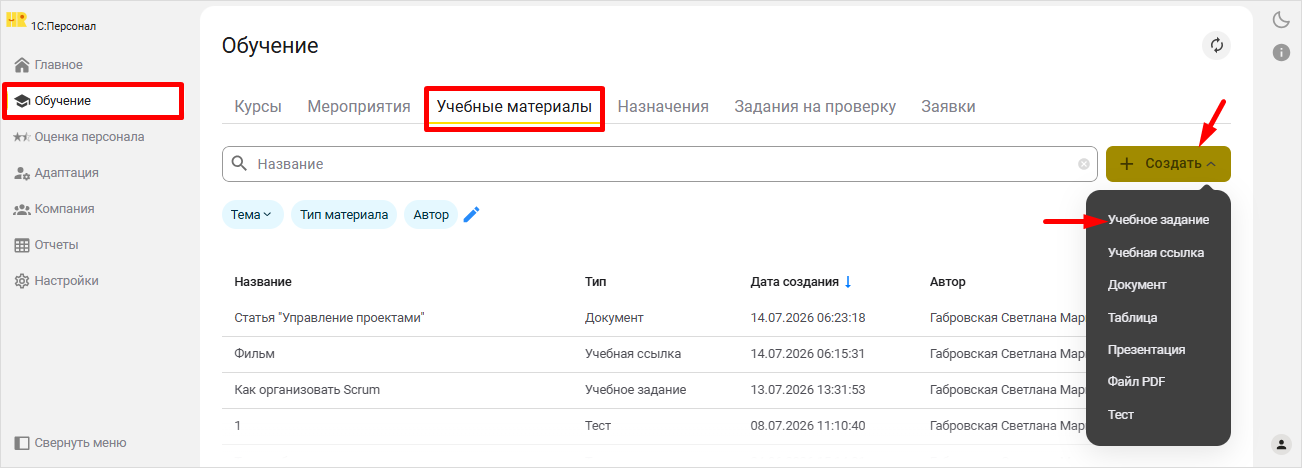
Учебное задание является одним из типов Учебных материалов. Для создания учебного задания перейдите в раздел Обучение, вкладку Учебные материалы. Нажмите на кнопку +Создать и выберите из выпадающего списка Учебное задание.
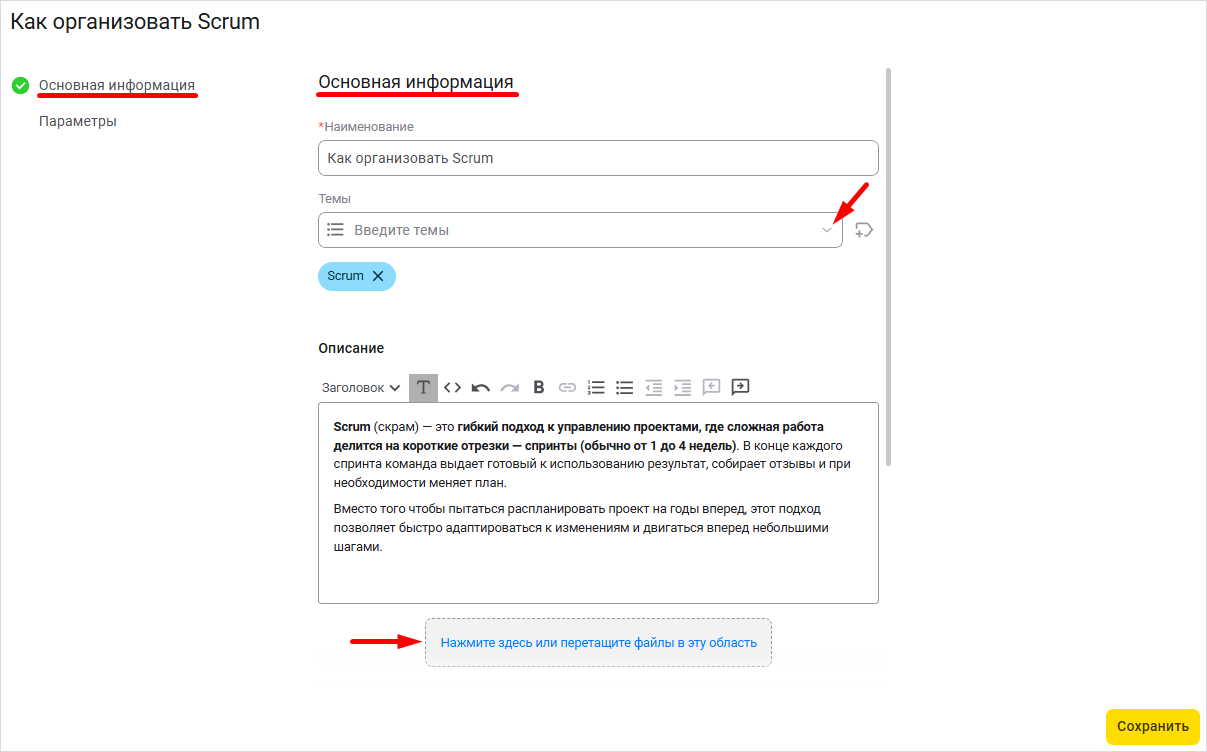
- Блок основная информация. В открывшейся форме учебного задания придумайте наименование, выберите тему, добавьте описание. При необходимости приложите файлы.
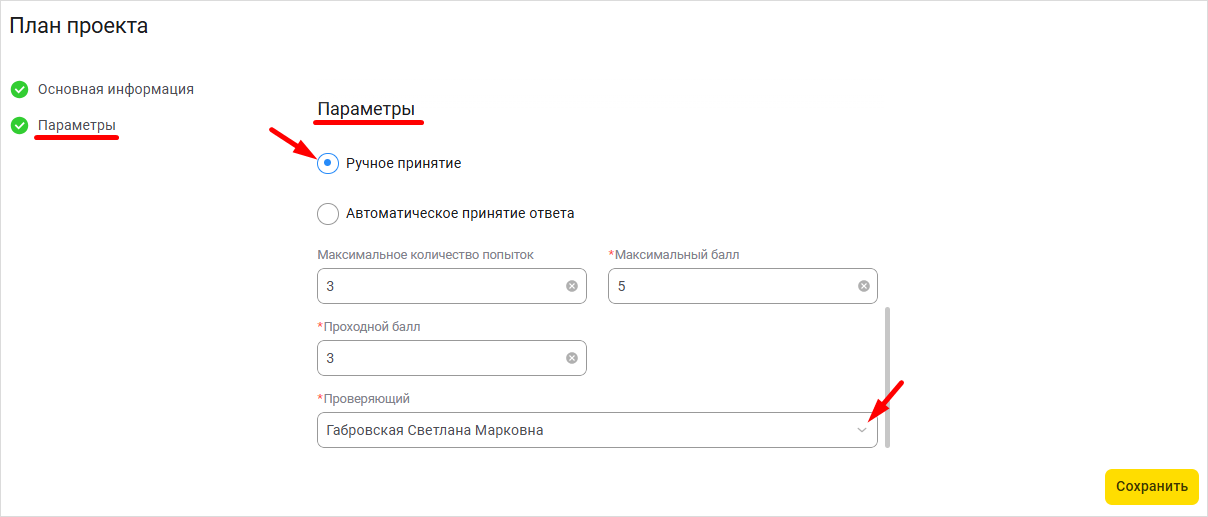
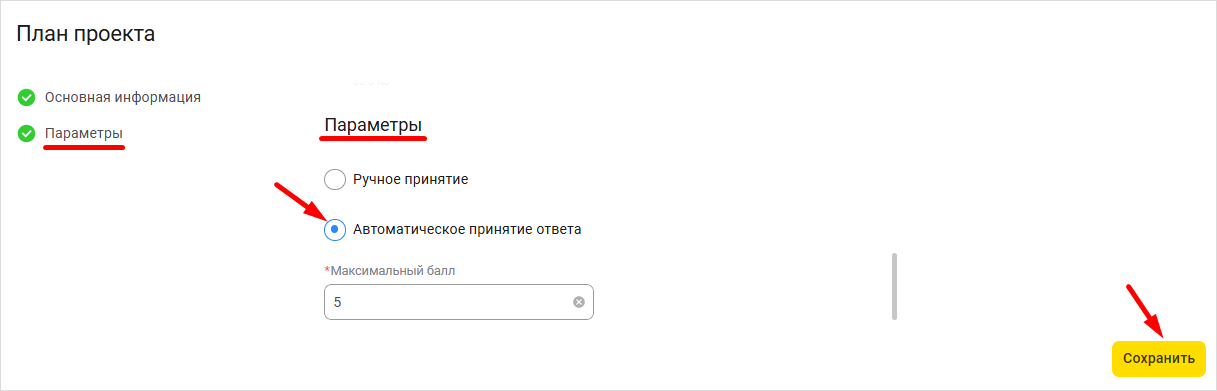
- Блок параметры. В случае ручного принятия задания, заполните обязательные поля и выберите из выпадающего списка проверяющего. По завершении нажмите на кнопку Сохранить.
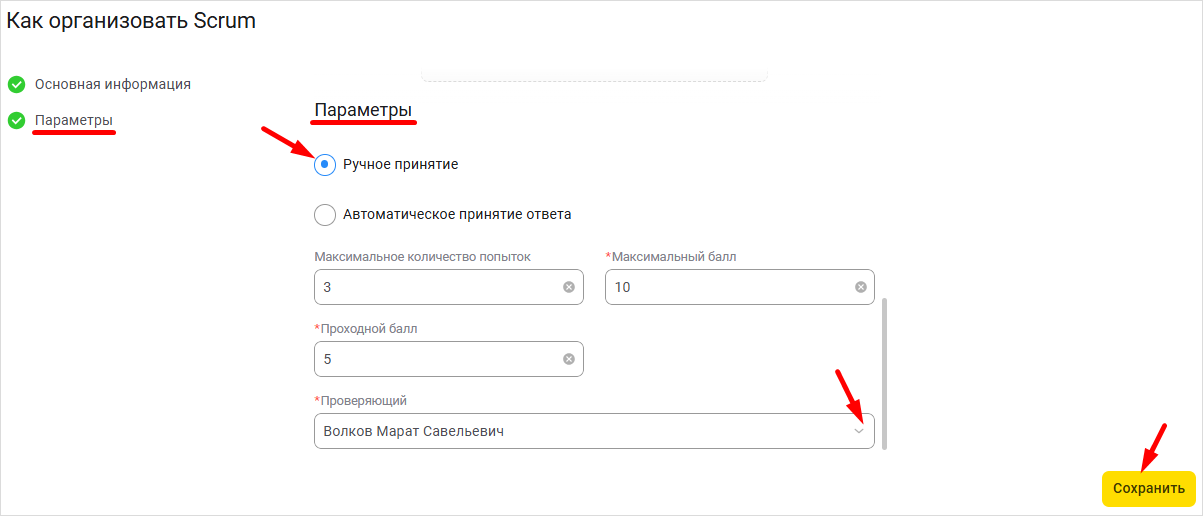
Если вы выберите Автоматическое принятие ответа, то вам понадобится только указать максимальный балл. Система автоматически будет принимать задания с максимальным баллом. Чтобы решение по выполнению заданий принимал проверяющий, выберите опцию Ручное принятие в блоке Параметры. Назначьте максимальный и проходной баллы. Проходной балл — условие для принятия задания, максимальный балл — невозможность поставить балл выше этого значения. Выберите проверяющего из выпадающего списка. Если вы не установите максимальное количество попыток, то по умолчанию оно будет неограниченным.
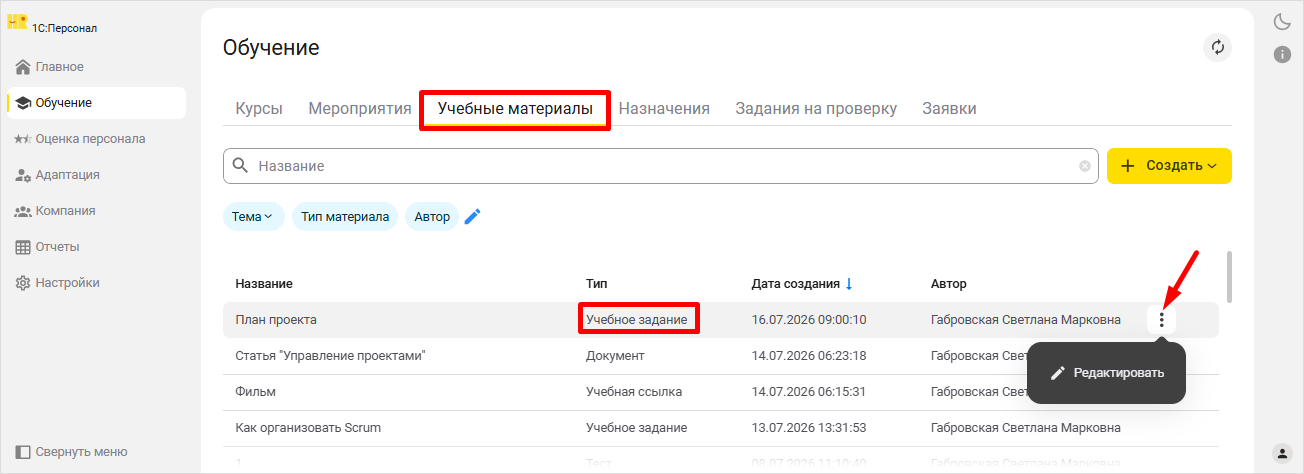
Учебное задание появится в общем списке учебных материалов, где его можно будет редактировать.
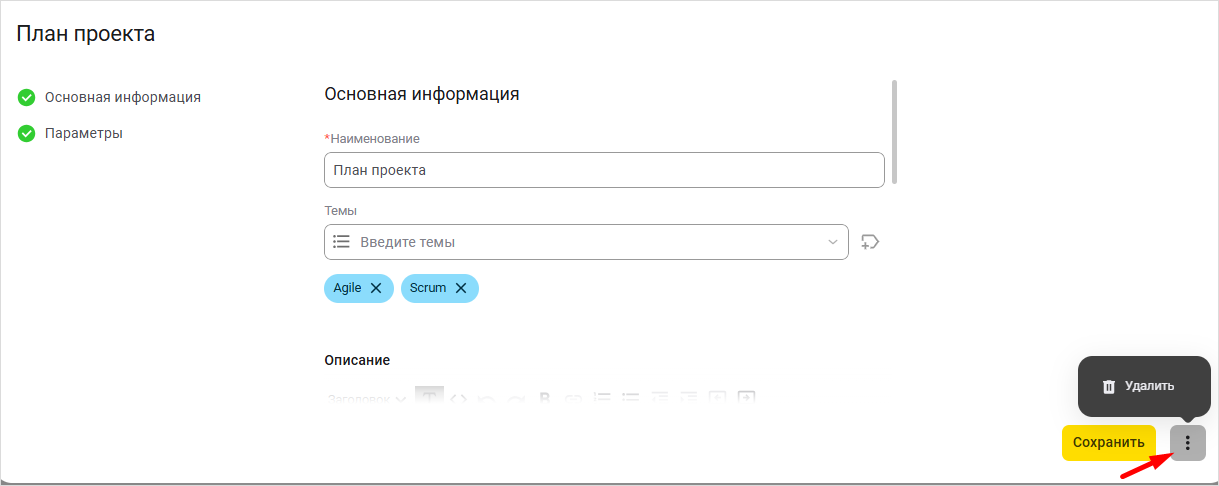
Вы можете удалить задание, если к нему еще не привязан ни один обучающийся. Для этого в режиме редактирования задания нажмите на кнопку Ещё и выберите Удалить.
Проверкой заданий занимаются пользователи с ролью ОпО и Преподаватель в приложении «1С:Персонал» и Проверяющий в приложении «1С:кабинет сотрудника». Проверяющий назначается в процессе создания учебного задания.
Тест
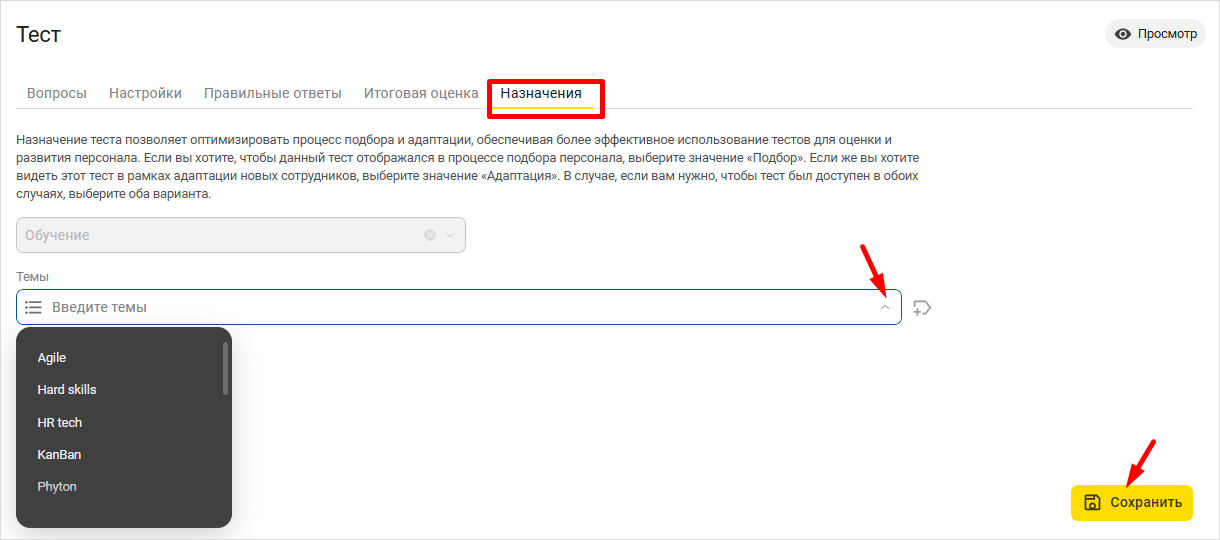
Для создания теста используйте методологию, описанную в разделе Создание тестов настоящего руководства. Единственным отличием создания тестов для обучения является то, что в блоке назначения необходимо выбрать тему учебного материала.
Учебная ссылка
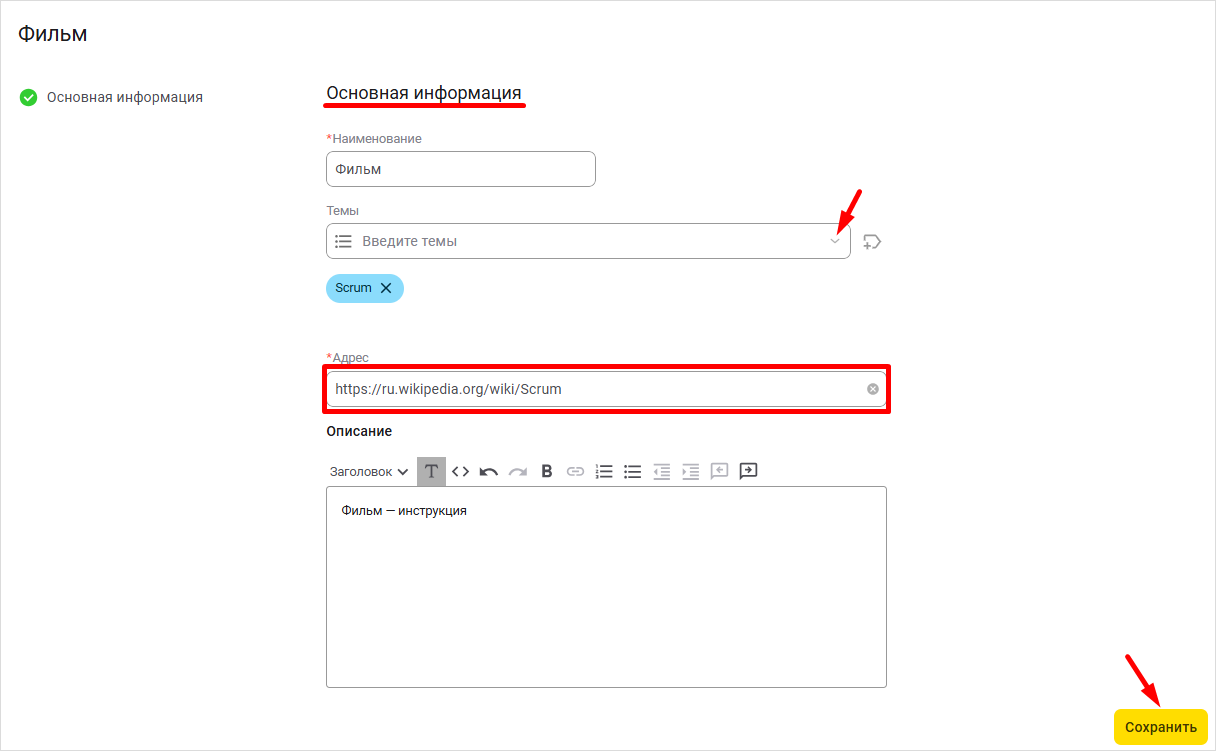
Для создания материала Учебная ссылка, придумайте наименование, выберите тему и укажите ссылку на материал в локальной сети или сети интернет. Описание сделайте по необходимости. По завершении нажмите на кнопку Сохранить.
Документ
Для создания материала Документ придумайте наименование, выберите тему и приложите файл учебного документа. Описание сделайте по необходимости. По завершении нажмите на кнопку Сохранить.
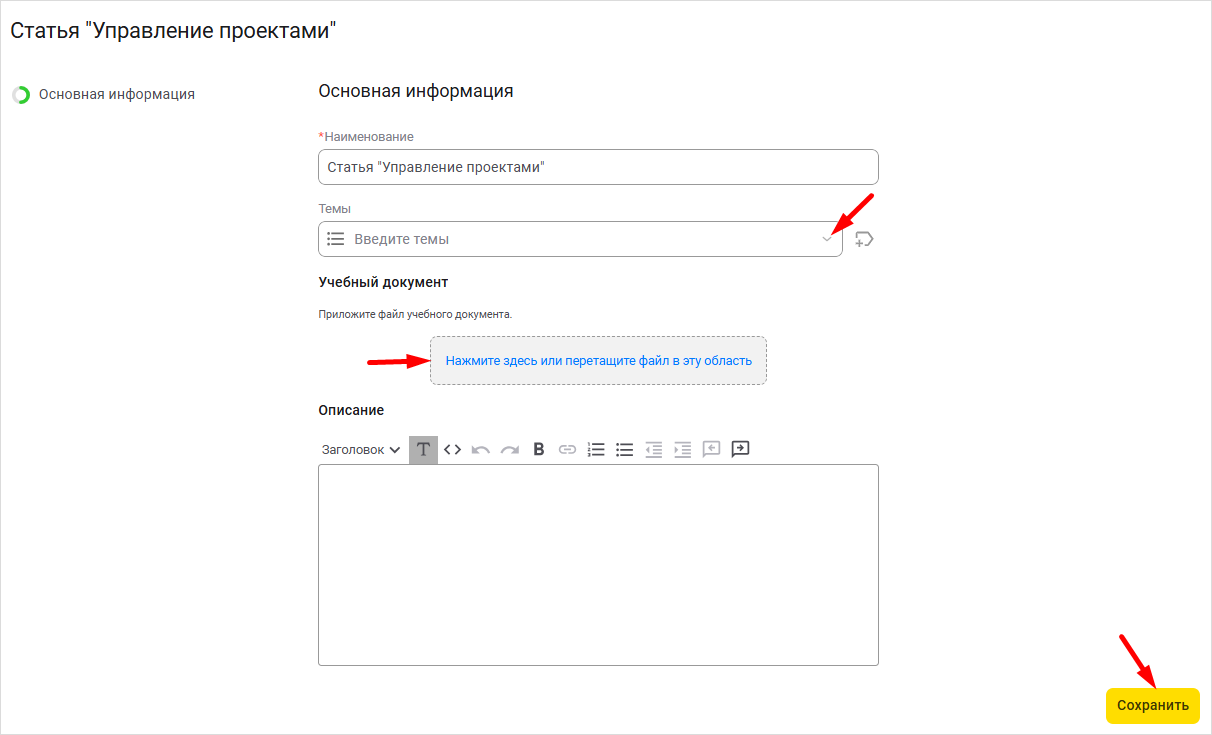
Все остальные типы учебных материалов (Таблица, Презентация, Файл PDF) создаются по аналогии с учебным материалом Документ.