Создание назначения
Назначение на мероприятие
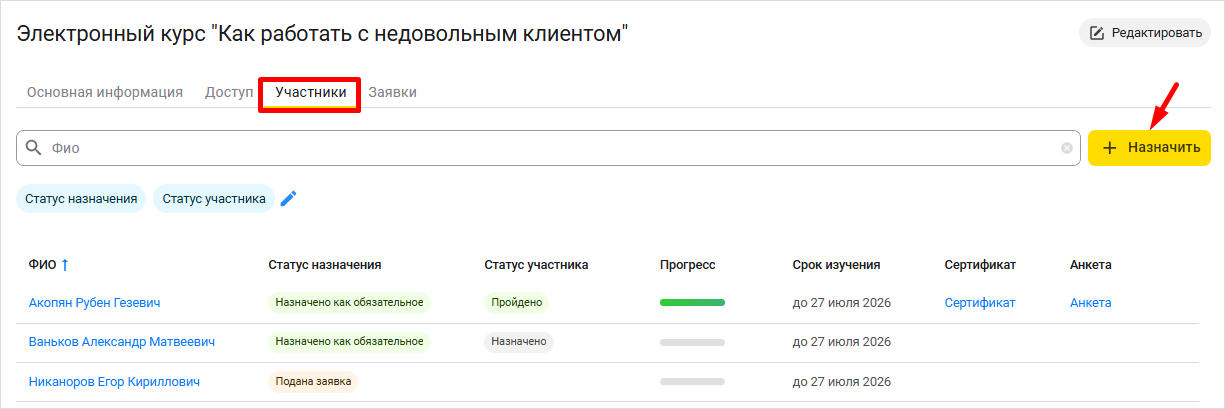
Чтобы создать новое назначение перейдите в блок Участники курса и нажмите на кнопку +Назначить.
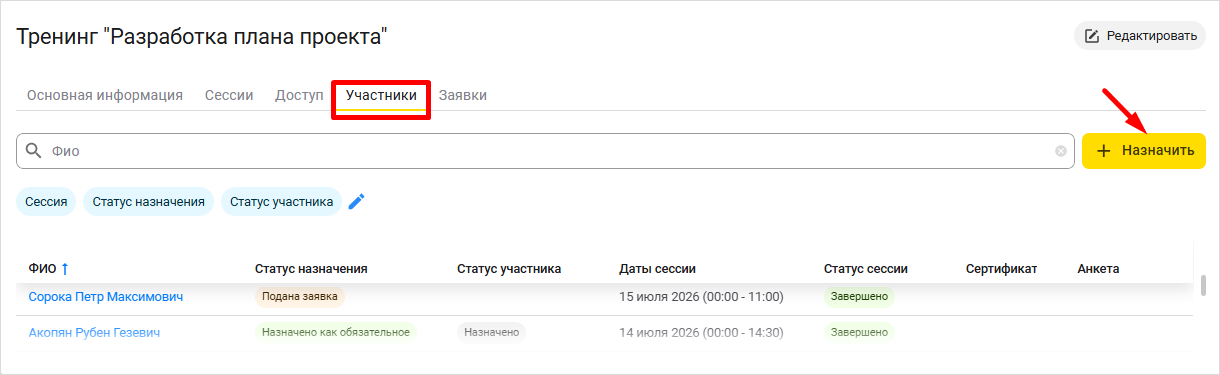
Выберите сессию из выпадающего списка. Для выбора будут доступны сессии со статусом отличным от Отменено и Завершено. Добавьте участников по кнопке Добавить. Добавление производится по той же схеме, что и при создании мероприятия. Если вы не поставите галочку в чекбоксе Обязательно, то сотрудник сможет отказаться от прохождения курса. Также, в зависимости от признака назначения — обязательное или необязательное, статус назначения будет отличаться: для необязательного — Приглашен, для обязательного — Назначено как обязательное.
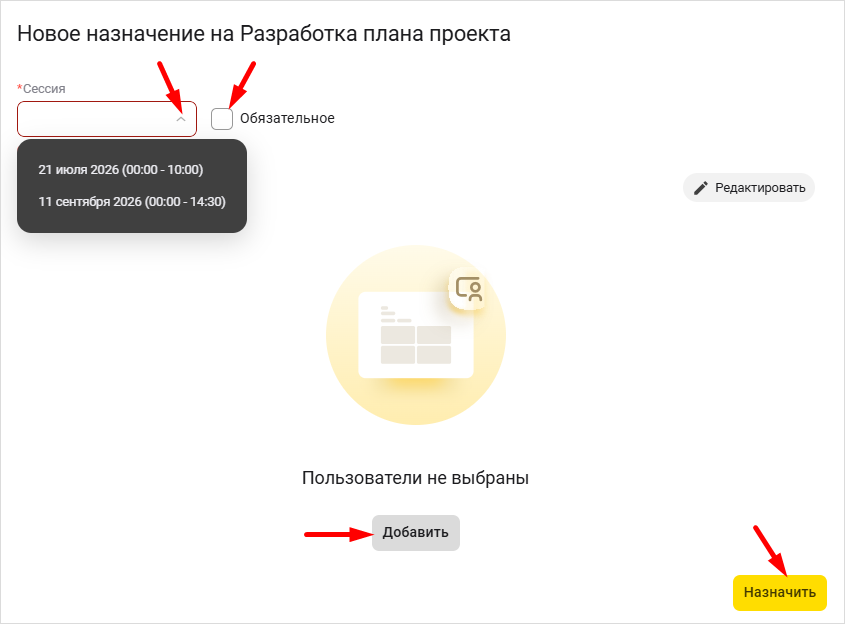
Если при назначении вы случайно продублируете участников (у участника уже имеется заявка или параллельное назначение), система покажет вам наличие дублей и предложит их удалить.
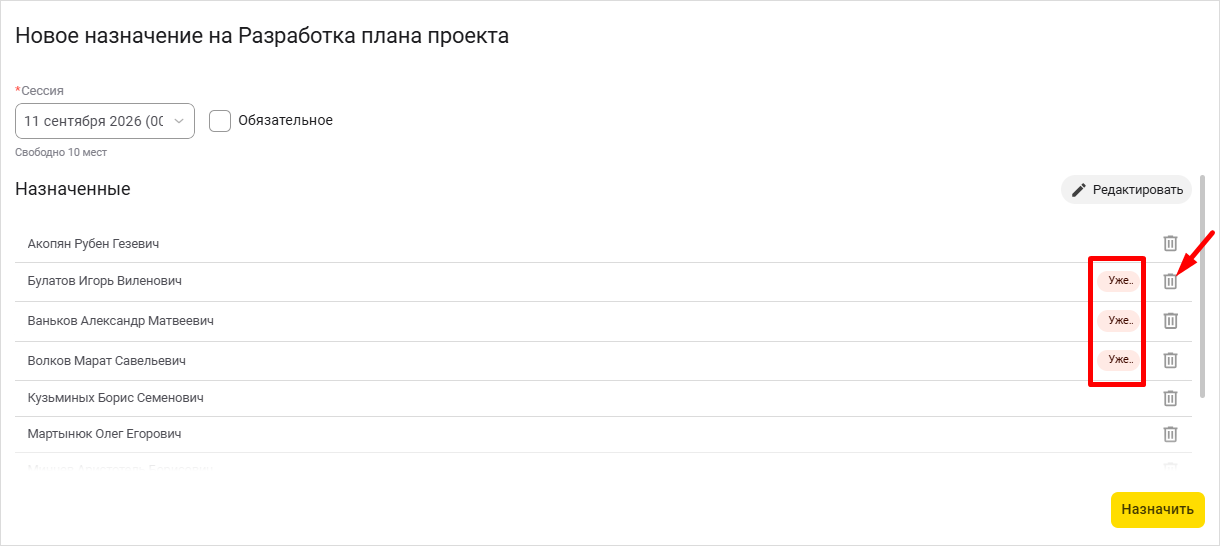
Если у сотрудника уже существует назначение на другую сессию, то вы увидите предупреждение в его строке Назначено на другие даты. Вы можете продолжить назначение сотрудника, поставив галочку в чекбоксе Все равно назначить.
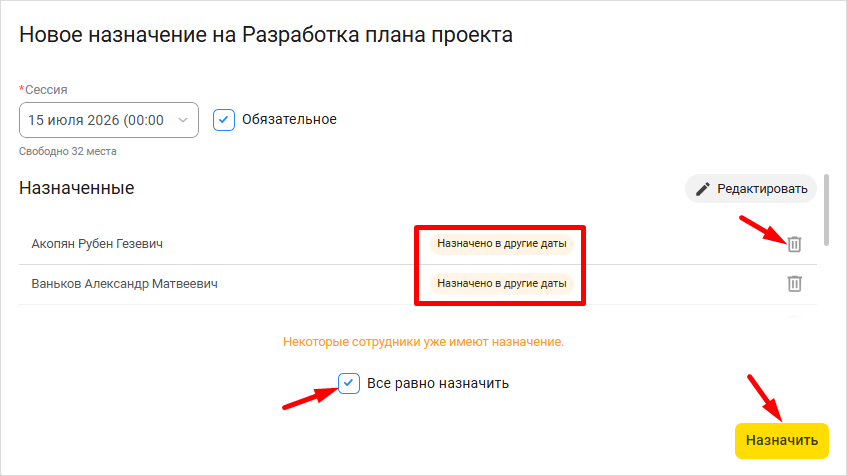
Аналогично вы можете продолжить назначение, если получите предупреждение о том, что сотрудник уже ранее обучался по данной активности или что сотрудник уже подал заявку на данную активность. Статусы участника:
-
Назначено — присваивается автоматически после назначения участника;
-
Отменено — ОпО или Руководитель вручную отменил назначение;
-
Пройдено — присваивается преподавателем или ОпО;
-
Не пройдено — присваивается преподавателем или ОпО.
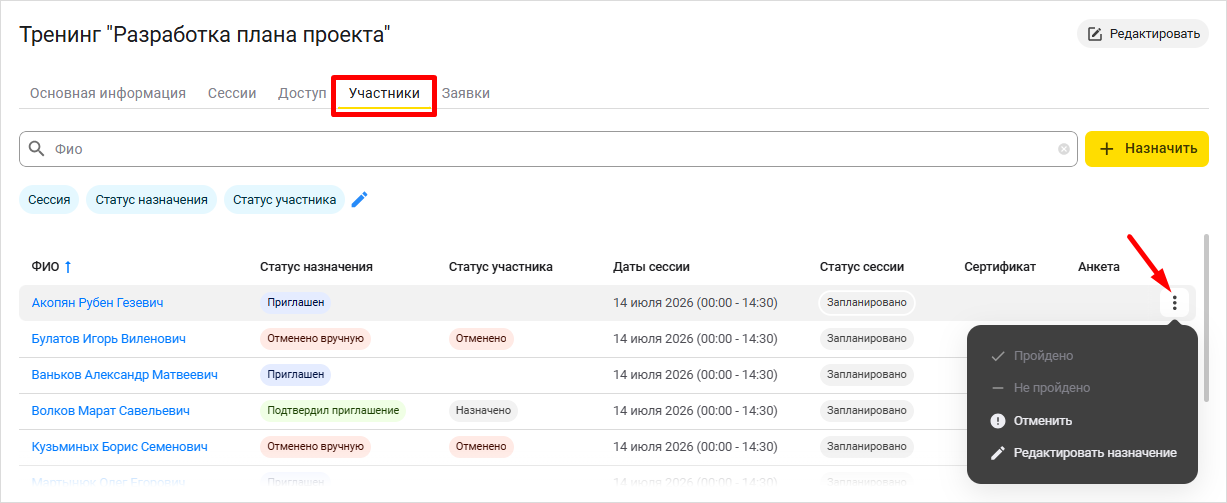
Вы можете отменить назначение. Для этого нажмите на иконку Ещё в конце строки участника и выберите Отменить. Подтвердите отмену назначения участника и ему будет отправлено соответствующее уведомление. Если вы отмените назначение участника, то вернуть его на сессию будет невозможно, необходимо будет пройти процесс назначения с самого начала; Чтобы отредактировать назначение, выберите из выпадающего списка Редактировать назначение. Пользователь с ролью Пользователь и Контент-менеджер не может отменять и редактировать назначения.
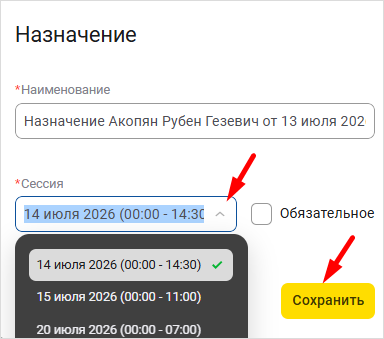
Вы можете изменить наименование назначения и сессию. Также вы можете сделать назначение обязательным, в этом случае статус назначения изменится на Назначено как обязательное.
Назначение на курс
Чтобы создать новое назначение перейдите в блок Участники курса и нажмите на кнопку +Назначить.
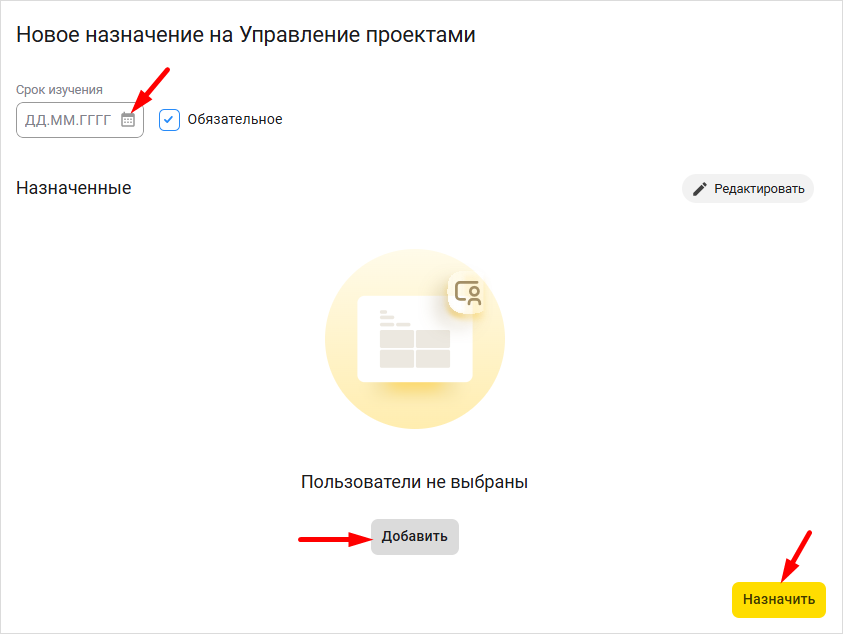
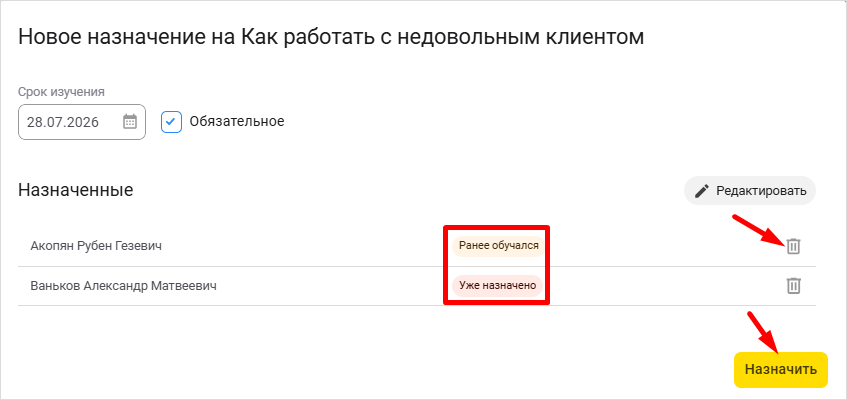
Установите, при необходимости, срок изучения и добавьте участников по кнопке Добавить. Добавление производится по той же схеме, что и при создании курса. Если вы не поставите галочку в чекбоксе Обязательное, то сотрудник сможет отказаться от прохождения курса. Также, в зависимости от признака назначения — обязательное или необязательное, статус назначения будет отличаться: для необязательного — Приглашен, для обязательного — Назначено как обязательное.
Если при назначении вы случайно продублируете участников (у участника уже имеется заявка или параллельное назначение), система покажет вам наличие дублей или схожих назначений для сотрудника и предложит их удалить.
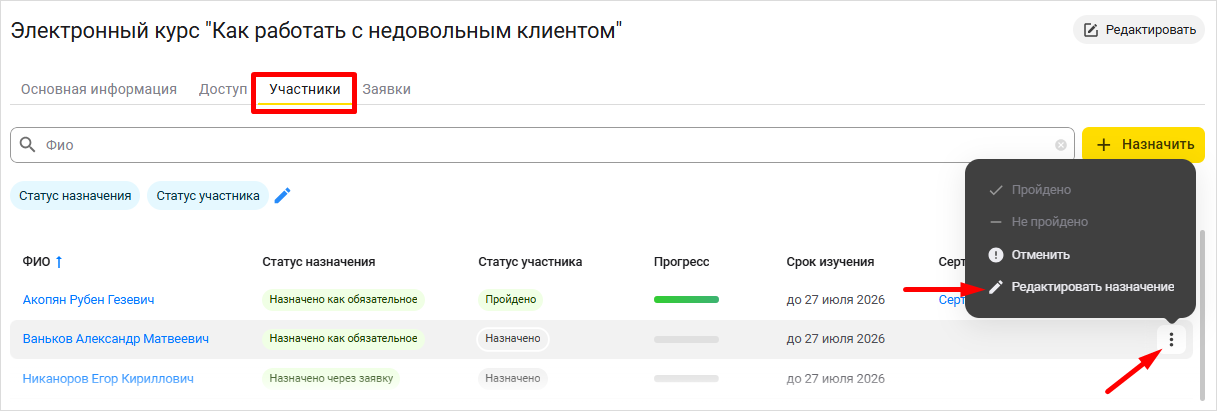
Вы можете отменить назначение. Для этого нажмите на иконку Ещё в конце строки участника и выберите Отменить. Подтвердите отмену назначения участника и ему будет отправлено соответствующее уведомление. Вы можете отредактировать назначение, при условии, что участник еще не начал проходить курс. Для редактирования выберите Редактировать назначение.
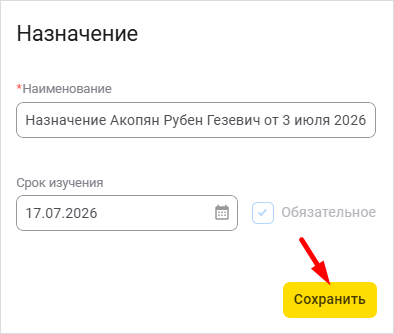
В окне редактирования вы можете изменить наименование назначения и срок изучения. Также вы можете сделать назначение не обязательным, в этом случае статус назначения изменится на Приглашен. После завершения редактирования нажмите на кнопку Сохранить.
Если вы отмените назначение участника, процесс его нового назначения необходимо будет проходить с самого начала.