Добавление кандидатов
Создание кандидата из отклика
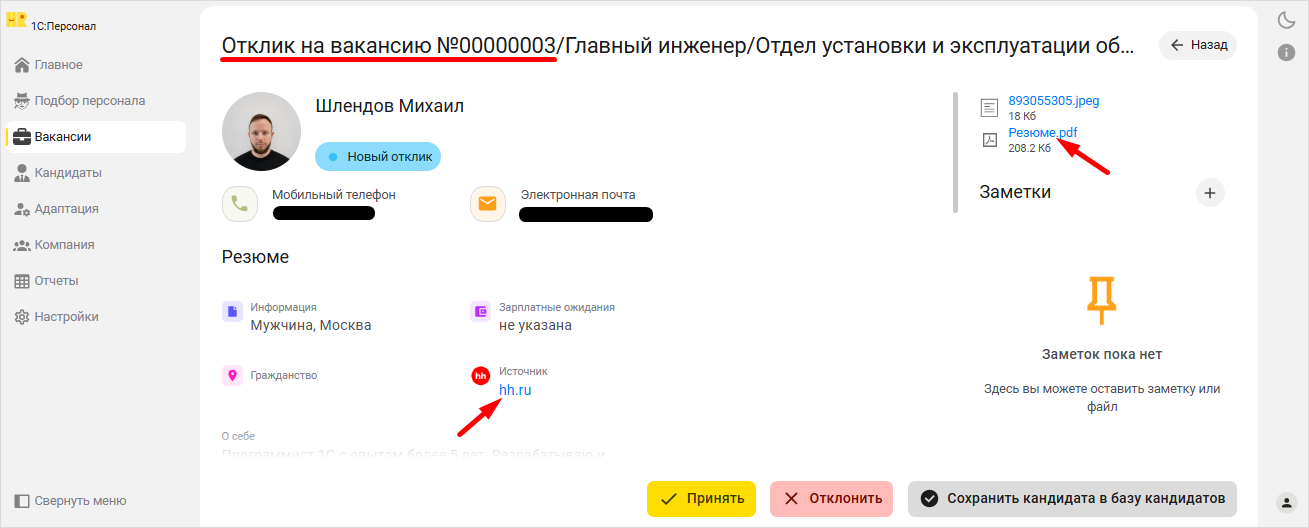
Для принятия решения по соискателю рекрутер просматривает отклик и изучает информацию. Для просмотра информации о соискателе нажмите на соответствующий отклик. В открывшемся окне будет представлена вся информация, которую соискатель посчитал нужным предоставить. Вы можете оперативно посмотреть информацию о соискателе прямо на рекрутинговом сайте, с которого он откликнулся. Для этого нажмите на ссылку, указанную в Источнике. Если к отклику прикреплено резюме соискателя, то вы можете его скачать. Для этого нажмите на ссылку с файлом.
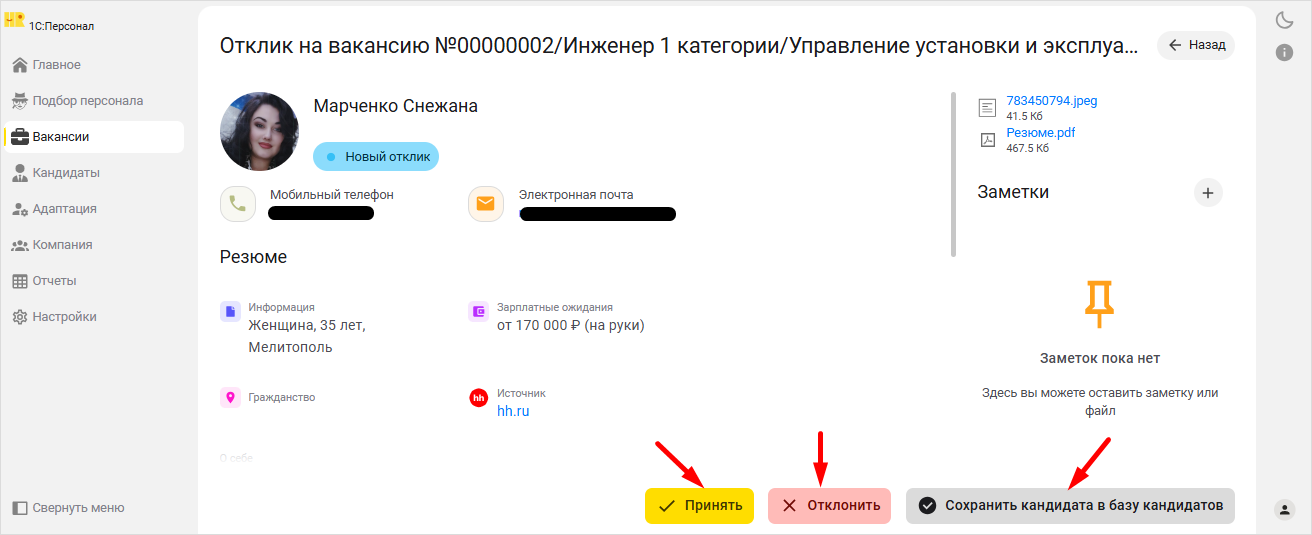
Изучив информацию о соискателе, вы можете добавить (прикрепить) его к вакансии, отклонить или сохранить в Базу кандидатов, используя кнопки Принять, Отклонить или** Сохранить** (в Базу кандидатов) соответственно.
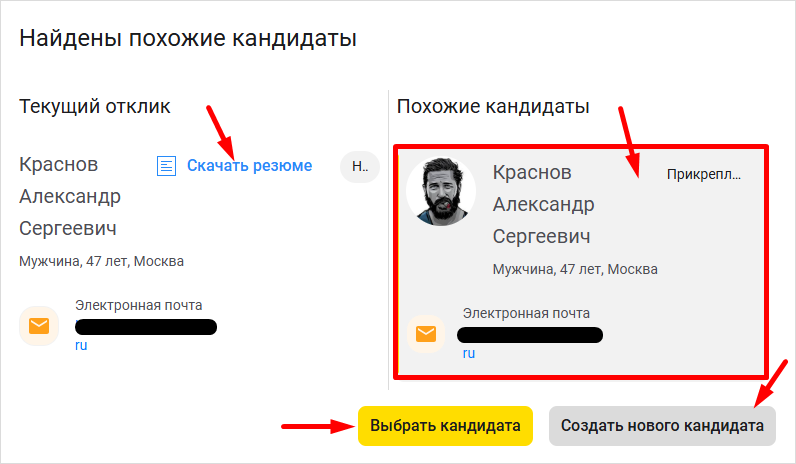
Если в Базе кандидатов уже есть совпадающий по Ф.И.О. или контактным данным человек, то после нажатия Принять система система распознает дубли и предложит создать нового кандидата или выбрать того, что уже зарегистрирован в Базе. Чтобы понять, является ли новый кандидат дублем имеющегося, вы можете скачать его резюме, нажав на ссылку Скачать резюме. Если вы считаете, что найденные кандидаты не являются похожими, то нажмите на Создать нового кандидата. Если кандидат все же является дублем, то нажмите на поле уже существующего кандидата и затем нажмите на Выбрать кандидата.
- После принятия отклика автоматически создается кандидат в Базе кандидатов со статусом Прикреплен к вакансии и прикрепляется к вакансии, по которой приняли отклик. В вакансии статус кандидата устанавливается Отбор. Статус отклика меняется на Рассматривается.
- Если рекрутер выбирает опцию Отклонить, то отображается форма отправки сообщения об отклонении, рекрутер заполняет ее и подтверждает отклонение. Данное сообщение отправится на кандидату на рекрутинговый сайт. Статус отклика меняется на Отклонен.
- Если по мнению рекрутера соискатель явно не соответствует данной вакансии, но может пригодиться в будущем для другой вакансии, он может сохранить его в Базу кандидатов, нажав на Сохранить в в карточке отклика или действием в списке откликов, нажав на иконку Ещё и далее также Сохранить (в Базу кандидатов). При этом статус отклика автоматически меняется на Сохранен, но кандидат не будет добавлен ни к какой вакансии. После сохранения кандидата в Базу вы также можете добавить кандидата к вакансии, на которую он откликнулся. Для этого откройте нажмите на иконку Ещё и выберите Принять или Отклонить,
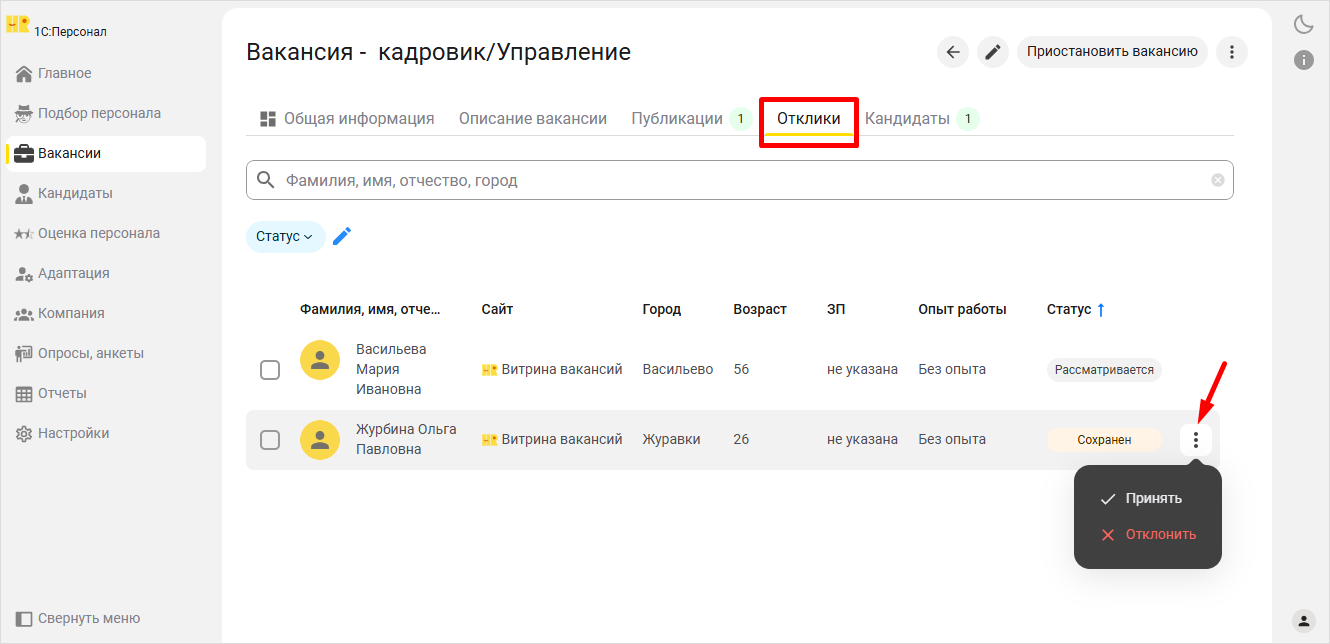
или откройте его карточку и также выберите Принять или Отклонить.
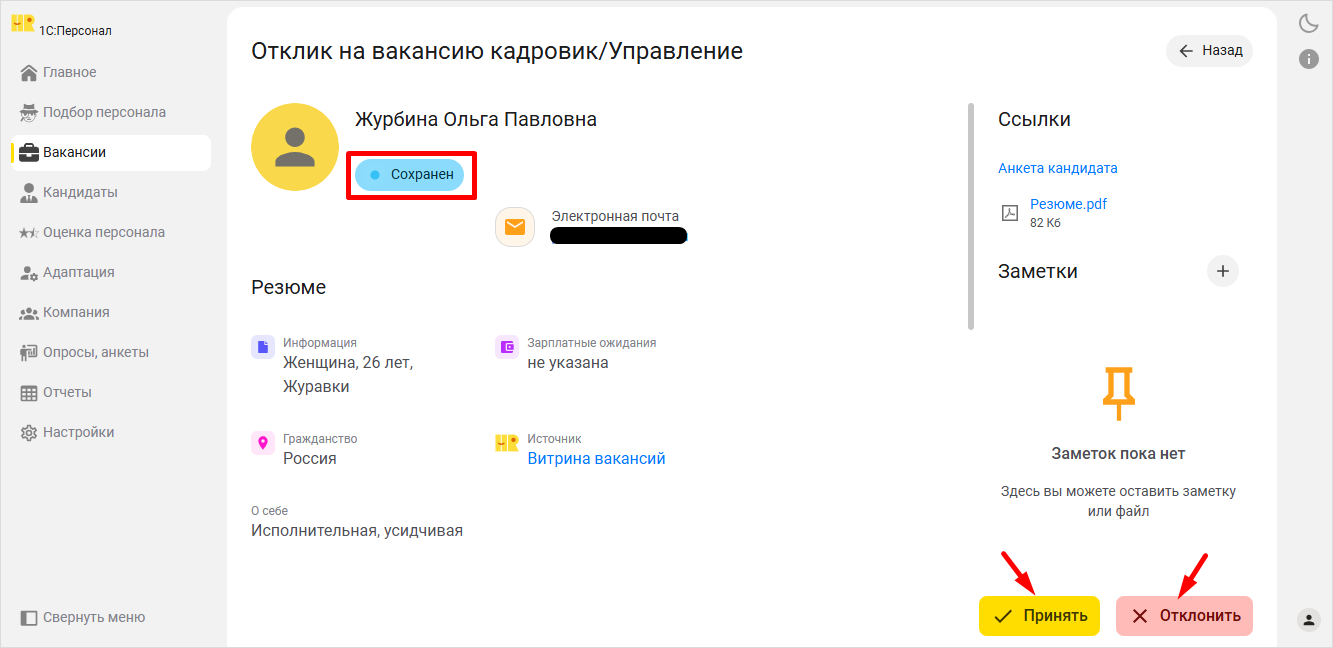
Также в форме отклика вы можете просмотреть анкету, которую соискатель заполнил при отклике на вакансию. Если вы приняли отклик, то из формы отклика вы можете перейти в автоматически созданную карточку кандидата на вакансию (рассматриваемый кандидат).
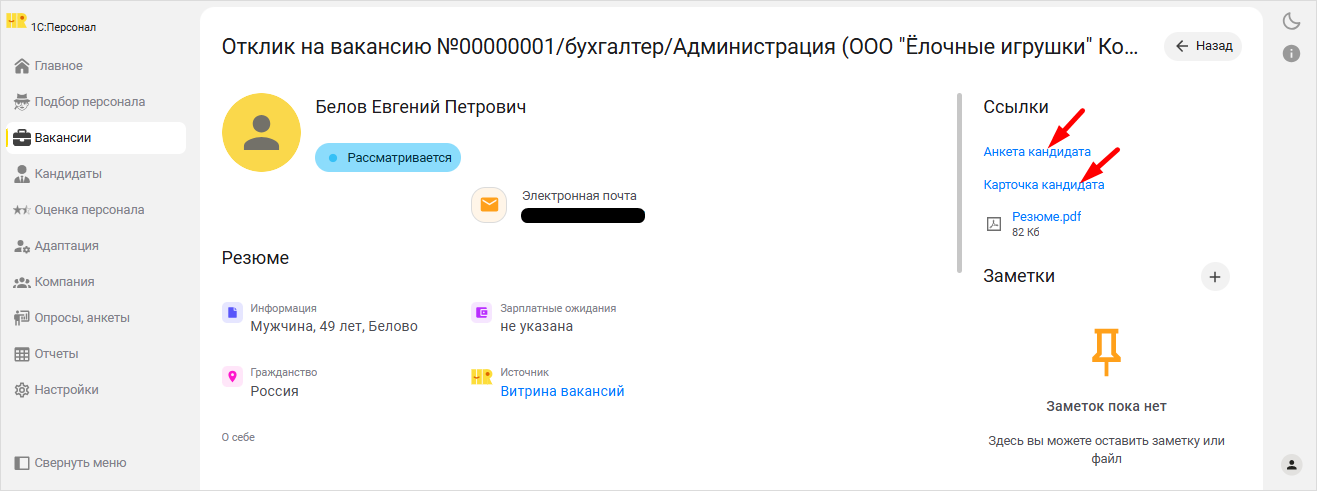
Анкету соискатель заполняет при отклике как с Витрины вакансий, так и с рекрутинговых сайтов.
Прикрепление к вакансии кандидатов из базы
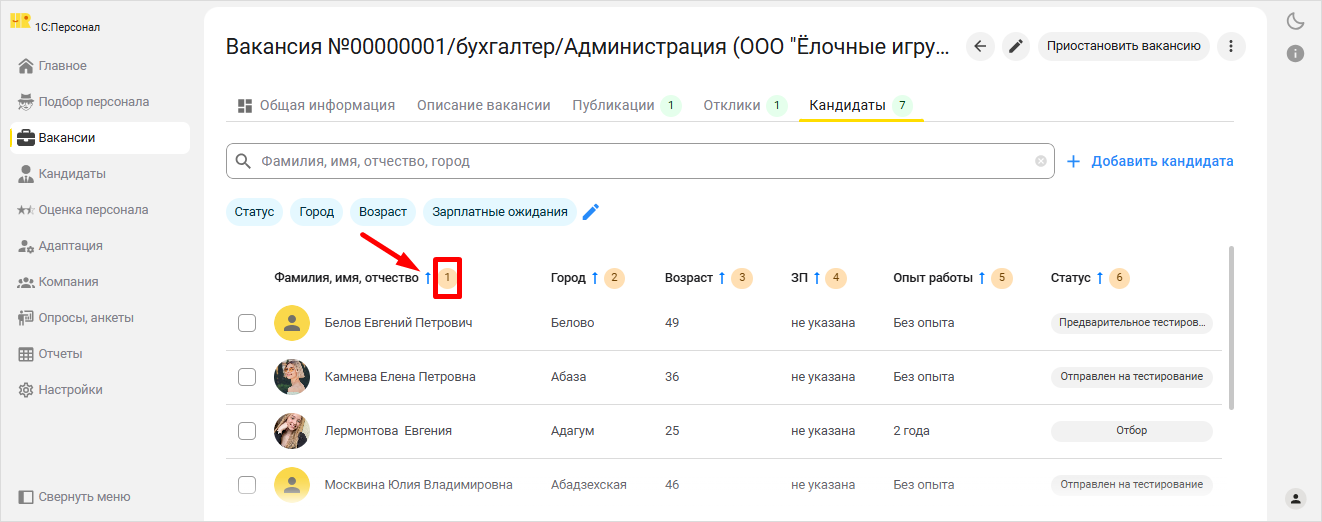
Откройте карточку нужной вакансии из списка в разделе Вакансии. Затем перейдите во вкладку Кандидаты. Вы увидите весь список кандидатов, прикрепленных к данной вакансии. Для поиска конкретного кандидата(-ов) вы можете воспользоваться строкой поиска или добавить фильтры. Для того, чтобы добавить новый фильтр нажмите на иконку Редактировать и выберите подходящие для вас фильтры, проставляя галочки в чекбоксах. После этого настройте каждый фильтр аналогичным образом под свои параметры.
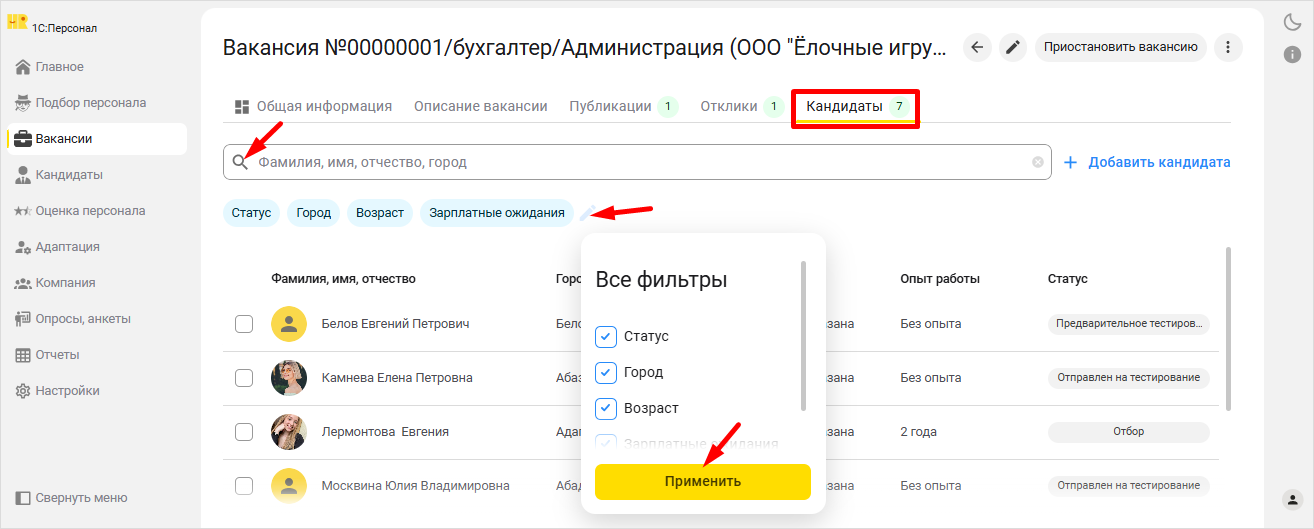
Также вы можете настроить Сортировку списка по всем колонкам.
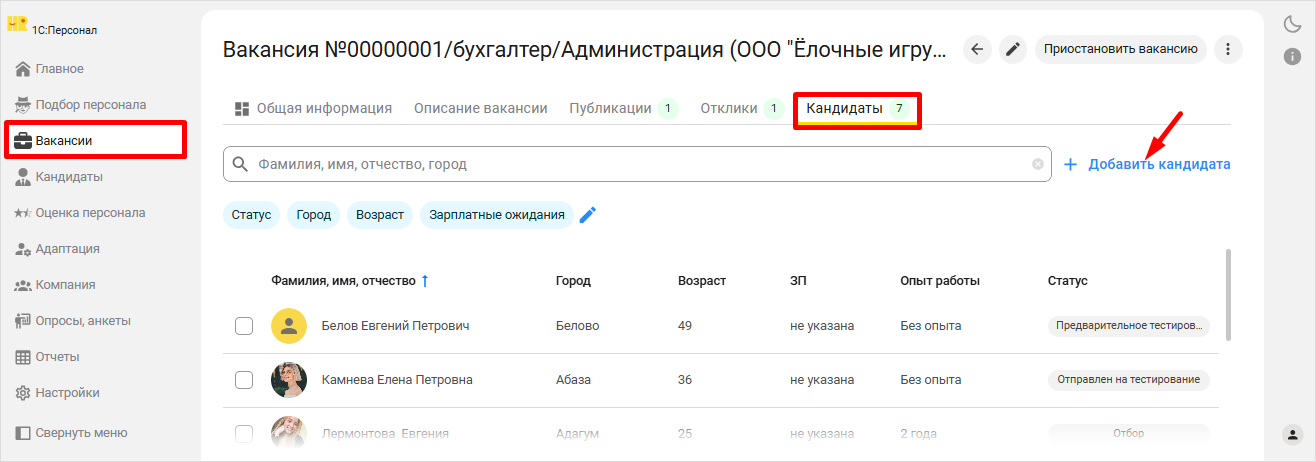
Чтобы прикрепить подходящих кандидатов в карточке вакансии, во вкладке Кандидаты нажмите на +Добавить кандидата.
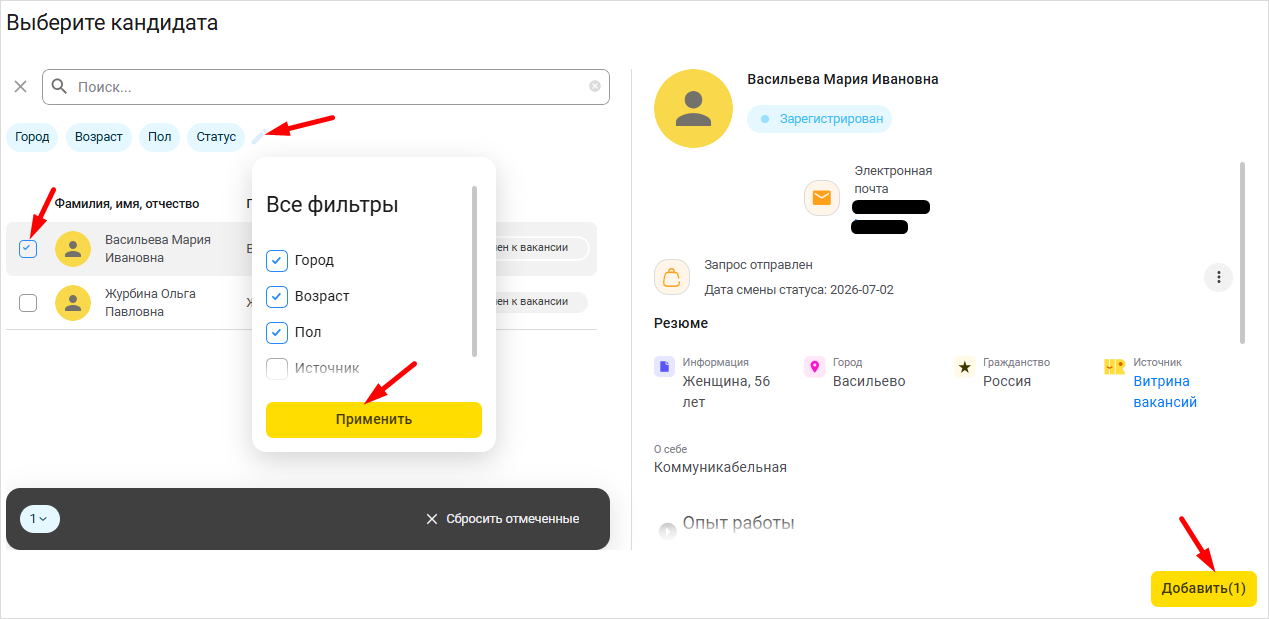
В открывшемся окне выберите кандидата(-ов) из Базы кандидатов, отметив галочкой в чекбоксе. Для поиска кандидатов используйте фильтры. По завершении нажмите на кнопку Добавить.
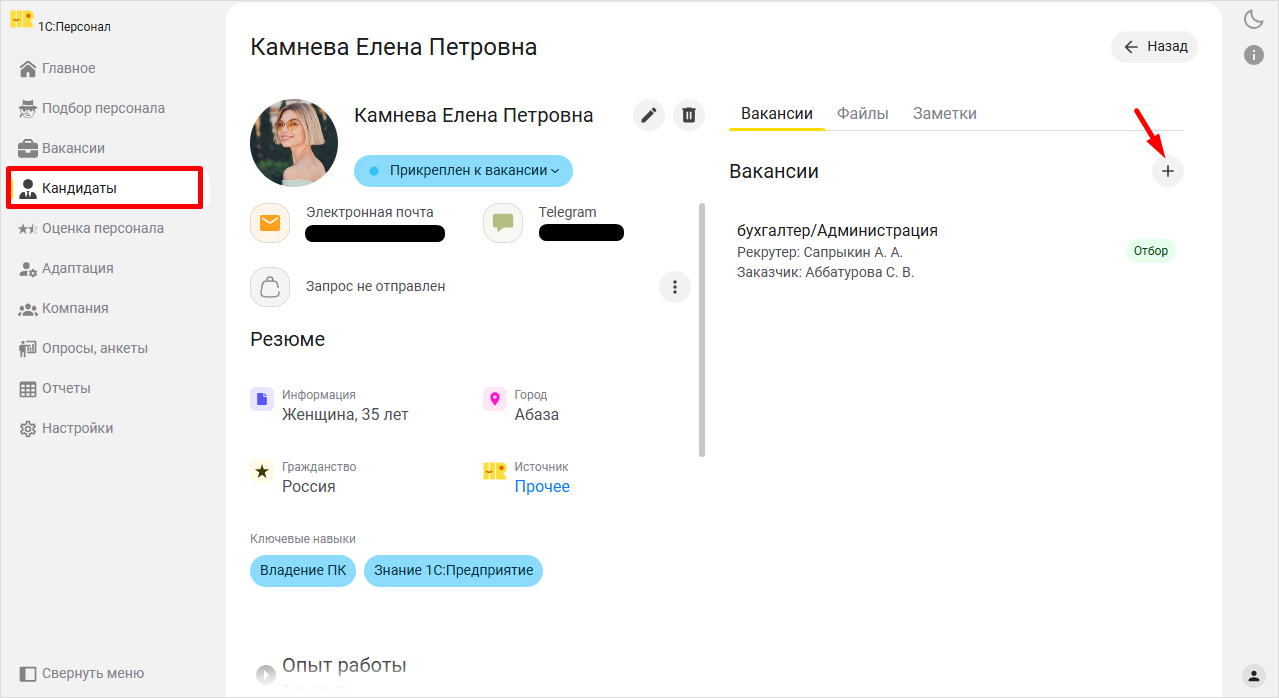
Также добавить кандидата в вакансию можно из карточки кандидата. В базе кандидатов выберите нужного человека, в открывшейся карточке кандидата нажмите на иконку «+», выберите в открывшемся окне целевую вакансию и она автоматически появится в правой части карточки кандидата. Кандидат будет прикреплен к вакансии со статусом Отбор.
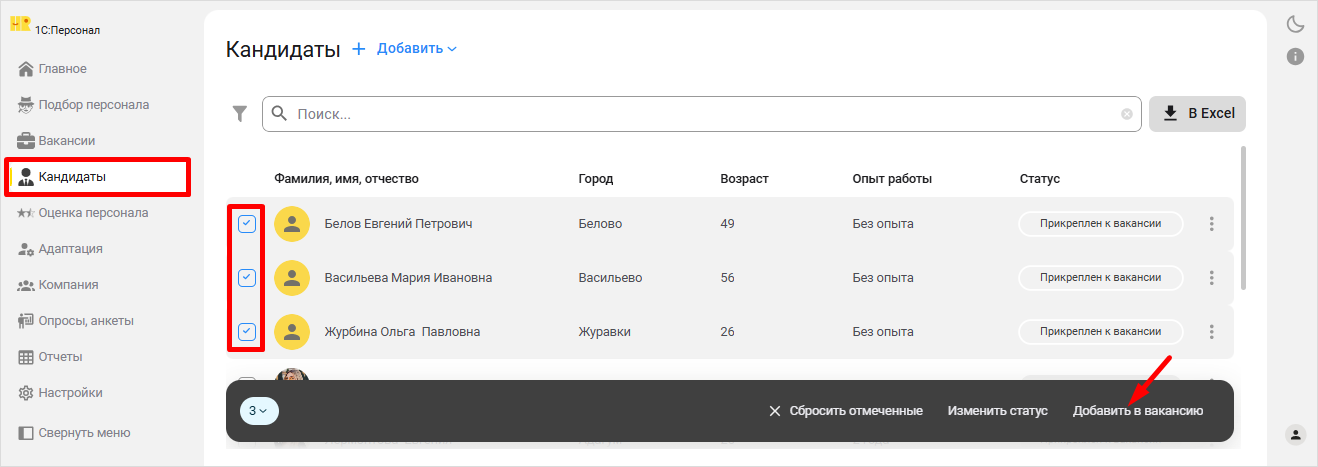
Добавлять кандидатов можно массово. Для этого во вкладке Кандидаты выберите чекбоксами нужных кандидатов и нажмите на команду Добавить в вакансию.
Добавление кандидатов с рекрутинговых сайтов через расширения
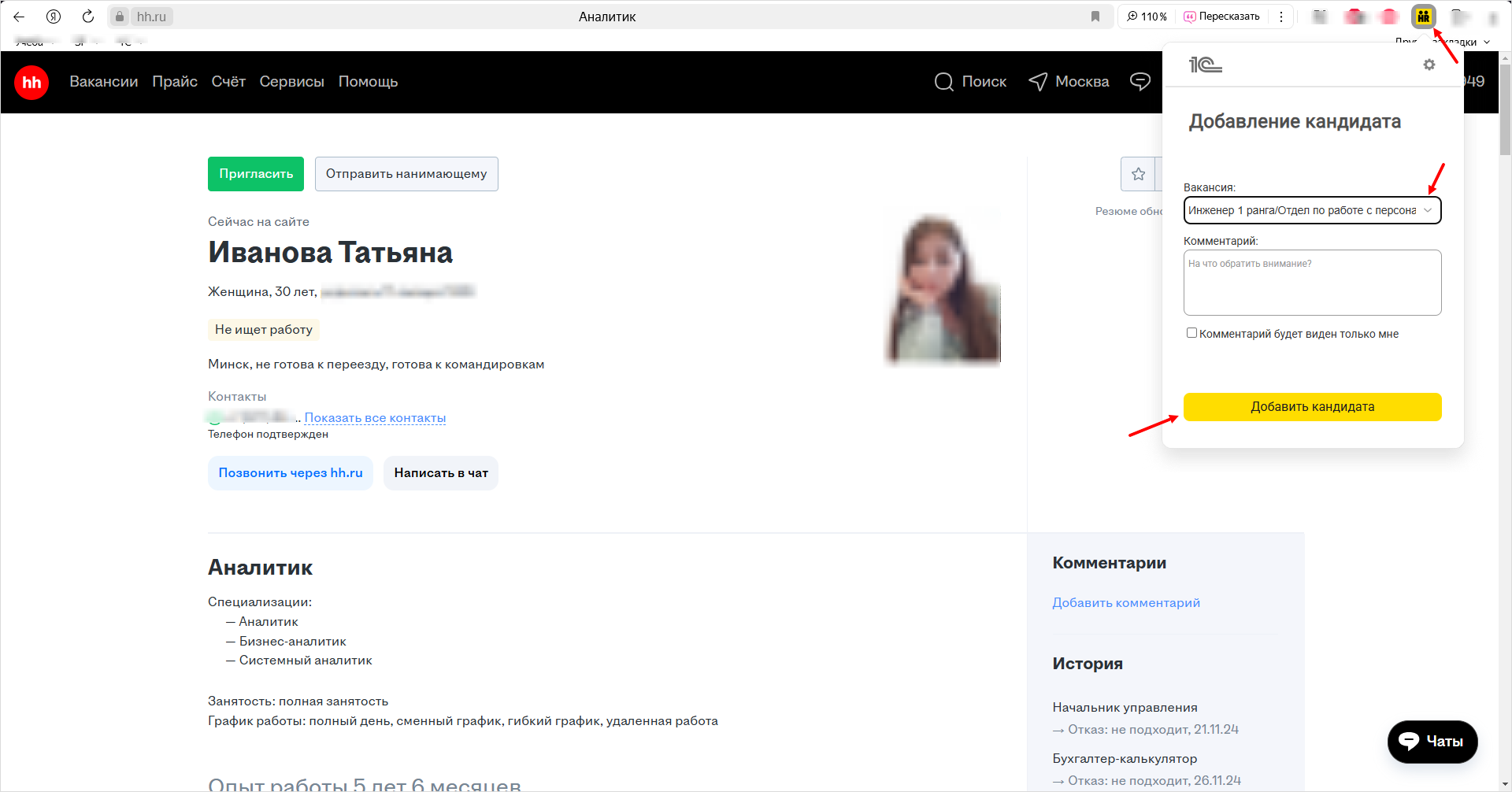
Добавить кандидата к вакансии ручным способом можно через поиск на подключенных к «1С:Персонал» рекрутинговых сайтах. Для этого предварительно необходимо установить расширение 1С:HR для Google Chrome. После того, как расширение будет установлено, необходимо войти на рекрутинговый сайт под своим логином и паролем, выбрать резюме подходящего кандидата, открыть расширение в меню браузера, выбрать вакансию, для которой предназначен кандидат и нажать Добавить кандидата.
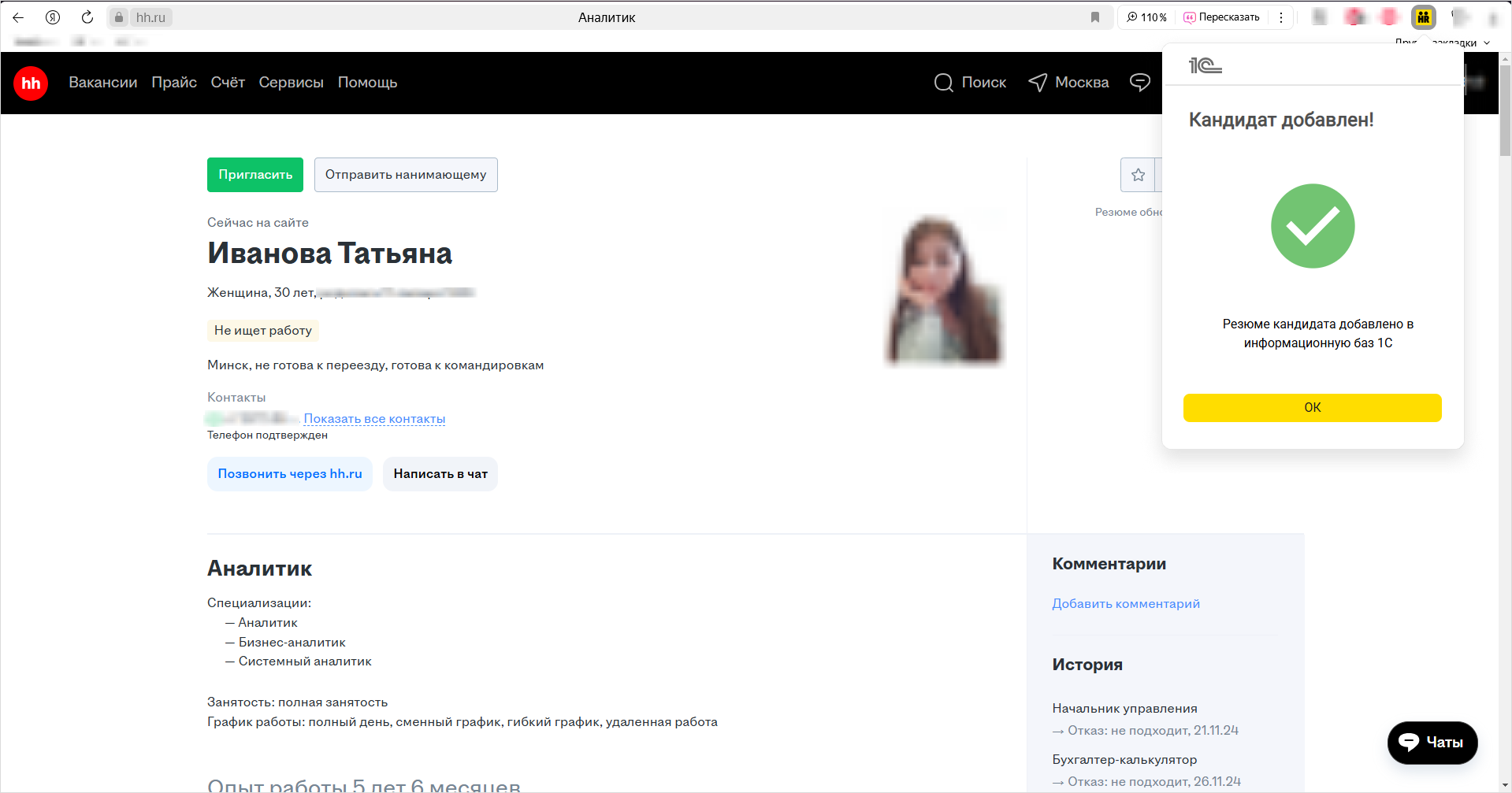
При успешном добавлении в расширении появится соответствующее сообщение.
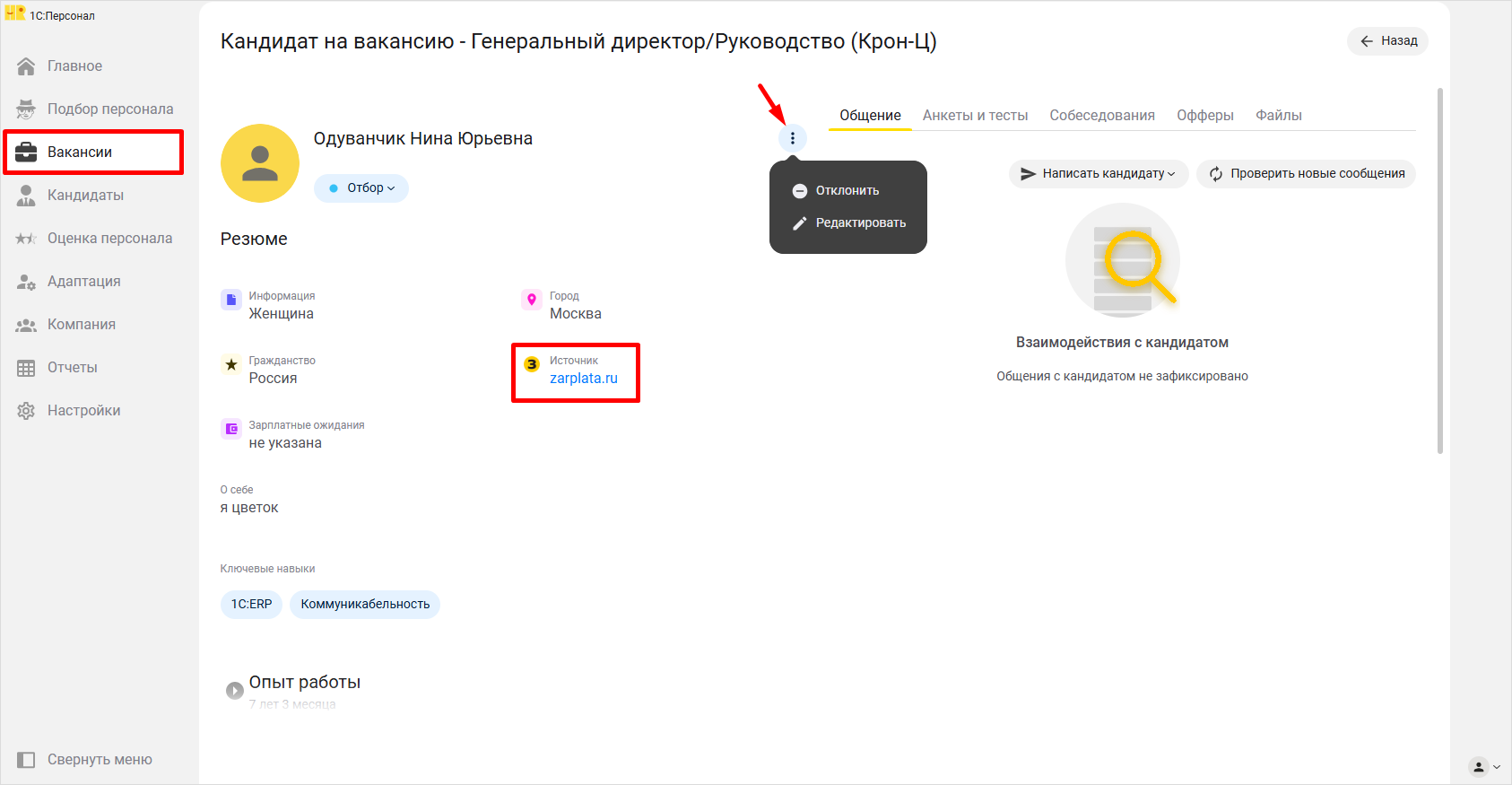
Кандидат появится в Базе кандидатов со статусом Прикреплен к вакансии. Также в соответствующей вакансии будет создана карточка рассматриваемого кандидата на вакансию, в которой будет доступно для просмотра его резюме. Для редактирования карточки или прекращения рассмотрения кандидата нажмите на иконку Прекратить рассмотрение или Редактировать. Также в этой карточке будет видно, с какого рекрутингового сайта был получен кандидат.
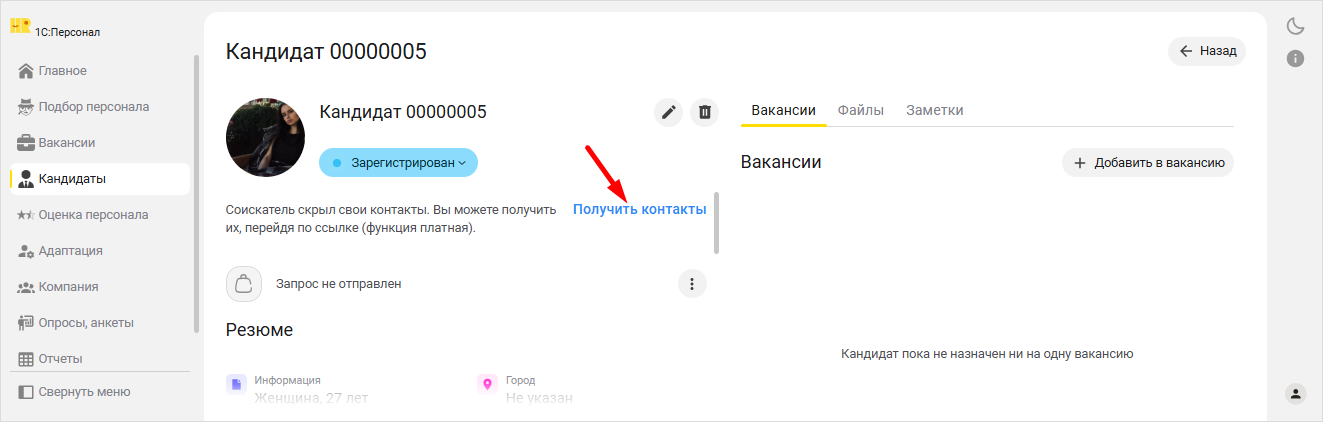
Рекрутинговые сайты, как правило, скрывают контакты кандидатов. Если вы добавите в Базу кандидата без контактных данных, то вам необходимо запросить его контакты. Для этого нажмите на Получить контакты.
Для доступа к некоторым функциям, например: просмотр резюме, публикация вакансий, получение контактов кандидатов, необходимо убедиться, что ваша организация приобрела на рекрутинговом сайте необходимые услуги для доступа к этим функциям или у нее нет ограничений на их использование. В противном случае вы не сможете получить нужную вам информацию.