Отчет по адаптации
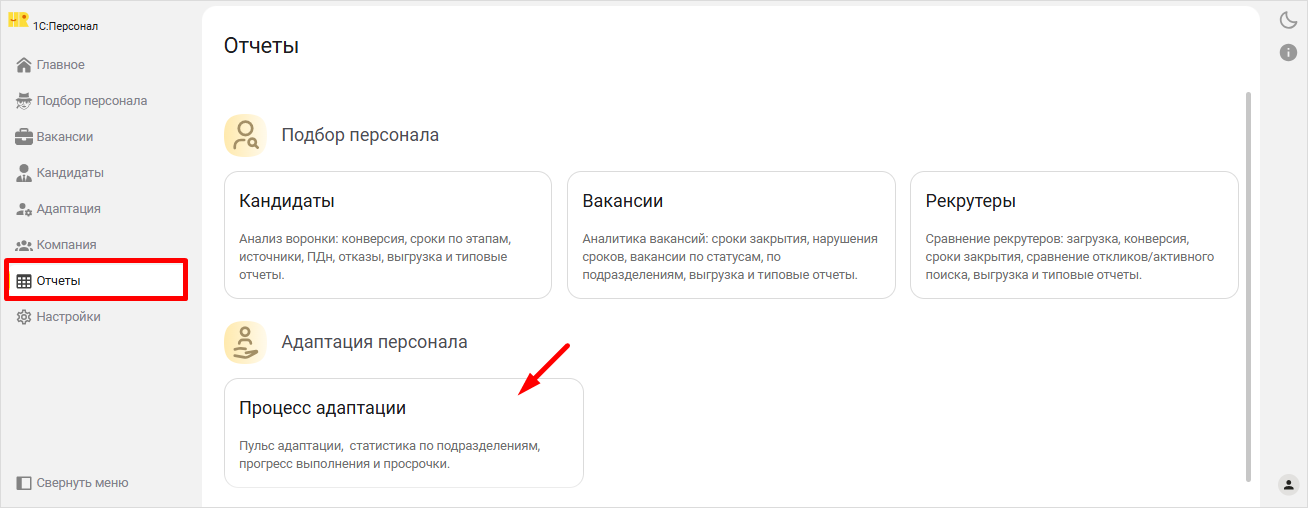
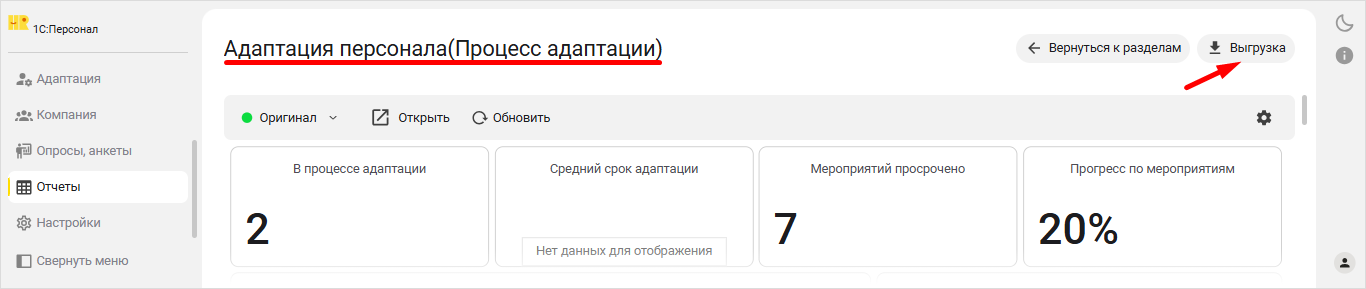
Он показывает процессы адаптации и их прогресс в графическом виде, а также загрузку ответственных по мероприятиям. Для того, чтобы просмотреть отчет перейдите в раздел Отчеты основного меню. Для просмотра отчетов нажмите на дашборд **Процесс адаптацииV.
Дашборд процесс адаптации
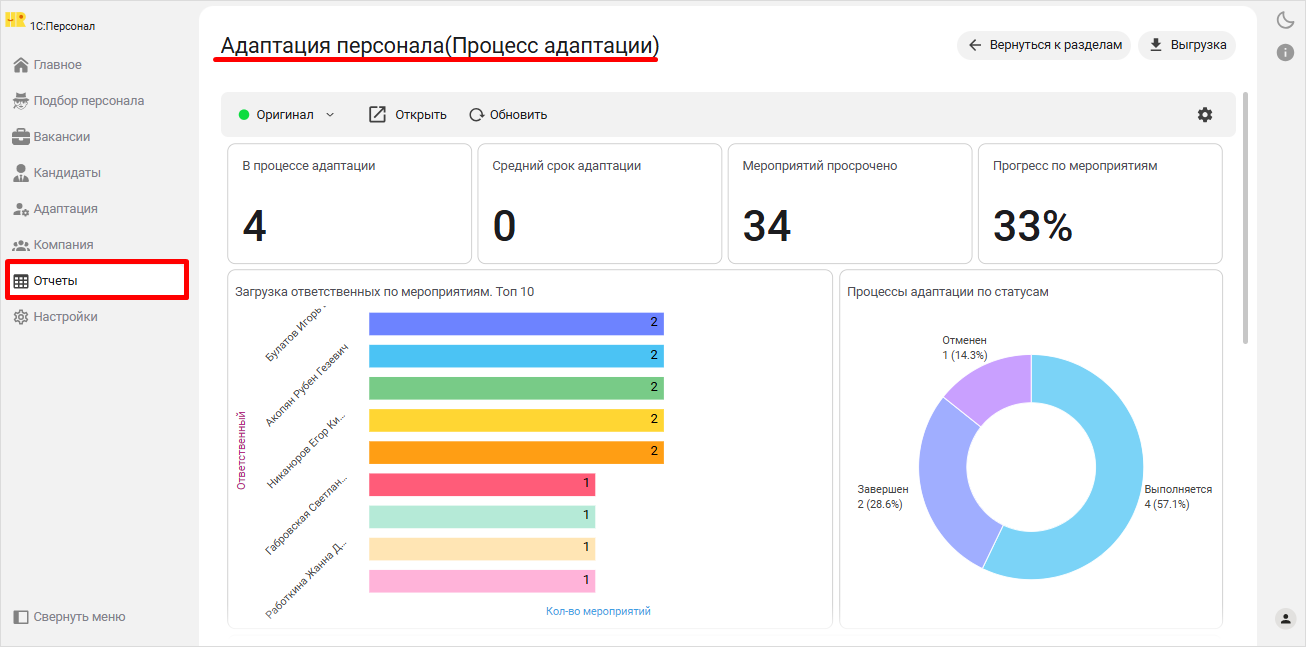
Дашборд Процесс адаптации объединяет аналитические данные по работе с адаптантами (индикаторы по основным метрикам, диаграммы по статусам процессов и запланированным мероприятиям по ответственным). Дашборд выводит ряд индикаторов и диаграмм, которые являются динамическими и меняются в зависимости от выбранных фильтров. По умолчанию данные выводятся за период с начала месяца по текущую дату. Произвольный выбор периода не предполагается.
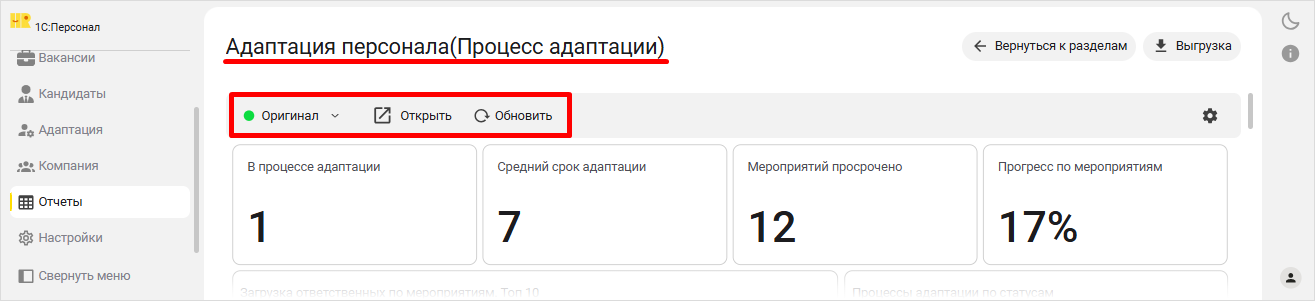
В верхней панели представлены кнопки:
- Оригинал/Изменено — оригинал меняется на изменено, когда вы создаете фильтры;
- Открыть — позволяет открыть дашборд в новом окне браузера и работать только с этим дашбордом в системе аналитики;
- Обновить — принудительно обновляет страницу браузера.
Фильтры
Фильтры применяются ко всем элементам дашборда и к выгрузке отчетов в Excel. Фильтры являются взаимозависимыми. Т.е. если, например, вы выбираете конкретного адаптанта в фильтре Адаптант, то в фильтре Наставник можно будет выбрать только тех наставников, которые относятся к этому адаптанту. Возможен множественный выбор по каждому фильтру. Для выбора фильтров нажмите на иконку Шестеренка. Откроется список всех фильтров:
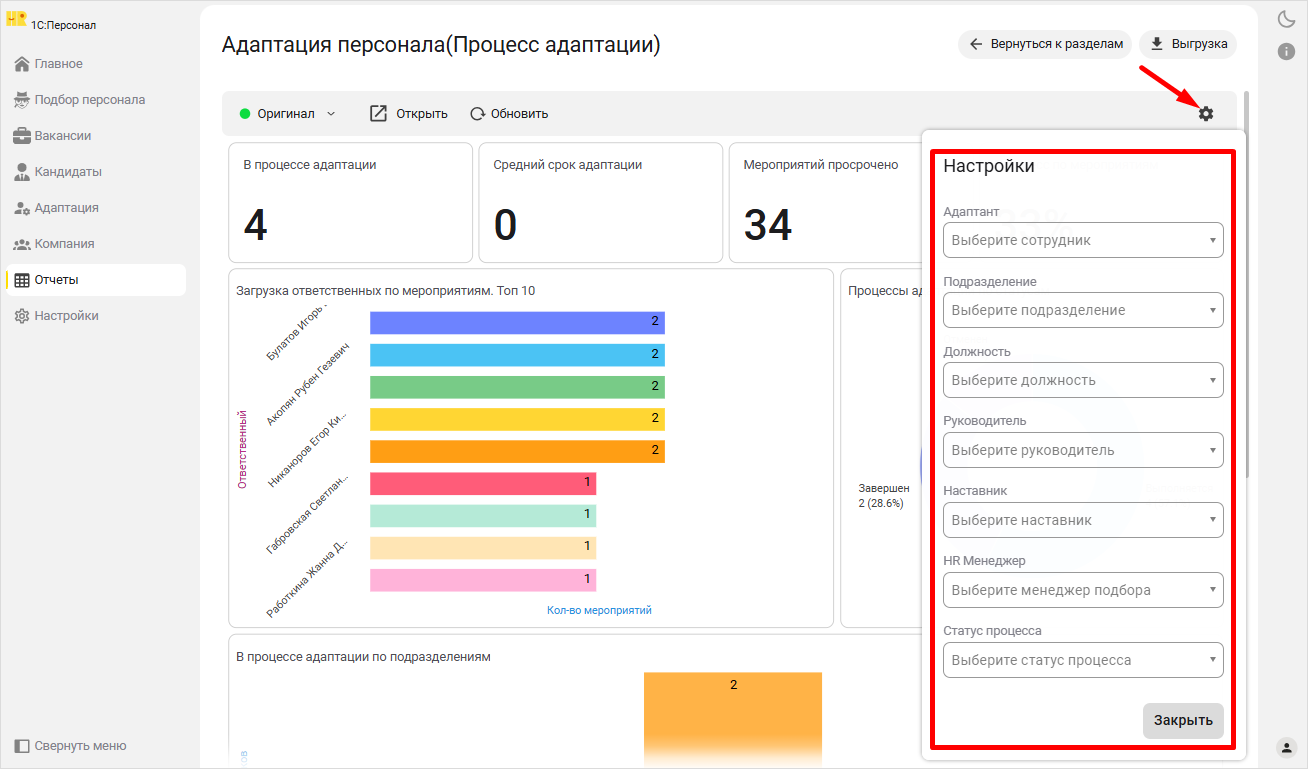
- Адаптант. Выбор адаптанта по ФИО. Ответственный по адаптации (ОпО) может выбрать любого.
- Подразделение. Выбор подразделения адаптанта. Ответственный по адаптации (ОпО) может выбрать любое, HR менеджер и Наставник (в приложении «1С:Кабинет сотрудника») — только по своим подопечным, Руководитель (в приложении «1С:Кабинет сотрудника») — только по своим подчиненным.
- Должность. Выбор должности адаптанта. Ответственный по адаптации (ОпО) может выбрать любую, HR менеджер и Наставник (в приложении «1С:Кабинет сотрудника») — только по своим подопечным, Руководитель (в приложении «1С:Кабинет сотрудника») — только по своим подчиненным.
- Руководитель. При выборе адаптанта выводится его руководитель, указанный в процессе адаптации. Полномочия по фильтру те же, что и выше.
- Наставник. При выборе адаптанта выводится его наставник, указанный в процессе адаптации. Полномочия по фильтру те же, что и выше.
- HR-менеджер. При выборе адаптанта выводится его HR-менеджер, указанный в процессе адаптации.
- Статус процесса. Если период не выбран, то по умолчанию выводится актуальный статус процесса.
Индикаторы
В индикаторах по умолчанию выводятся данные с начала месяца по текущую дату:
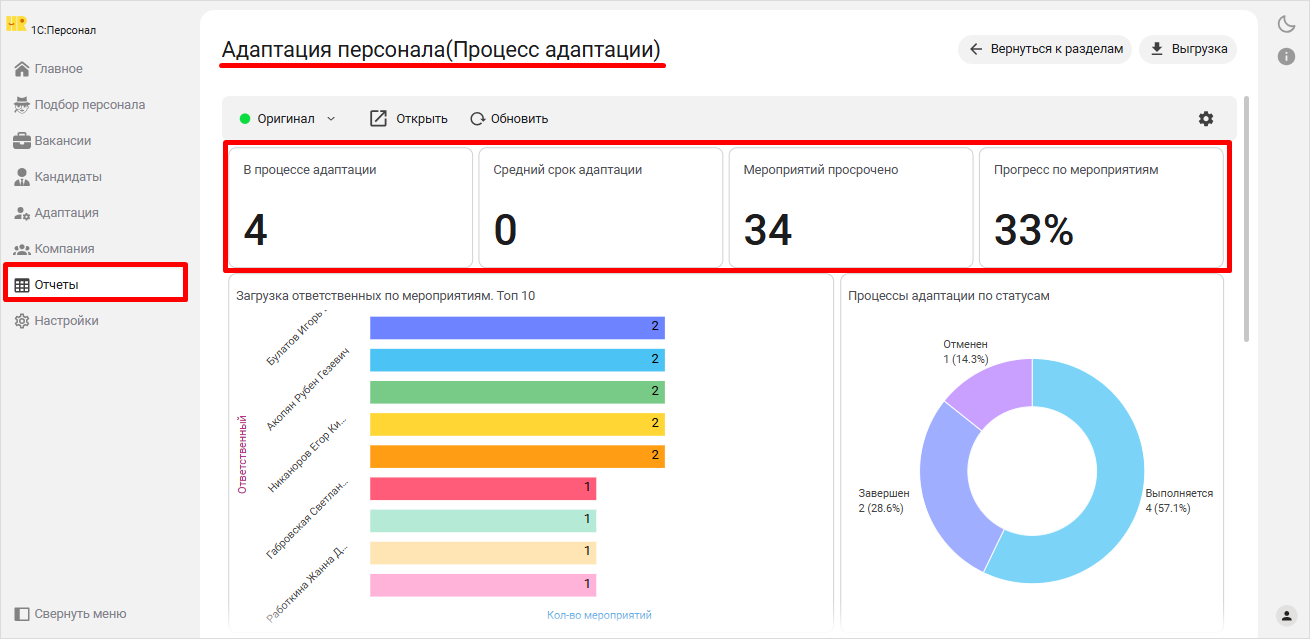
- В процессе адаптации — показывает общее количество процессов адаптации в статусе Выполняется.
- Средний срок адаптации — считается как среднее арифметическое суммы длительности адаптации по каждому сотруднику, завершивших адаптацию в периоде (статус процесса Завершено) поделенное на количество адаптантов, завершивших адаптацию в этом периоде.
- Прогресс по мероприятиям — рассчитывается как количество завершенных мероприятий активных процессов адаптации (статус процессов Выполняется) поделенное на общее количество мероприятий этих процессов на конечную дату периода. Отмененные мероприятия не учитываются при расчете.
- Мероприятий просрочено — показывает количество мероприятий в статусе Запланировано, плановый срок выполнения которых меньше конечной даты периода.
Диаграммы
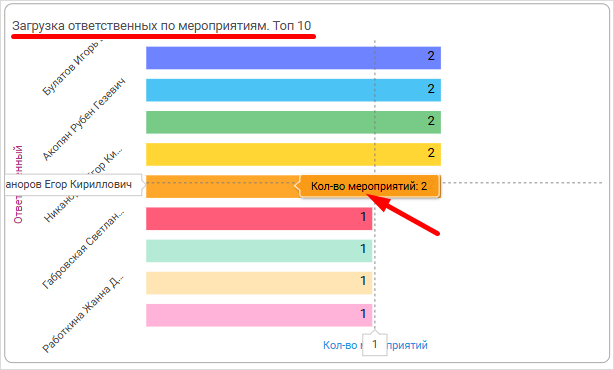
- Загрузка топ-10 ответственных по мероприятиям. Диаграмма показывает количество мероприятий в статусе Запланировано в разрезе ответственных за мероприятие. В диаграмму выводятся топ-10 с самым большим количеством мероприятий. Если ответственных меньше 10, то показываются все. Каждой линии соответствует один ответственный. При наведении мышкой на линию показывается количество мероприятий.
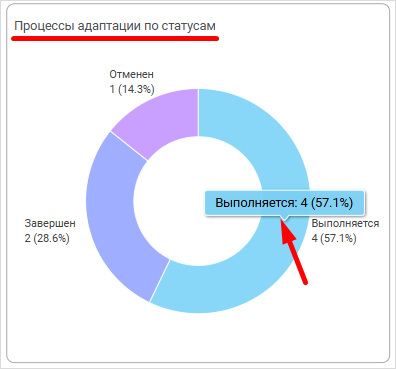
- Процессы адаптации по статусам. Диаграмма показывает статусы процессов адаптации (кроме Черновик). Статусы выделены цветными сегментами — секторами. При наведении мышкой на сектор показывается название статуса, количество процессов в статусе и процентное соотношение количество процессов в данном статусе к общему количеству процессов. Нажатие на сектор перестраивает дашборд по фильтру Статус процесса.
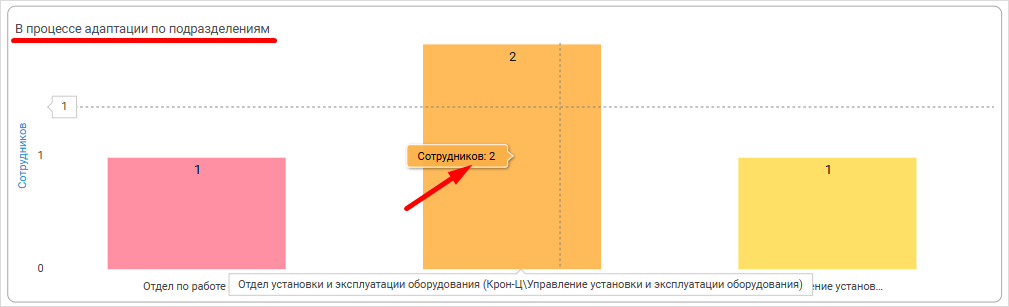
- В процессе адаптации по подразделениям. Столбчатая диаграмма показывает количество адаптантов с активными процессами адаптации (статус Выполняется) по подразделениям. Каждому столбцу соответствует одно подразделение, где есть активные процессы адаптации на текущий день. При наведении мышкой показывается количество адаптируемых сотрудников.
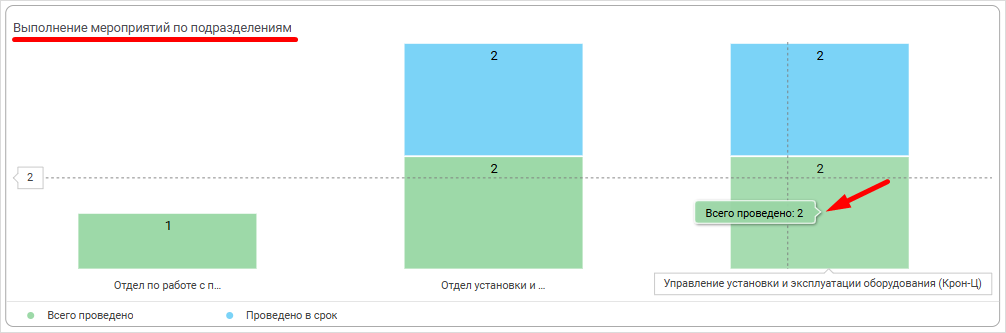
- Выполнение мероприятий по подразделениям. Столбчатая диаграмма показывает статистику проведения мероприятий в разрезе подразделений. Каждому столбцу соответствует одно подразделение, столбцы разбиты на цветные сектора:
- Первый сектор снизу Всего проведено показывает количество мероприятий адаптантов данного подразделения, переведенных на статус Проведено в течение периода.
- Второй сектор Проведено в срок показывает количество мероприятий адаптантов данного подразделения, переведенных на статус Проведено в течение выбранного периода, фактический срок перевода которых на этот статус меньше или равен конечной дате планового срока выполнения мероприятий. При наведении мышкой показывается количество мероприятий.
Выгрузка Адаптация
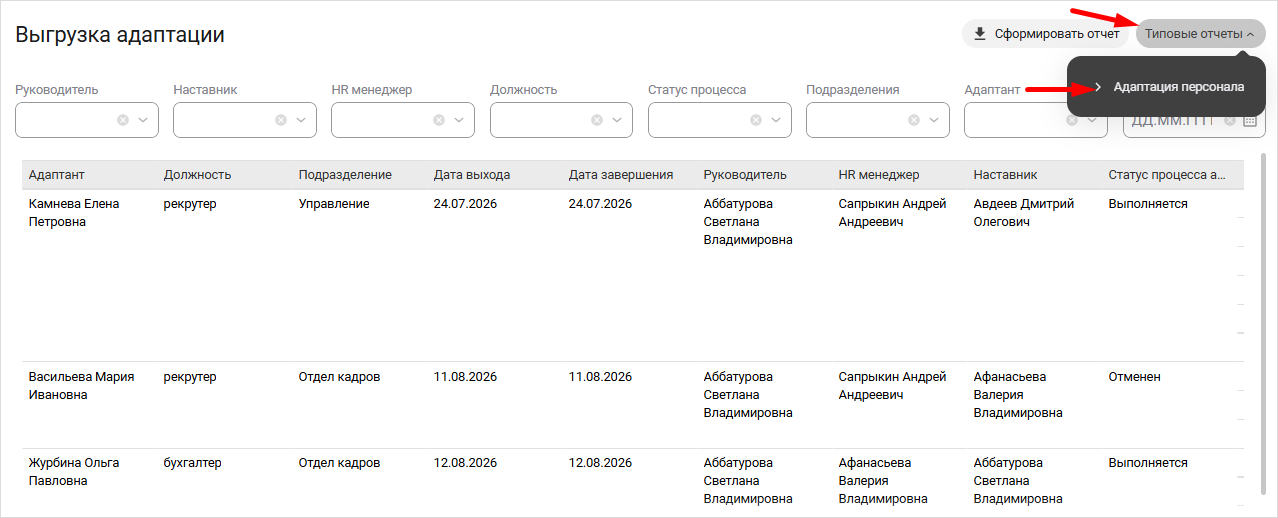
Для того, чтобы открыть выгрузку кандидатов, нажмите на кнопку Выгрузка в правом верхнем углу экрана.
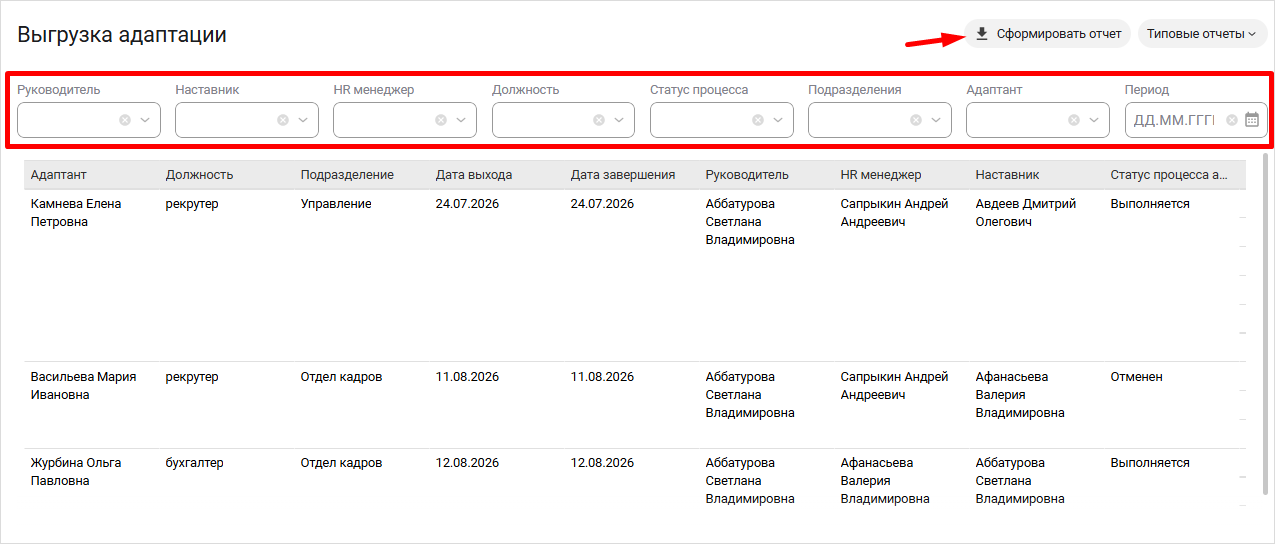
Сформируйте шаблон выгрузки используя сортировки по нужным колонкам, задайте период и нажмите на кнопку Сформировать отчет. Отчет будет выгружен в Excel.
Сортировки соответствуют фильтрам дашборда Адаптация.
По умолчанию предпросмотр выгрузки показывает не более 50-ти строк, чтобы не перегружать экран.
Отчеты
В системе доступен типовой отчет Адаптация персонала. Для получения отчета нажмите на кнопку Выгрузка в правом верхнем углу экрана. Задайте нужные сортировки, выберите период, нажмите на кнопку Типовые отчеты и выберите из выпадающего списка Адаптация персонала. Отчет будет выгружен в Excel. Если вы не задаете сортировку по адаптантам, то в отчете по умолчанию будут показаны все данные за текущий календарный месяц.