Как изменить пароль администратора сервера, используя панель управления
Шаблон экземпляра сервера содержит запись о пользователе-администраторе с именем admin и паролем admin. При первом входе в панель управления сервер попросит вас изменить пароль администратора.
Чтобы изменить пароль администратора, выполните следующие действия:
- Откройте панель управления. Для этого:
- Запустите браузер.
-
Введите в адресной строке:
http://localhost:9090/console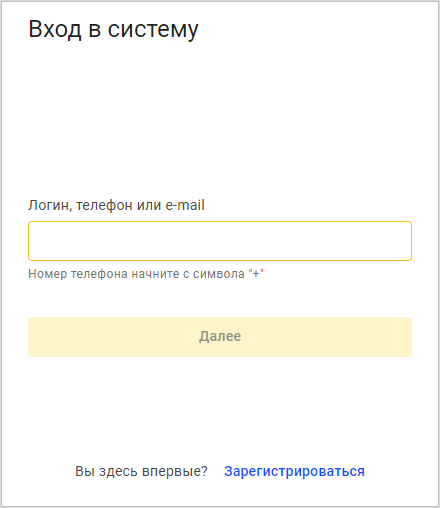
-
Введите стандартный логин admin и нажмите Далее:
-
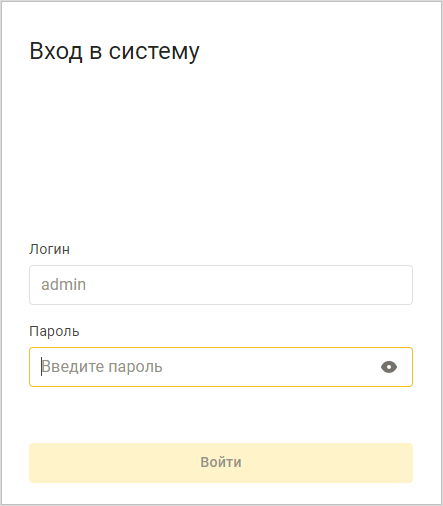
Введите стандартный пароль admin и нажмите Войти.
-
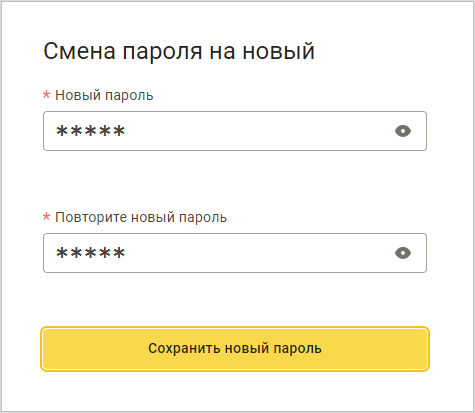
Введите новый пароль и нажмите Сохранить новый пароль:
-
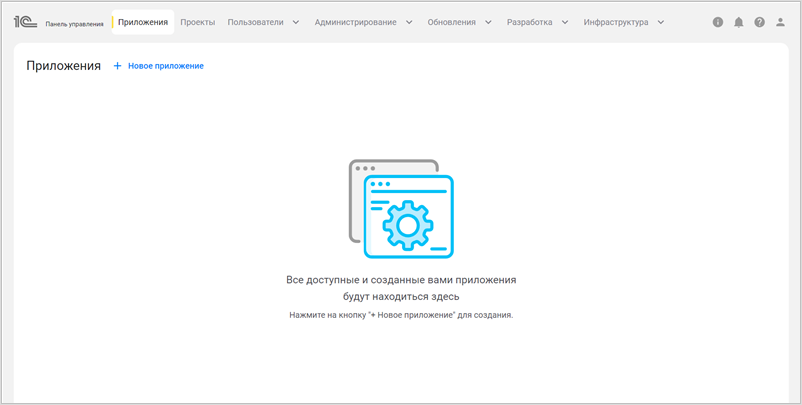
После этого вы увидите панель управления:
-
- Запустите браузер.
В дальнейшем, если вы снова захотите изменить пароль администратора, выполните следующие действия:
-
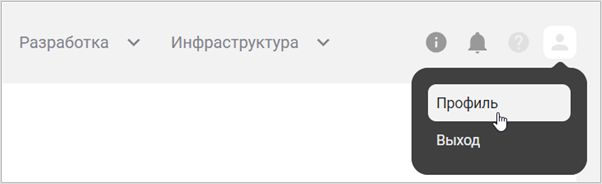
Перейдите в профиль:
-
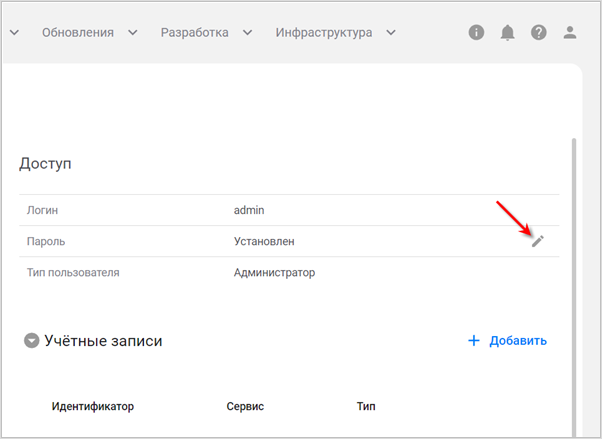
Нажмите на карандаш, чтобы изменить пароль пользователя admin:
-
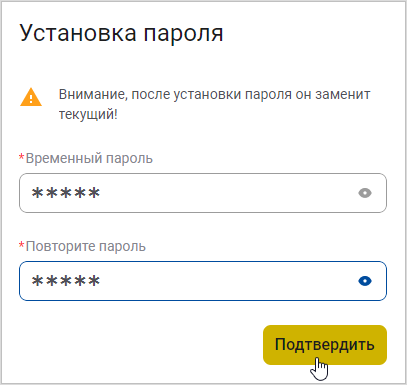
Задайте новый пароль и нажмите Подтвердить:
Если вы забыли пароль администратора панели управления, вы можете сбросить его к стандартному паролю «admin». Для этого выполните следующие действия:
- В каталоге экземпляра сервера удалите файл \data\security\default-user-console.secret.
- Перезапустите сервер.