Сетевые настройки сервера
Сетевые настройки сервера хранятся в файле server.yml. Этот файл находится:
- Windows
- Linux
C:\\ProgramData\\1C\\1CE\\instances\\1c-enterprise-element-server-with-ide
/var/opt/1C/1CE/instances/1c-enterprise-element-server-with-ide
Файл server.yml выглядит следующим образом:
server:
  # По умолчанию доступ открыт только через локальный сетевой интерфейс (localhost)
  # Если нужно открыть доступ через все сетевые интерфейсы
  # (будет доступно через localhost, а так же через все сетевые карты сервера), то нужно указать имя хоста 0.0.0.0
  endpoints:
    - address: 127.0.0.1:9090
      protocol: http
      threads:
        worker-thread-count: 32
Эта настройка определяет IP-адрес, порт и сетевой интерфейс, по которому будет доступен сервер в целом. Эти адрес и порт нужно указывать при настройке взаимодействия с обратным прокси-сервером.
Стандартное значение 127.0.0.1 говорит о том, что сервер доступен только локально, то есть тем программам, которые работают на этом же компьютере. Это значит, что сервер 1С:Предприятия 8, на котором находится информационная база, а также прокси-сервер должны находиться на этом же компьютере.
В реальных внедрениях все эти три компонента могут находиться на разных компьютерах, поэтому здесь вам нужно указать тот IP-адрес, по которому сервер будет доступен другим программам. Если вы укажете значение 0.0.0.0 это будет означать, что сервер доступен по любому своему IP адресу.
Если вы настраиваете доступ к серверу с других компьютеров, убедитесь, что доступ к стандартному порту 9090 разрешен. Если используется брандмауэр, добавьте этот порт в исключения. Также вы можете указать здесь другой порт, который удобен вам.
Динамический диапазон портов Windows
Убедитесь, что динамический диапазон портов Windows не пересекается с номерами портов, используемых сервером. Это особенно важно в том случае, когда сервер «1С:Персонала» и сервер «1С:Предприятия 8» находятся на одном компьютере.
Чтобы узнать динамический диапазон портов Windows, выполните следующие действия:
В качестве примера используется ОС Windows 10 Pro.
-
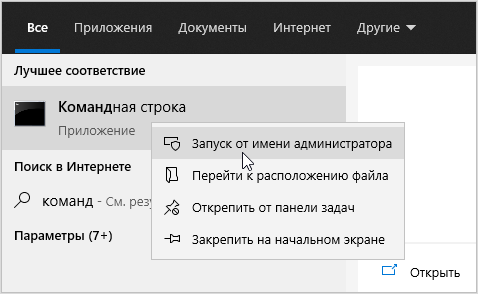
В строку поиска введите «командная» («command»).
-
Запустите приложение Командная строка (Command Prompt) от имени администратора.
-
Выполните следующие команды:
netsh int ipv4 show dynamicport tcpnetsh int ipv4 show dynamicport udpРезультат будет иметь аналогичный вид:

-
Если значение начального порта больше 10000, то динамический диапазон портов Windows менять не требуется.
-
Если значение начального порта меньше 10000, то мы рекомендуем изменить динамический диапазон портов Windows. Для этого выполните следующие команды:
netsh int ipv4 set dynamicport tcp start=10000 num=55536netsh int ipv4 set dynamicport udp start=10000 num=55536