Как подключить приложение 1С Персонал
Если вы уже используете 1С: Кабинет сотрудника в связке с кадровым приложением 1С:ЗУП, то необходимо попросить фирму "1С" обновить приложения на версию 8.3. После обновления 1С: Кабинет сотрудника переходите к разделу Подключение 1С:Персонала.
Подключение 1С:Кабинет сотрудника
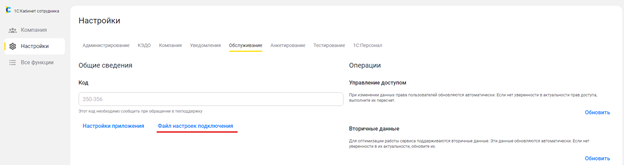
Со стороны фирмы "1С" вы получили развернутое в облаке приложение 1С: Кабинет сотрудника и персональный файл настроек для регистрации приложения. Используя учетную запись администратора, необходимо произвести регистрацию своего приложения 1С: Кабинет сотрудника с использованием переданного файла настроек. Затем сформировать файл для подключения к ЗУП: Настройки -> Обслуживание → Файл настроек подключения:
Для подключения сервиса необходимо запустить информационную базу ЗУП и выбрать вариант использования сервиса «в локальной сети предприятия» в меню Настройка -> Кадровый учет -> Сервис 1С:Кабинет сотрудника.

Следующим шагом необходимо загрузить файл настроек или указать параметры подключения к сервису вручную в меню Кадры -> Сервис 1С:Кабинет сотрудника.
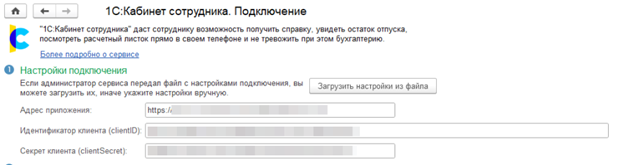
На этапе подключения Выберите ответственного укажите лицо, ответственное за использование сервиса. При выборе ответственного нужно исходить из того, что он будет создавать кабинеты для сотрудников, отправлять им приглашения для входа в кабинет, отключать доступ к кабинетам при необходимости, а также получать напоминания об окончании тестового периода или периода оплаченной подписки. Ответственный может не быть сотрудником организации, для которой предполагается использование сервиса, поэтому достаточно ввести данные о нем в справочник физических лиц.
Даже если подключение сервиса выполняется для предварительного тестирования, необходимо указать реальные контактные данные ответственного, поскольку они потребуются ему для входа в свой кабинет. Предварительно стоит заполнить контактные данные для ответственного лица.

Подключаем сервис:

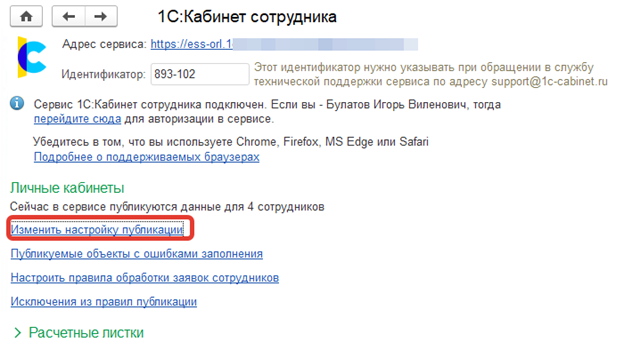
После завершения процесса подключения необходимо настроить сервис. В настройке публикации кабинетов сотрудников можно настроить список сотрудников, для которых планируется использование сервиса:
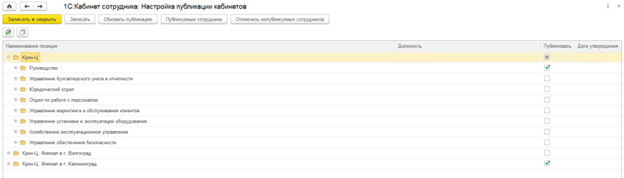
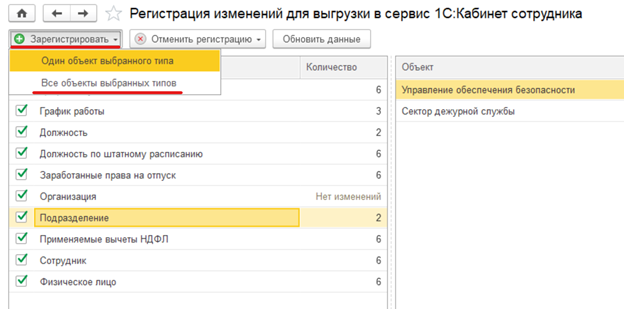
В результате откроется форма, в которой можно отметить организации, подразделения или позиции штатного расписания. Для организации флажок нужно включить, если использование сервиса планируется для всех сотрудников этой организации. Для подразделения флажок нужно включить, если для всех сотрудников этого подразделения предполагается использование сервиса. Кроме того, можно отметить отдельные позиции штатного расписания.
После подключения сервиса можно создать кабинеты для тех сотрудников, которые числятся на отмеченных флажками позициях штатного расписания. Если пока нет определенности, для каких сотрудников будет использоваться сервис, этот шаг можно пропустить. Такую настройку можно выполнить позже после подключения сервиса. Кроме того, возможно постепенное расширение списка организаций и подразделений, сотрудниками которых будет использоваться сервис.
После чего выполняем обмен. После завершения подключения сервиса ответственный может перейти в свой кабинет по ссылке перейдите сюда.
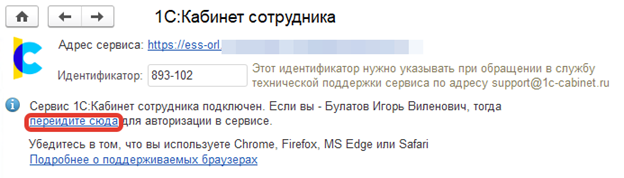
Также ответственному лицу на почту придет письмо с прямой ссылкой на вход. Если зайти от ответственного лица, то система автоматически высылает код подтверждение на раннее указанный мобильный телефон и предлагает придумать пароль для данного сотрудника.
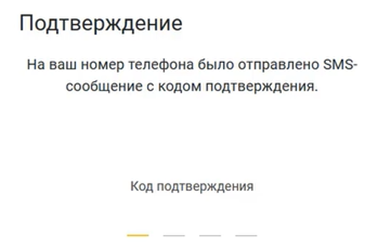
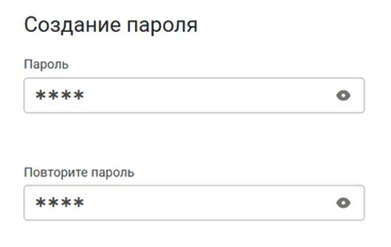
При входе в кабинет будет показана главная страница с основной информацией. Можно приступить к использованию всех возможностей своего кабинета, ознакомиться с более подробной информацией в других разделах, а также перейти в раздел Администрирование для создания кабинетов и отправки приглашений другим сотрудникам.
Для завершения настройки необходимо выполнить настройки согласно инструкции.
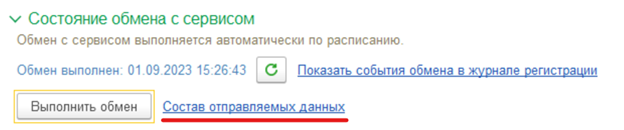
После выгрузки рекомендуется проверить организационную структуру компании в Кабинете сотрудника. Если оргструктура отличается от данных ЗУП, рекомендуется перейти в Кадровый учет -> Сервис 1С:Кабинет сотрудника -> Состав определяемых данных и выделить все объекты для загрузки, после чего инициировать обмен повторно.
Подключение 1С:Персонала
Подключение к ЗУП
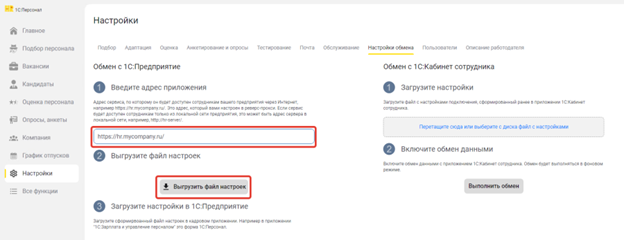
Убедитесь, что вы используете версию ЗУП (БЗКР) 3.1.27.93 или выше. При необходимости, обновите приложение, чтобы продолжить настройку. Для полноценной работы приложения необходимо настроить обмен между 1С:Персоналом и ЗУП, а также 1С:Персоналом и 1С:Кабинетом сотрудника. Начнем с обмена между 1С:Персоналом и кадровым приложением (ЗУП). Необходимо зайти в 1С:Персонал под ролью администратора. Перейти в меню Настройки -> Настройки обмена. Указать адрес приложения 1С:Персонал, после чего выгрузить файл настроек.
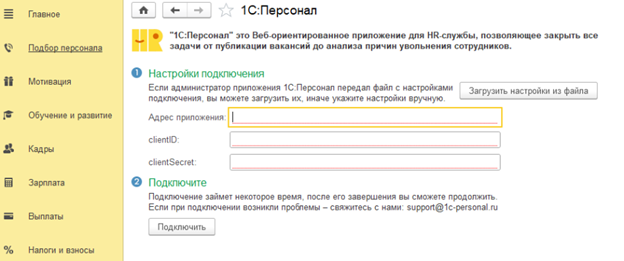
Необходимо загрузить файл настроек или указать параметры подключения к сервису вручную в меню Кадры -> Сервис 1С:Персонал. Если раздел не виден, проверьте версию ЗУП (БЗК). Раздел доступен в версии 3.1.27.93 или выше.
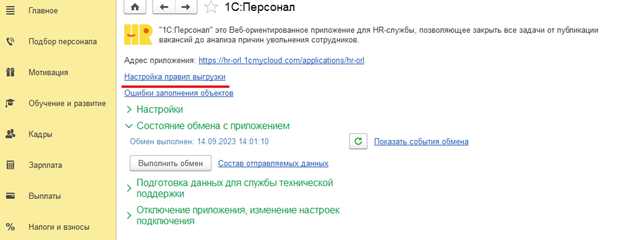
После завершения процесса подключения необходимо настроить правила выгрузки аналогично 1С:Кабинету сотрудника . В настройке публикации можно настроить список подразделений, для которых планируется использование сервиса:
В результате откроется форма, в которой можно отметить организации, подразделения или позиции штатного расписания. Для организации флажок нужно включить, если использование сервиса планируется для всей организации, иначе можно выбрать конкретные подразделения. Рекомендуется выбрать HR подразделение и те подразделения, для которых были активированы кабинеты сотрудника. Эту настройку можно выполнить позже, после подключения сервиса. Кроме того, возможно постепенное расширение списка организаций и подразделений, сотрудниками которых будет использоваться сервис.
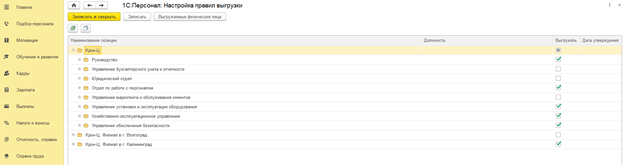
После чего выполняем обмен.

После завершения настройки подключения необходимо еще раз запустить обмен между ЗУП и 1С:Кабинет сотрудника, чтобы в 1С:Кабинет сотрудника обновились настройки для работы с 1С:Персонал.
Подключение к 1С:Кабинету сотрудника
Далее настроим обмен между 1С:Персонал и 1С:Кабинетом сотрудника. Необходимо зайти в 1С:Кабинет сотрудника под ролью администратора. Перейти в меню Настройки -> Настройки обмена и выгрузить файл настроек.
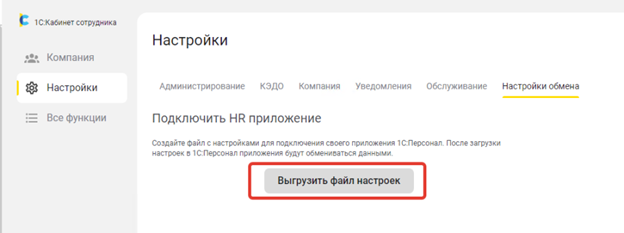
Загружаем файл в 1С:Персонал, меню Настройки -> Настройки обмена и выполняем обмен.
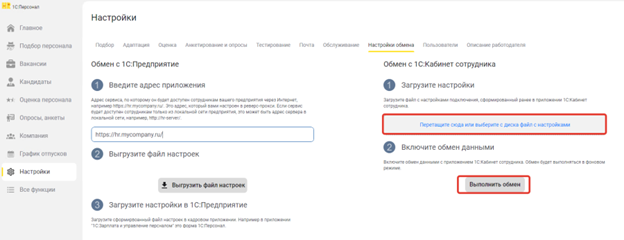
После завершения настроек обмена можно переходить к настройке приложения 1С:Персонал.